コマンドライン
|
grandMA3 ユーザマニュアル » ワークスペース » ユーザインターフェース » コマンドライン
|
Version 2.4 |
このトピックでは、以下のカテゴリが強調表示されています。
- コントロールバーの表示/非表示
- Command Line History を開く
- 仮想キーボードを開く
- コマンドプロンプトの情報
- デフォルト・キーワードの変更
- コマンドラインにカーソルを設定する
- セッション状態と Network メニューへのクイックアクセス
- 非表示のプログレスバー
- Message Center
コマンドライン(Command Line)の主な目的は、入力された有効なコマンド構文を表示し、また失敗した構文によるエラーを表示することです。コマンドラインには、いくつかの便利な状態インジケータや、よく使う機能へのクイックアクセス・ボタンもあります。
デフォルトでは、コマンドラインは画面1の下部にありますが、画面2~7の下部に表示させることもできます。

コントロールバーの表示/非表示
コマンドラインの左端にある左三角矢印をタップすると、画面左側のコントロールバーの表示/非表示を切り替えられます。
Command Line History を開く
コマンドライン履歴を表示する一時的なウィンドウを開くには、以下のようにしてください。
- コマンドラインの左端にある MA をタップしてください。
Command Line History が開きます。
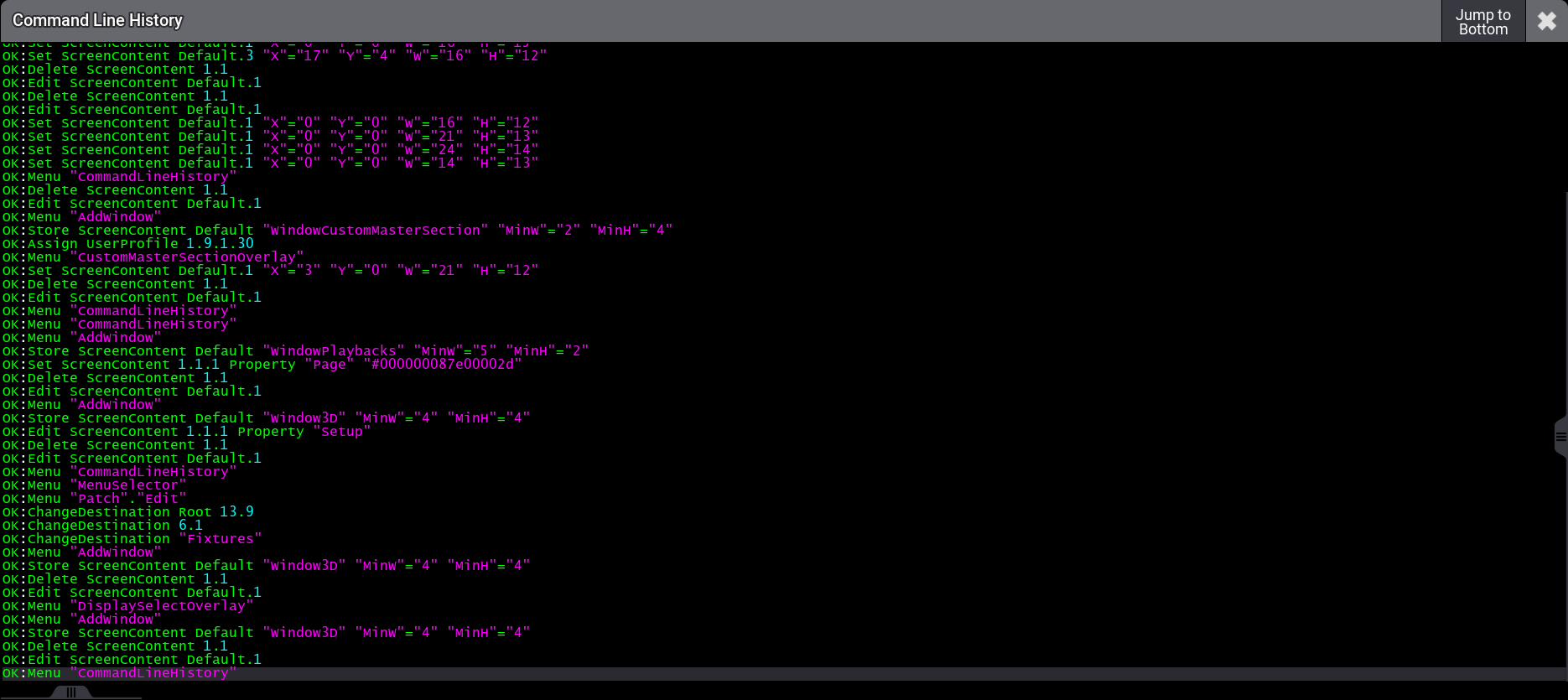
ウィンドウを閉じるには、以下のようにしてください。
- MA をもう一度タップします。
― または ―
- ウィンドウの右上隅にある
 をタップします。
Command Line History をウィンドウとして開くには、以下のようにします。
- Add Window ダイアログを開きます。
- Common タブで Command Line History をタップしてください。
Command Line History ウィンドウで、コマンドラインの表示/非表示を切り替えるには、以下のようにします。
- MA をタップして、Command Line History Window Settings を開きます。
- Show Command Line を有効にします。

|
ヒント |
| コマンドラインの内容は、同じステーション上のすべての表示可能なコマンドライン入力間で同期されます。ステーションと接続されたWebリモート間でコマンドラインを同期するには、コマンドラインのリンク を参照してください。 |
Command Line History で最近のコマンドを選択するには、以下のようにします。
- 履歴で最近のコマンドを長押しします。コマンドを選択するとポップアップが開き、Command Line History の背景が赤になります。
- ポップアップで以下の選択肢のいずれかを選びます。
- Copy: コマンドをクリップボードにコピーします。
- Execute Again: コマンドを再度実行します。
- Copy and Overwrite to Command Line: コマンドをコマンドラインにコピーします。既存のコマンドラインの内容は破棄されます。
- Add to Command Line: コマンドを既存のコマンドライン内容の末尾にコピーします。
- Jump To Bottom をタップすると、Command Line History が最新の項目に設定されます。
Command Line History には、最大2,048行を表示できます。
詳しくは ウィンドウの追加 を参照してください。
仮想キーボードを開く
仮想キーボードを用いて一時的なコマンドライン・ウィンドウを開くには、以下のようにしてください。
- コマンドラインの左にある
 をタップしてください。
仮想キーボードのウィンドウが開きます。
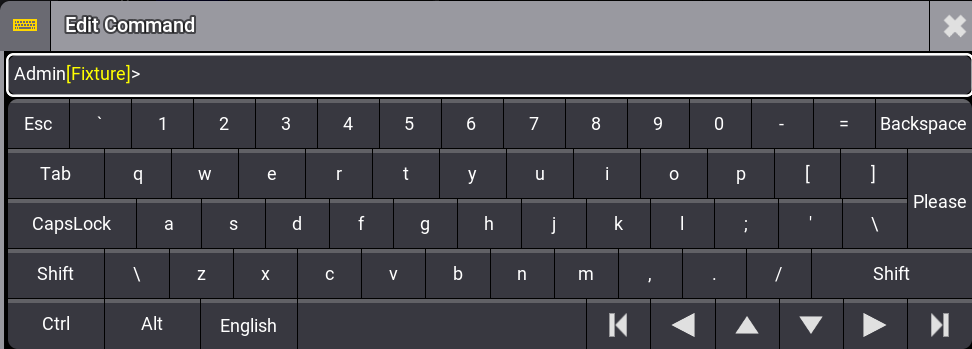
仮想キーボードを最小化するには、以下のようにします。
- をタップします。
仮想キーボードを閉じるには、以下のようにします。
- Please をタップしてコマンドを実行します。
- ウィンドウの右上隅にある タップします。
キーボードの言語を切り替えるには、以下のようにします。
- キーボードで言語が表示されているキー(例: English)をタップします。詳しくは Keyboard キーワード を参照してください。
コマンドプロンプトの情報
コマンドプロンプトには入力した構文が表示されます。末尾の '>' 記号の前には、2つの有用な情報が表示されます。
- ユーザ名
コマンドプロンプトの先頭には、ログインしているユーザのユーザ名が表示されます。 - デフォルト・キーワード
デフォルト・キーワードは、ユーザ名の後に黄色のテキストで角括弧内に表示されます。卓は、オブジェクト・キーワードを指定せずに数値構文を入力した場合、表示されているデフォルト・キーワードを使用します。
コマンドラインを用いて、ソフトウェアのディレクトリ構造内を移動できます。この場合、コマンドラインに表示されるデフォルトのキーワードが、現在のディレクトリの場所に置き換わります。ルート・ディレクトリに戻ると、ディレクトリパス表示がデフォルト・キーワードに置き換えられます。
デフォルト・キーワードの変更
コマンドラインのデフォルト・キーワードには、以下のものがあります。
|
|
ヒント |
| 一覧表示されているキーワードの一部はカスタマイズできます。詳しくは、フィクスチャとは - Custom ID を参照してください。 |
デフォルト・キーワードを変更するには、以下のようにしてください。
- 目的のキーワードをコマンドラインに入力します(例: Channel)。
- Please を押してください。
コマンドラインにカーソルを設定する
キーボードを用いてコマンドライン構文を入力するときは、キーボードのフォーカスをコマンドラインに設定する必要があります。
コマンドラインにカーソルを設定するには、以下のようにしてください。
- コマンドラインをタップします。
― または ―
- Esc を1回以上押してください。開いているメニューやポップアップがすべて閉じると、キーボードのフォーカスがコマンドラインに戻ります。
― または ―
- MA を押しながら Please を押してください。
プロンプトの後にカーソルが設定され点滅を始めます。また、コマンドラインが白い枠で囲まれます。
|
|
ヒント |
プロンプトがコマンドラインより長い場合は、三角マーク( )が表示されます。 )が表示されます。 |
詳しくは コマンド構文とキーワード を参照してください。
セッション状態と Network メニューへのクイックアクセス
コマンドラインの右側に、ネットワーク・セッションの状態を示すインジケータが表示されます。これをタップすると、Network メニューを開閉できます。
アイコンの色は、セッション状態によって以下のいずれかになります。
- 赤: Standalone
- 黒: Startup
- 灰: IdleMaster
- 明青: GlobalMaster
- 緑: Connected
詳しくは ネットワーキング を参照してください。
ビューバーの表示/非表示
コマンドラインの右端にある右三角矢印をタップすると、画面右側のビューバーの表示/非表示を切り替えられます。
非表示のプログレスバー
プロセス(例えば、grandMA3 onPC ステーションから grandMA3 卓にアップデートを送信する場合)は、コマンドラインの右側に数字が入ったサークルで示されます。サークル内の数字は、バックグラウンドで実行されているプロセス数を示しています。

サークルをタップすると、通常のプログレスバーの表示/非表示を切り替えられます。
Message Center
Message Center での状態に応じて、コマンドラインに他のアイコンも表示される場合があります。
コマンドラインで  をタップすると、Message Center ウィンドウが開きます。詳しくは Message Center を参照してください。