Create Groups
| grandMA3 ユーザマニュアル » Show Creator » Create Groups | Version 2.5 |
現在のパッチに基づくグループの作成は、簡単ですぐにでききます。
これを行うには、Menu を押して Show Creator をタップします。そして、Show Creator ウィンドウの左側で、Create Groups をタップしてください。
例を見るには、以下の動画をタップしてください。
Create Groups メニューが開きます。
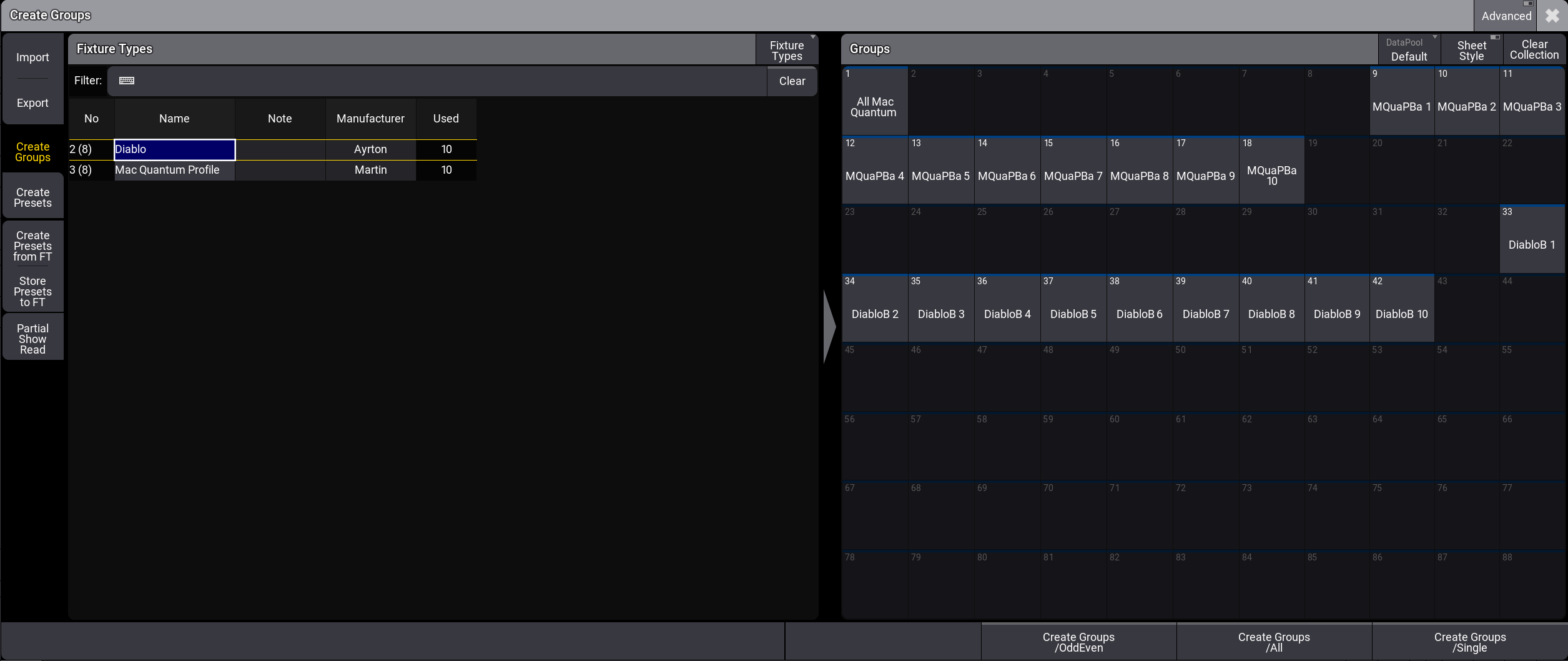
Create Groups メニュー
ウィンドウの左側には、パッチに基づいて利用可能なフィクスチャタイプが表示されます。タイトルバーの Fixture Types をタップすると、Classes や Layers に切り替わります。詳しくは クラスとレイヤ を参照してください。
Group プールは、ウィンドウの右側に表示されます。タイトルバーの DataPool をタップして、ドロップダウン・リストから目的のデータプールを選択します。また、Sheet Style をタップして、表示をシート・スタイルに切り替えてください。
グループを作成するには、以下のようにします。
- ウィンドウの左側で、グループを作成するフィクスチャタイプ、クラス、またはレイヤを選択します。
- ウィンドウの右側で空のプール・オブジェクトをタップします。
- Create Groups /All をタップして選択したオブジェクトについてすべてのフィクスチャを含むグループを作成するか、Create Groups /Single をタップして単独のフィクスチャ・グループを作成します。 Create Groups /OddEven は、選択したフィクスチャタイプ、クラス、またはレイヤのフィクスチャで2つのグループを作成します。指定されたオブジェクトのフィクスチャを、最初の奇数グループと2番目の偶数グループに交互に保存します。詳しくは AutoCreate キーワード を参照してください。
Create Groups のタイトルバーにある Advanced をタップすると、ウィンドウに中央部分が表示されます。このエリアでは、フィクスチャの一部に限定したグループを作成できます。
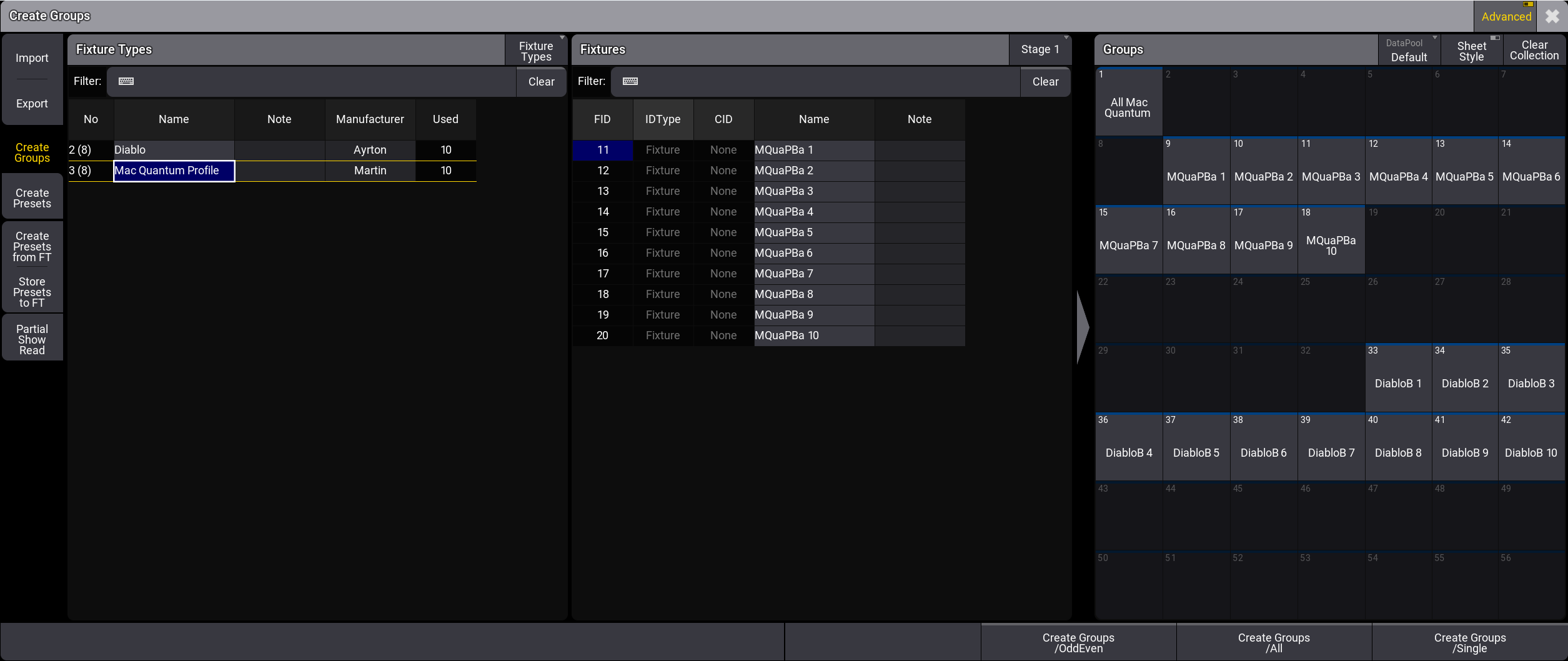
Create Groups メニュー - Advanced モード有効
Advanced が有効な場合、以下のようにしてグループを作成します。
- ウィンドウの左側で、グループを作成するオブジェクトを選択します。中央部分には、選択したオブジェクトのフィクスチャが表示されます。
- 中央部分で、グループを作成するフィクスチャ(例: すべての奇数フィクスチャ)を選択します。
- ウィンドウの右側で空のプール・オブジェクトをタップします。
- Create Groups /All をタップしてください。
- 奇数フィクスチャの新しいグループが作成されます。