モデルの挿入
| grandMA3 ユーザマニュアル » フィクスチャタイプ » フィクスチャタイプの構築 » モデルの挿入 | Version 2.3 |
各ジオメトリは、モデルの各部を記述しています。
すべてのモデルにはメッシュが必要です。これは、仮想環境内のオブジェクトを表す3Dモデルです。
メッシュは、.3ds ファイル(Autodesk 3D Studio 用の3Dイメージ形式)、または .gltf/.glb ファイル(オープンの標準3Dイメージ形式)です。
メッシュは、ショーにインポートされた後、Meshes プールに保存されます。
- メッシュのインポートについては、メッシュ を参照してください。

|
重要 |
| インポートした後、メッシュはフィクスチャタイプのモデルにリンクする必要があります。 |

|
ヒント |
| MVRファイルをインポートした後、あるいはフィクスチャタイプがショーにインポートされたときに、メッシュが自動的に Mesh プールに追加されます。詳しくは My Virtual Rig を参照してください。 |
必要条件:
モデルは、ジオメトリに基づいて構築されます。
- Models をタップします。
Models メニューが開きます。
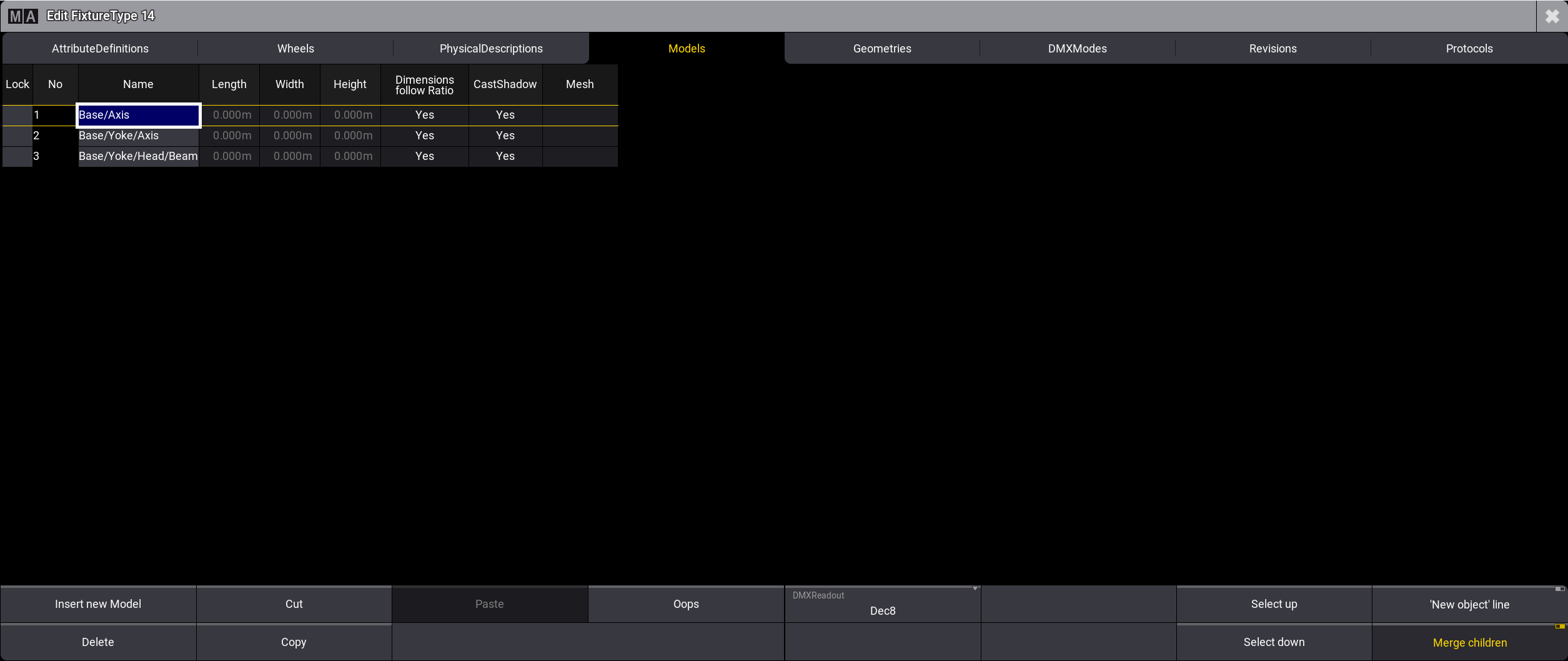
- ウィンドウの右下にある 'New object' line の行をタップします。
- New Model を選択し、Insert new Model をタップします。
・Model 4 が追加されます。
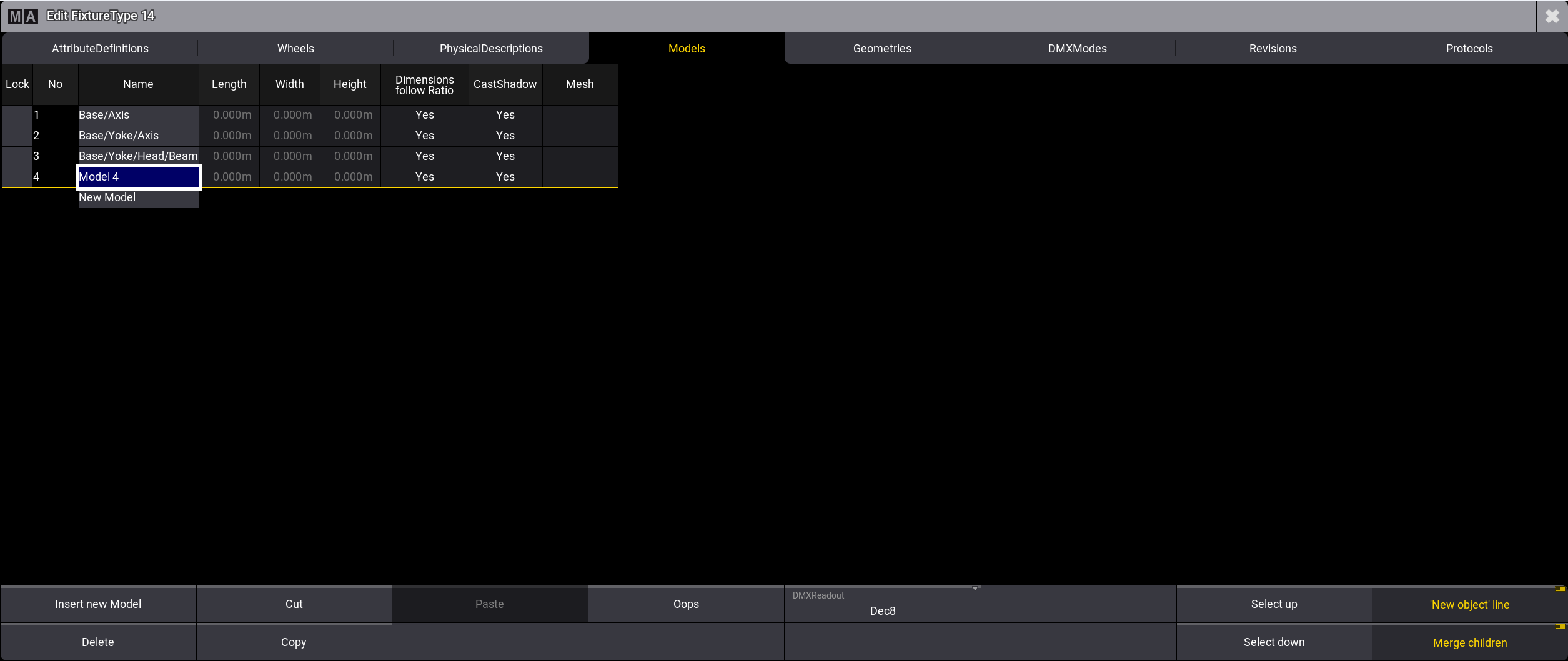
Models タブで Model 4 を挿入
- Model 4 を Base に改名します。
・Edit を押して Model 4 をタップするか、それを長押しします。
・仮想キーボードが開きます。
・Enter と入力します。
- Base のメッシュを [base_3ds] に設定します。
・Edit を押して、Mesh 列のセルをタップするか、それを長押しします。
・Select Mesh ポップアップが開きます。
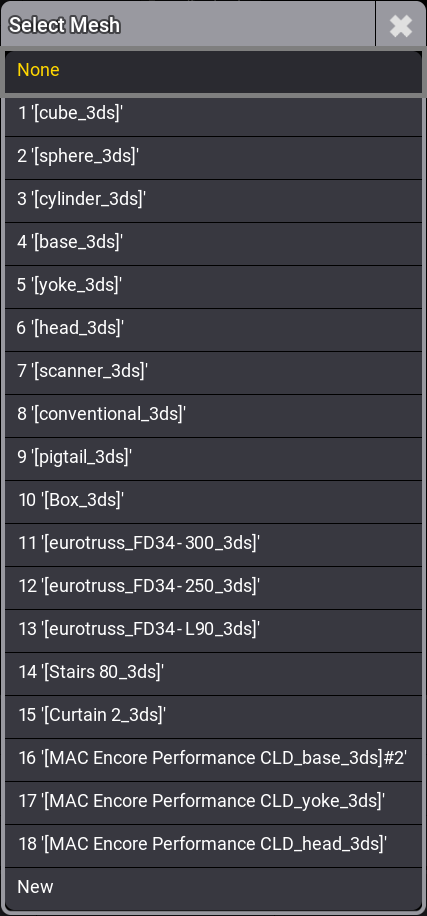
Select Mesh ポップアップ - Base/Axis の名前を Yoke に改名し、その Mesh を [yoke_3ds] に設定します。
- Base/Yoke/Axis を Head に改名し、その Mesh を [head_3ds] に設定します。
- Base/Yoke/Head/Beam を Beam に改名し、その Mesh を [cylinder_3ds] に設定します。
フィクスチャを正しく表現するには、Length、Width、および Height を設定する必要があります。
- 下の表に従って、フィクスチャの寸法を入力します。
|
|
重要 |
| モデルのサイズが自動的に変わらないようにするには、寸法を入力する前に Dimensions follow Ratio を No に設定してください。 |
| Name | Length | Width | Height |
|---|---|---|---|
| Yoke | 0.4 m | 0.1 m | 0.3 m |
| Head | 0.25 m | 0.25 m | 0.3 m |
| Beam | 0.08 m | 0.08 m | 0.01 m |
| Base | 0.3 m | 0.3 m | 0.150 m |
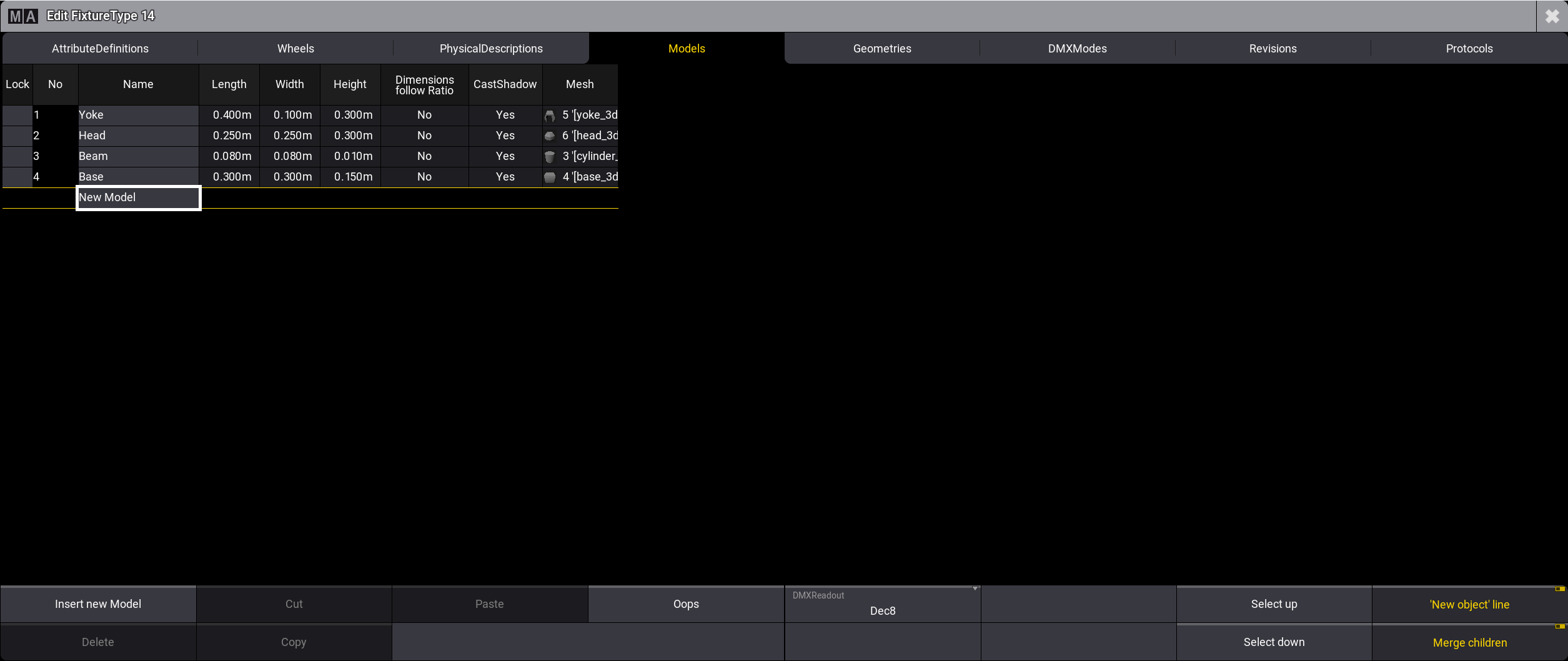
直接挿入された Base を除き、モデルは Model 列のジオメトリに自動的に引き継がれます。
次のステップでは、作成したモデルとジオメトリを接続して正しく表示されるようにします(モデルのジオメトリへのリンク を参照)。