ヘルプ内での移動
| grandMA3 ユーザマニュアル » ヘルプについて » ヘルプ内での移動 | Version 2.4 |
タイトルバーのボタン
Help ウィンドウ内に表示される内容のサイズを拡大/縮小するには、以下のようにします。
 (プラス)/
  (マイナス)ボタンをタップします。
- Zoom Factor をタップしたまま、左右にスワイプします。
- Zoom Factor をタップして、ドロップダウン・リストからパーセンテージを選びます。
 (左矢印)をタップすると、以前に表示したヘルプトピックの履歴を戻ります。
 (右矢印)を押すと、以前に表示したヘルプトピックの履歴を進めます。
ヘルプのスクロール
Topics タブ
Help ウィンドウの Topics タブには、利用可能なトピックがツリー表示されます。単独のトピックの左横には  アイコンが表示されます。同じカテゴリの複数トピックはフォルダ(
 ) に分類され、下位トピックと呼ばれます。
任意のトピックの左側にある > をタップすると、関連する下位トピックの表示/非表示が切り替わります。トピック名をタップすると、その内容がウィンドウのメイン領域に表示されます。下位トピックは、トピックの最後に箇条書きで表示されます。
Help ウィンドウが小さすぎてメイン領域と Topics/Search タブの両方を表示できない場合は、左上隅にバーガーメニュー( )が表示されます。このメニューには、Topic と Search タブが含まれています。
grandMA3 ユーザマニュアルに加えて、ツリー構造のルートトピックには grandMA3 ファミリー内の各製品向けクイックマニュアルも含まれています。主要セクションは以下の通りです。
- grandMA3 User Manual
- grandMA3 Quick Start Guide
- grandMA3 Quick Manual consoles
- grandMA3 Quick Manual processing
- grandMA3 Quick Manual Nodes
- grandMA3 Quick Manual Nodes DIN-Rail
- grandMA3 Quick Manual onPC command wing XT
- grandMA3 Quick Manual onPC command wing
- grandMA3 Quick Manual onPC fader wing
- grandMA3 Quick Manual viz-key
- grandMA3 Quick Manual onPC Rack-Unit
- grandMA3 Quick Manual I/O Nodes
- Release Notes

|
重要 |
| grandMA3 のドキュメント全体は、grandMA3 ユーザマニュアルと、技術仕様、安全上の注意事項、および適合宣言など含むそれぞれの grandMA3 クイックマニュアルで構成されています。 |
Search タブ
特定の検索語を含むトピックを見つけるには、以下のようにします。
- Help ウィンドウで Search タブを開きます。
- 検索欄をタップします。
- 検索欄に検索語を入力します。
特定の製品または検索語を検索する場合、ブランド名やシリーズ名(例: grandMA3)を入力する必要はありません。 - Please を押すと、検索結果が表示されます。
ソフトウェアで仮想キーボードを開くには、検索ボックスの左側にあるキーボード・アイコンをタップします。
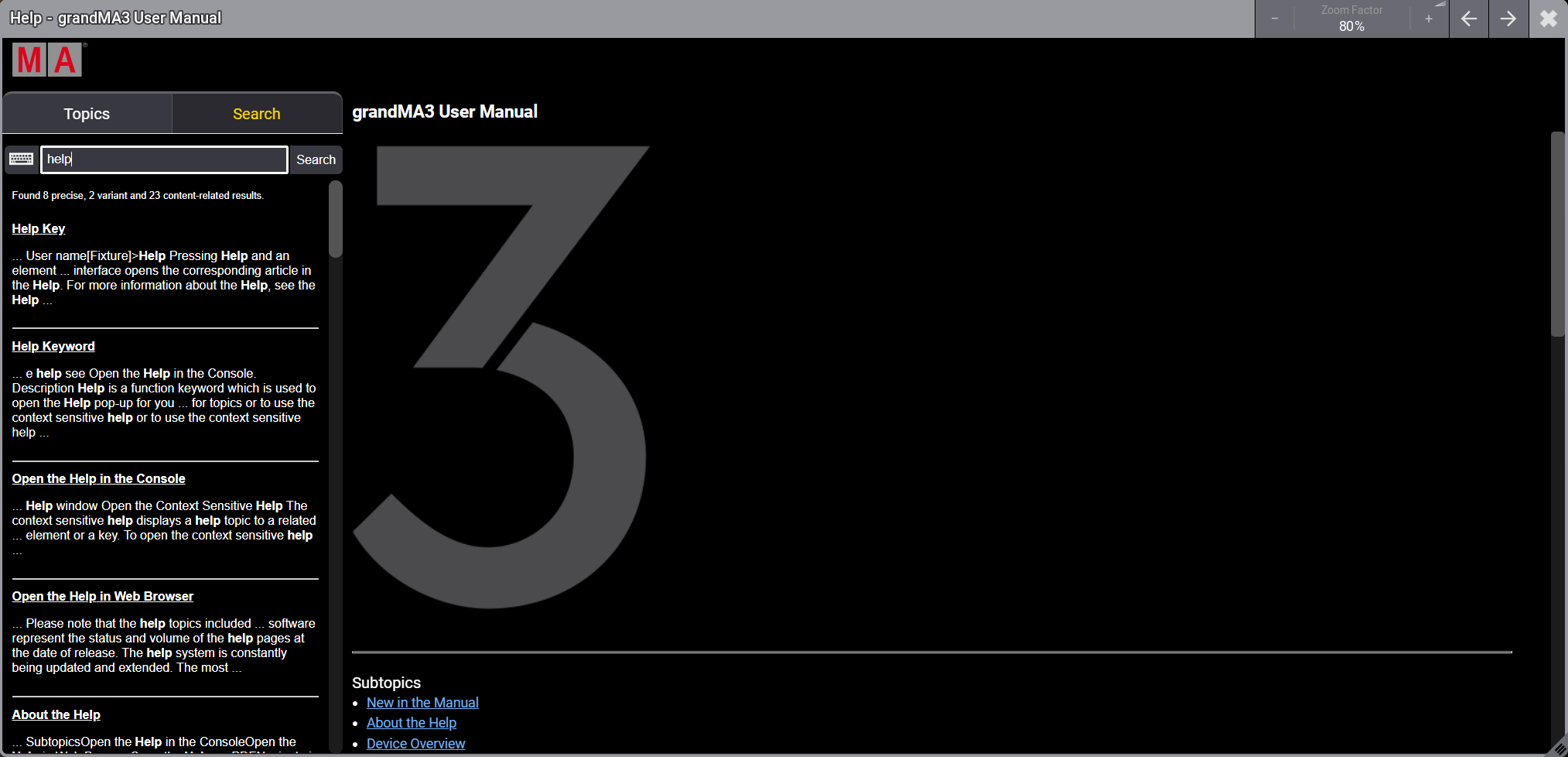
下位トピック・リスト
現在のトピックに関連する下位トピックのリストは、Help ページの下部に表示されます。
関連トピックを開くには、リストでそれをタップしてください。
パンくずリスト
パンくずリストは、現在のトピックと下位トピックの関連セクションへのリンクを提供するナビゲーション要素です。パンくずリストは各トピックの上部に表示されます。
トピックを戻るには、パンくずリストで対応するセクションをタップしてください。

コンテンツの表示
ユーザマニュアルでは、内容を把握するためのグラフィカルな支援が提供されています。
- ハードウェアの操作面上にあるキーは、例えば Please のように、 暗灰色の背景に白文字で表示されます。
- 画面上のボタンは、例えば Dimmer のように、明灰色の背景に白文字で表示されます。
- ステップ・バイ・ステップの指示は、番号付の箇条書きで表示されます。
- これは最初のステップです。
- これは2番目のステップです。
- ワンステップの指示は、箇条書きで表示されます。
- 特定メニューへのナビゲーションは、例えば Menu - Settings - User Configuration のように、太字で表示されます。
- 構文の説明は、たとえば Assign [オブジェクト] (At) [オブジェクト] のように、等幅フォントで下線付きの太字で表示されます。
- Links は下線付きの青で表示されます。
- 追加の視覚化や情報を表示するには、[+] Show More をタップしてください。
Here you can find additional content.
- ポップアップは下線、太字、緑色で表示されます。
- コマンドライン入力は、例えば以下のようにコマンドライン書式とアイコンを用いて表示されます。

User name[Fixture]>1 Thru 10 At Full - Command Line History のシステム応答は、例えば以下のように、黒背景に履歴表示の色で表示されます。
OK : Command Line Feedback OK : Second Line Feedback
以下のシンボルマークは、危険性や、有益なヒント、情報などを表しています。

|
怪我や損傷の危険性を表します。 |

|
制限 |
| 機能に関する既知の制限を表します。 |
|
|
重要 |
| ソフトウェアを使用する際の重要な情報を表します。 |

|
ヒント |
| ソフトウェアを使用する際に役立つヒントを示します。 |
現在のトピックに関連する下位トピックのリストは、Help ページの下部に表示されます。
コマンドボット
コマンドボット(Command Bot)を用いて、ウィンドウや設定などの要素を Help ウィンドウから直接開きます。
コマンドボットを用いるには、以下のようにします。
- コマンドをコマンドラインに貼り付けるには、
 をタップします。
マニュアルで説明している操作を実行するコマンドが、コピーされてコマンドラインに挿入されます。 - コマンドを実行するには、Please を押してください。
|
|
重要 |
| コマンドボットを用いて設定を変更すると、その時点で開いている同じ種類のすべてのウィンドウに変更が適用されます。 |
|
|
ヒント |
| コマンドボットを用いてウィンドウを開くには、画面に空き領域が必要です。 |