ネットワーク・テスト
| grandMA3 ユーザマニュアル » ネットワーキング » ネットワーク・テスト | Version 2.4 |
ネットワークを構築してデバイスを接続したあと、さまざまなツールを使用して、ネットワークのトラブルシューティングや情報収集を行えます。
フロー制御レベル
フロー制御番号は、セッション内の輻輳やデータ損失に関する情報を示します。フロー制御の強さを0~255の尺度で表示します。数値が高いほど、そのステーションでの輻輳が大きいことを示します。数値が長時間0を超えた状態が続く場合は、ネットワーク帯域幅の不足、接続不良、またはネットワークスイッチの設定不良が考えられます。
フロー制御レベル番号は、Network メニューの Stations タブ で確認できます。
Nack カウント
ネットワーク状態を示すもう1つの指標は、Network メニューの Session 表示で確認できます。セッションの Global マスターには、接続中のステーションごとの Nack カウントが表示されます。
Nack は否定応答で、ネットワーク・パケットが正常に届かなかったときに発生します。
数値は4種類あります。最初の3つは、直近1分、5分、10分間の Nack 数です。これらが継続して0を上回る場合は、マスターとステーション間のネットワーク・パケット伝送を妨げる問題がある可能性があります。例えば、接続不良や帯域幅不足(パケットのあふれ)などです。
最後の数値は、セッション開始以降、または最後にリセットして以降の Nack 総数を示します。
NetworkSpeedTest コマンド
コマンドラインを用いて、ネットワーク速度テストを実行できます。これにより、テスト元のデバイスからテスト対象デバイスへの接続状況を確認できます。例えば、卓からネットワーク内のすべての processing unit (PU) に対してテストを実行すると、卓と各 processing unit 間の接続速度が結果として表示されます。
このテストに専用のグラフィカル・ユーザインターフェースはありません。コマンドライン入力で NetworkSpeedTest キーワード を使用して実行し、結果はポップアップに表示されます。
このテストは、デバイスのタイプ番号または名前を指定して特定のデバイスに対して実行できます。セッション内のすべてのデバイスとの接続をテストすることも可能です。
以下のデバイスをテストできます。
- Console
- onPC
- ProcessingUnit (PU)
- NetworkNode
デバイスの一覧は、Stations tab in the Network Menu で確認できます。ここでは、デバイスがタイプごとにセクション分けされて表示され、デバイス番号は "No" 列、名前は "Name" 列に表示されます。
デバイス番号や名前を含む一覧は、Command Line History ウィンドウで List キーワード を用いて確認することもできます。
例えば、ネットワーク内のすべての卓を一覧表示するには、以下のコマンドを実行します。

|
User name[Fixture]>List Console |
特定のデバイスをテストする構文は NetworkSpeedTest [デバイスタイプ] ["デバイス名" or デバイス番号] です。
例: console 番号1 へのネットワーク速度をテストします。
|
|
User name[Fixture]>NetworkSpeedTest Console 1 |
例: "Main-Backup" という名前の onPC へのネットワーク速度をテストします。
|
|
User name[Fixture]>NetworkSpeedTest onPC "Main-Backup" |
特定のタイプに属するすべてのデバイスをテストする構文は NetworkSpeedTest [デバイスタイプ] Thru です。
1つのコマンドで、セッション内のすべてのデバイスをテストできます。
セッション内のすべてのデバイスをテストする構文は NetworkSpeedTest Session ([セッション番号]) です。
番号を省略すると、そのステーションのセッション番号が使用されます。
例: セッション2のすべてのデバイスに対してネットワーク速度をテストします。
|
|
User name[Fixture]>NetworkSpeedTest Session 2 |
例: コマンドを実行するステーションの現在のセッション内にある、すべてのデバイスに対してネットワーク速度をテストします。
|
|
User name[Fixture]>NetworkSpeedTest Session |
コマンドを実行すると、テストを実行するかどうかを確認するポップアップが表示されます。
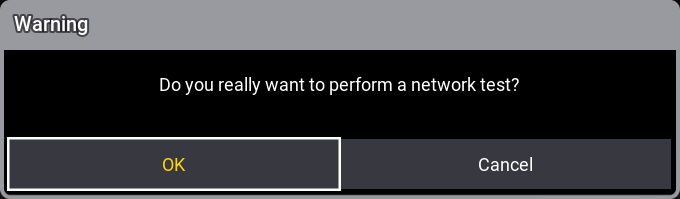
OK をタップするとテストを実行します。Cancel をタップすると中止します。
指定したデバイスがネットワーク内に見つからない場合は、以下のようなポップアップが表示されます。
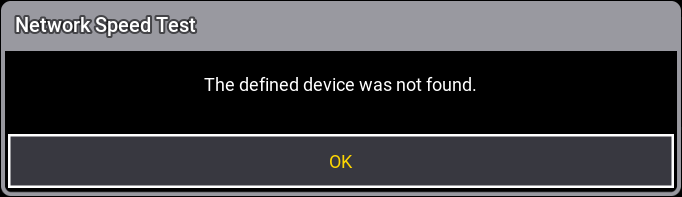
デバイスが見つかった場合、結果を表示するポップアップが表示されます。
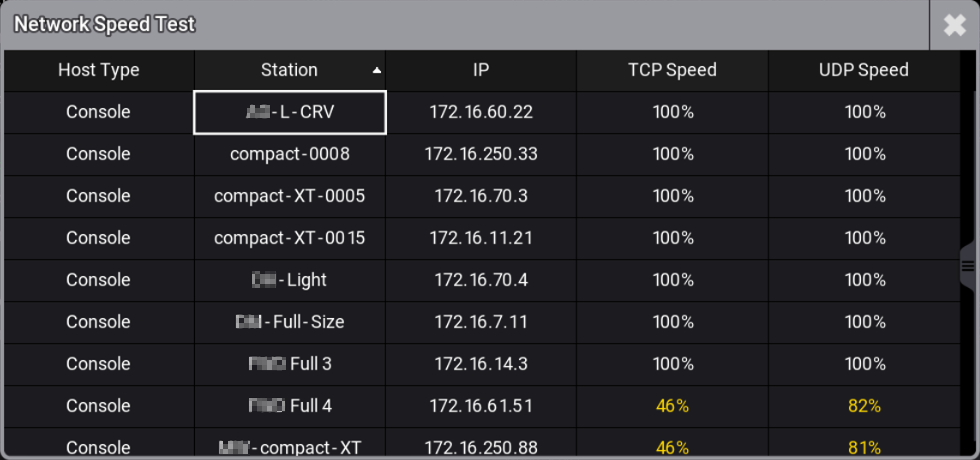
このポップアップには、テストしたデバイスの一覧が表示されます。
以下の列があります。
- Host Type:
デバイスのタイプです。 - Station:
デバイス名です。 - IP:
デバイスのIPアドレスです。 - TCP Speed:
TCPパケットの速度をパーセンテージで表示します。 - UDP Speed:
UDPパケットの速度をパーセンテージで表示します。
結果はエクスポート、保存、再表示できません。確認できるのは、このポップアップだけです。
このテストでは、デバイスとネットワーク間でデータがどの程度効率よく転送されるかを測定し、その結果をパーセンテージで表示します。
- 結果が 100% に近いほど、パフォーマンスは良好です。
- 100% を大きく下回る場合は、そのデバイスで接続不良や、その他のシステム上の問題が発生している可能性があります。
- すべてのデバイスで同程度のパーセンテージが表示されていれば、良い兆候です。ネットワークは安定して動作している可能性が高いといえます。
- 1台だけが他より大幅に低いパーセンテージを示している場合、そのデバイスを詳しく確認し、正常に動作しているかを確認してください。
このテストは、潜在的な問題の特定に役立ち、ネットワークを円滑かつ安定して運用するための助けになります。