02 簡単なフィクスチャによる最初のパッチ
| grandMA3 クイックスタートガイド » 02 最初のパッチ | Version 2.4 |
新規作成したショーファイルは、空の状態です。
grandMA3 で何か意味のあることを行えるようにするには、Patch にいくつかのデバイスを追加する必要があります。
ここでは、フェス用仕込みのモックアップを作成してみましょう。これは完全なものではありませんが、非常に多様で柔軟なため、ソフトウェアのさまざまな機能を試すことができます。
後の章では、7か所の "Pod" にムービングライトなどを設置します。しかし、多数の複雑なフィクスチャを追加する前に、まずは従来型の基本的なフィクスチャから始めます。
従来型のフィクスチャは、フロントライト、サイドライト、および目つぶし用に使います。これらの単純なフィクスチャから始めて、基本的なワークスペースや、パッチとショーファイルの構成方法を理解していきましょう。
フィクスチャの設定については、すべて Patch で行います。フィクスチャ・プロパティに簡単にアクセスできるツールもありますが(後の章で説明)、すべてのフィクスチャ・プロパティは、最終的には Patch 内に存在しています。
フィクスチャのプロパティには、フィクスチャタイプとモード、DMX パッチアドレス、仮想3D空間での位置が含まれます。
フィクスチャ構成を整理するためのさまざまなツールがあります。フィクスチャ追加を始める前に、それらについて説明しておきましょう。
Grouping フィクスチャ
フィクスチャは通常、Fixture Sheet の1行として表示されます。これにより、各フィクスチャのさまざまな値を一覧できます。フィクスチャ数が多い場合は、リストが非常に長くなることもあります。
フィクスチャは、特別な Grouping フィクスチャにまとめることができます。これは、同じ動作をすることが多いフィクスチャで特に便利です。Grouping フィクスチャは、ID番号を持てる仮想フィクスチャです。この ID でフィクスチャを選択すると、実際にはその中のフィクスチャに値が適用されます。Grouping フィクスチャ自体は値を持ちません。Grouping フィクスチャ内のフィクスチャは、それぞれ固有のIDを持ち、そのIDで個別にアクセスできます。
フィクスチャを Grouping フィクスチャにまとめると、階層が作られます。grandMA3 にはさまざまな階層があり、複数のレイヤを持つことができます。階層でよく使われる2つの用語が 親 と 子 です。Grouping フィクスチャでは、実際のフィクスチャが 親 (Grouping フィクスチャ) の中にある子になります。前述のとおり、子フィクスチャは固有のIDで選択できるほか、親のIDと子のインデックス番号でも選択できます。これについては4章でさらに詳しく見ていきます。
サブフィクスチャ
一部のフィクスチャはサブフィクスチャを持っています。これは、フィクスチャが同じ動作をする複数の要素を持つ場合によくあります。例えば、個別に制御できる複数のLED要素を持つフィクスチャの場合、Pan/Tilt などのすべての共有機能を備えた親フィクスチャがあり、各LED要素がその子またはサブフィクスチャになっています。これらのサブフィクスチャは、親フィクスチャIDからのサブIDとしてアドレス指定されます。親IDと子IDは . (ドット)で区切られます。
例えば Clay Paky A.leda B-EYE K10 (Standard RGB モード)は、個別に制御できる19のLEDに分割できます。フィクスチャIDが17の場合、17を選択するとメインの親フィクスチャだけが選択されます。メインとすべてのサブフィクスチャを選択したい場合は、末尾にドットを付けた "17." を選択する必要があります。フィクスチャ17.1を選択すると、最初のLED要素(サブフィクスチャ)たけが選択されます。
IDTypes
フィクスチャは、種々の IDTypes に整理できます。利用できるタイプは8種類あります。そのうちの2つは、Fixture と Channel です。残りの6つは、必要に応じて名前を変更できます。デフォルトの名前は、Houselights、NonDim、Media、Fog、Effect、および Pyro です。
各 IDType には、1から始まる固有の番号範囲があります。
フィクスチャには、2種類の異なるID番号を設定できます。1つ目は常に Fixture IDType で、FID と呼ばれます。2つ目は他の IDType のいずれかで、CID と呼ばれます。フィクスチャを選択し、最終的に制御するには、少なくとも1つのIDが必要です。
Patch に入る
この章の目標は以下の通りです。
- 制御対象として、14の標準的なディマー・チャンネルを追加します。
- 目つぶし(Blinder)として、さらに14のディマー・チャンネルを追加します。
- 目つぶしを Grouping フィクスチャにまとめます。
Patch に移る必要があります。Menu (または onPC の  アイコン)を押して、Patch をクリックしてください。
Insert New Fixtures ウィザード
Patch を初めて開いたときは、空の状態で Insert New Fixture ウィザードが表示されます。これによって、フィクスチャを追加するために必要な情報を入力できます。
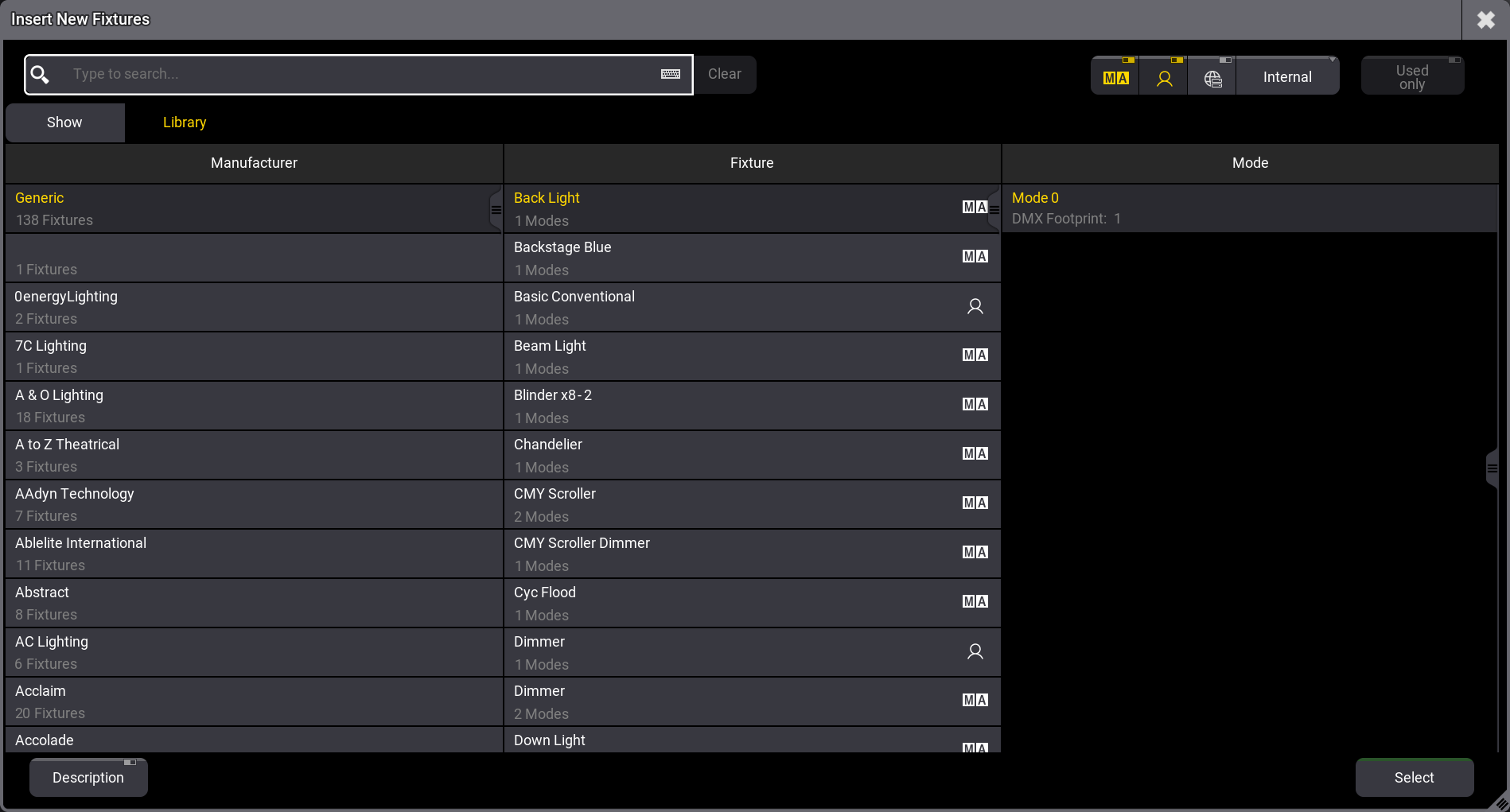
カーソルは フィルタ 欄にあり、語を入力することで表示されるリストを絞り込めます。
一覧は Library になっています。デフォルトは、MA およびユーザ・フィクスチャです。他のライブラリを選ぶこともできますが、最初のフィクスチャについてはこのままでかまいません。
ディマーが必要なので、フィルタ欄に dim と入力してください。
これによって、Manufacturer、Name、Mode のいずれかに dim が含まれているフィクスチャだけが表示されます。
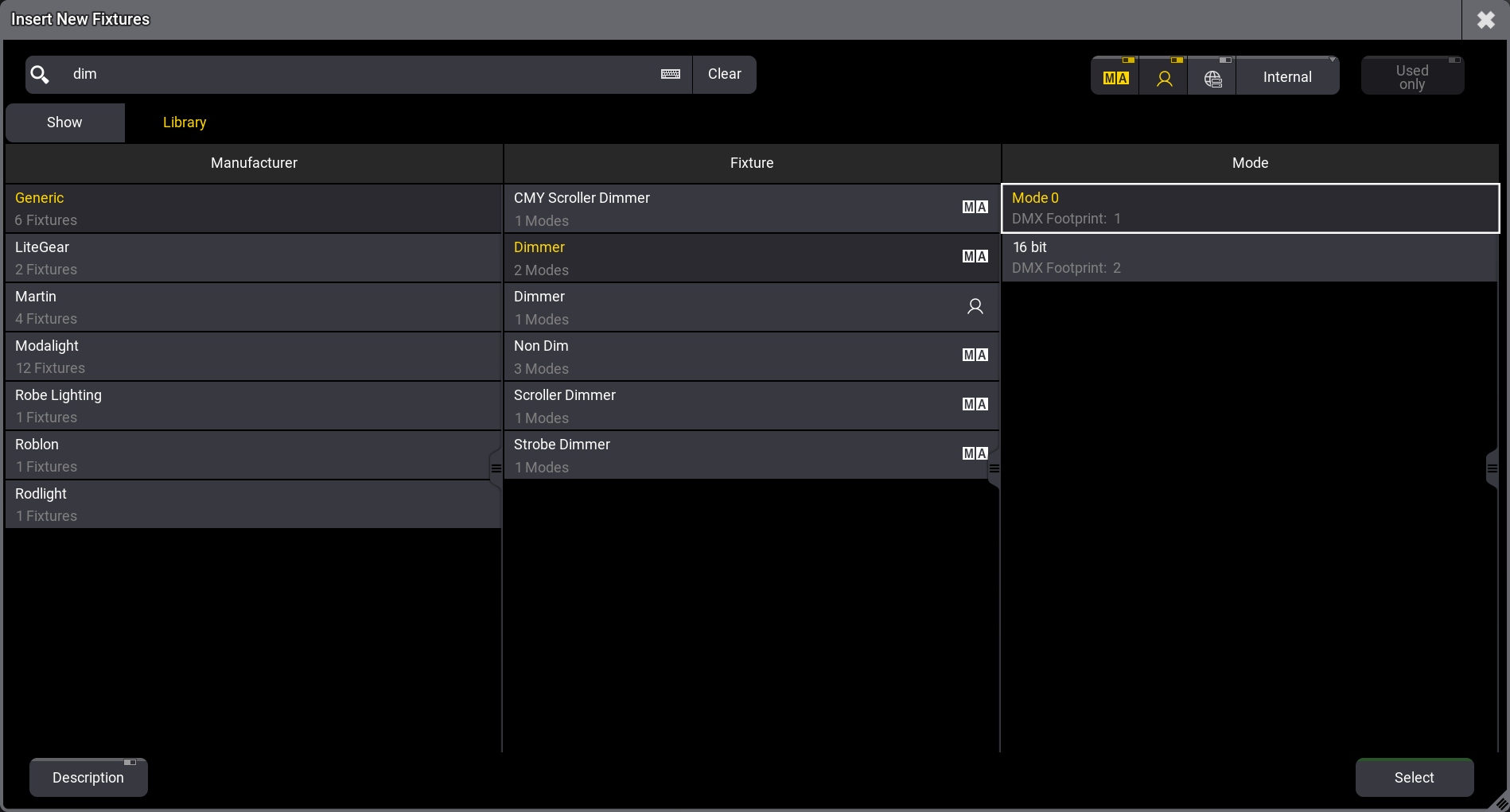
ライブラリは3列構成になっています。左の列は、さまざまなメーカを示しています。中央の列は、選択したメーカのフィクスチャ・モデルです。右の列には、選択したフィクスチャ・モデルで使用可能なモードが一覧表示されます。
"Mode 0" の Generic Dimmer が必要です。正しい要素が選択されていることを確認し(上の画面例で暗灰色背景に黄文字)、右下隅の Select をクリックします。
ここで、フィクスチャに名前を付けることができます。名前の最後に空白で区切られた数字がある場合、その番号から始まる連番が自動的に振られます。
デフォルトの "Dim 1" のままで Please をクリックします。
次の Quantity は、追加するフィクスチャの台数です。
28 と入力し、(数字入力の下の 'Please' ではなく)右下隅にある Create ! をクリックしてください。
"Dim" に連番が振られた名前で、28のディマーができます。これらは、DMXユニバース1のアドレス1からパッチされます。
FID は1~28になります。
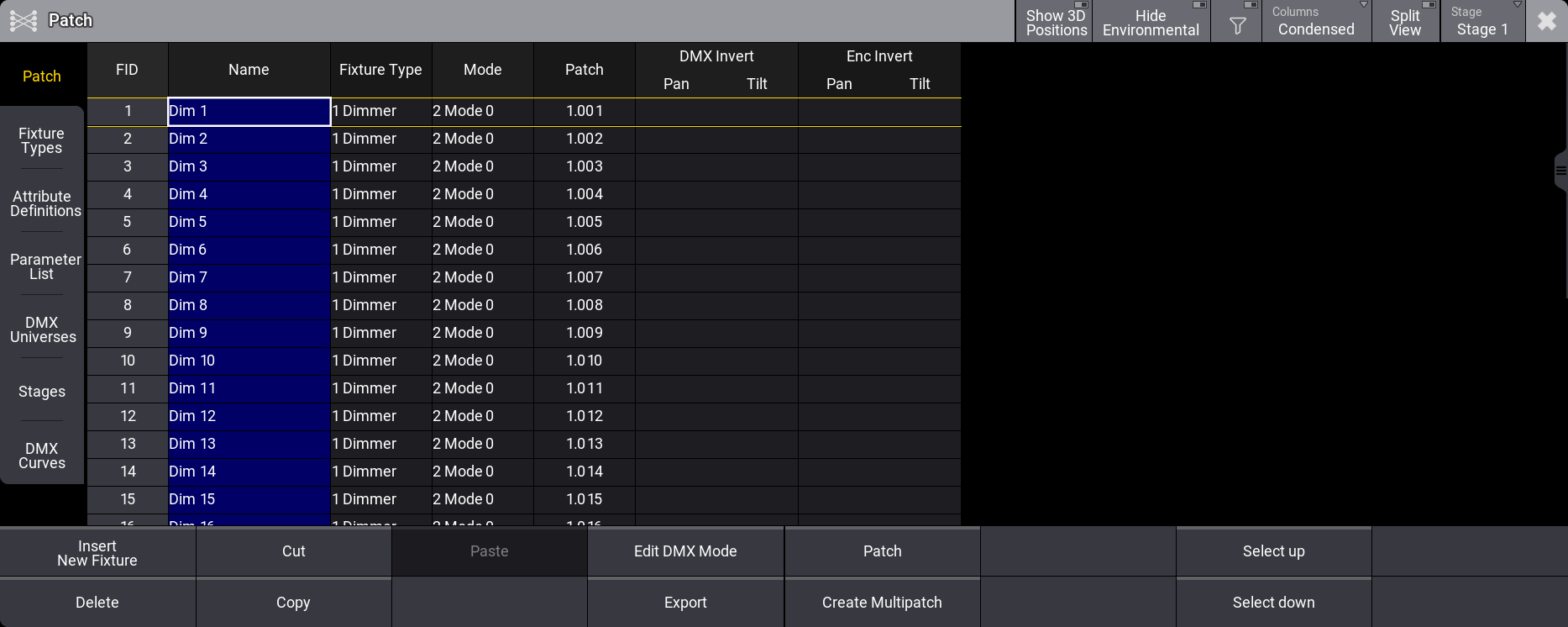
こうして、この章の目標の一部が達成されました。次は、Grouping フィクスチャを追加します。
リストの最後までスクロールし、"New Fixture" というセルを選択して、メニューの Insert New Fixture をクリックしてください。これで再び Insert New Fixture wizard に戻ります。
Show をクリックすると、もう一方のタブも簡単に確認できます。ここには一般的なディマーしかないため、さらにディマーを追加したい場合に便利です。
異なるライブラリには、さまざまなフィクスチャタイプが用意されており、必要なフィクスチャタイプをライブラリからショーにインポートして使用します。
ここでは、新しいフィクスチャタイプとして Grouping フィクスチャをショーに追加します。これは Library にあるため、フィルタ入力欄の下にある Library タブをクリックします。
そして、フィルタ入力欄に group と入力し、"Default" モードの Generic Grouping フィクスチャを選択して、Select をクリックしてください。
フィクスチャには Blinders という名前を付けます。必要なのは1つだけですが、FID を 20 にしたいので、FID 欄に 20 と入力します。すると、FID 欄の背景が赤になり、問題があることが示されます。
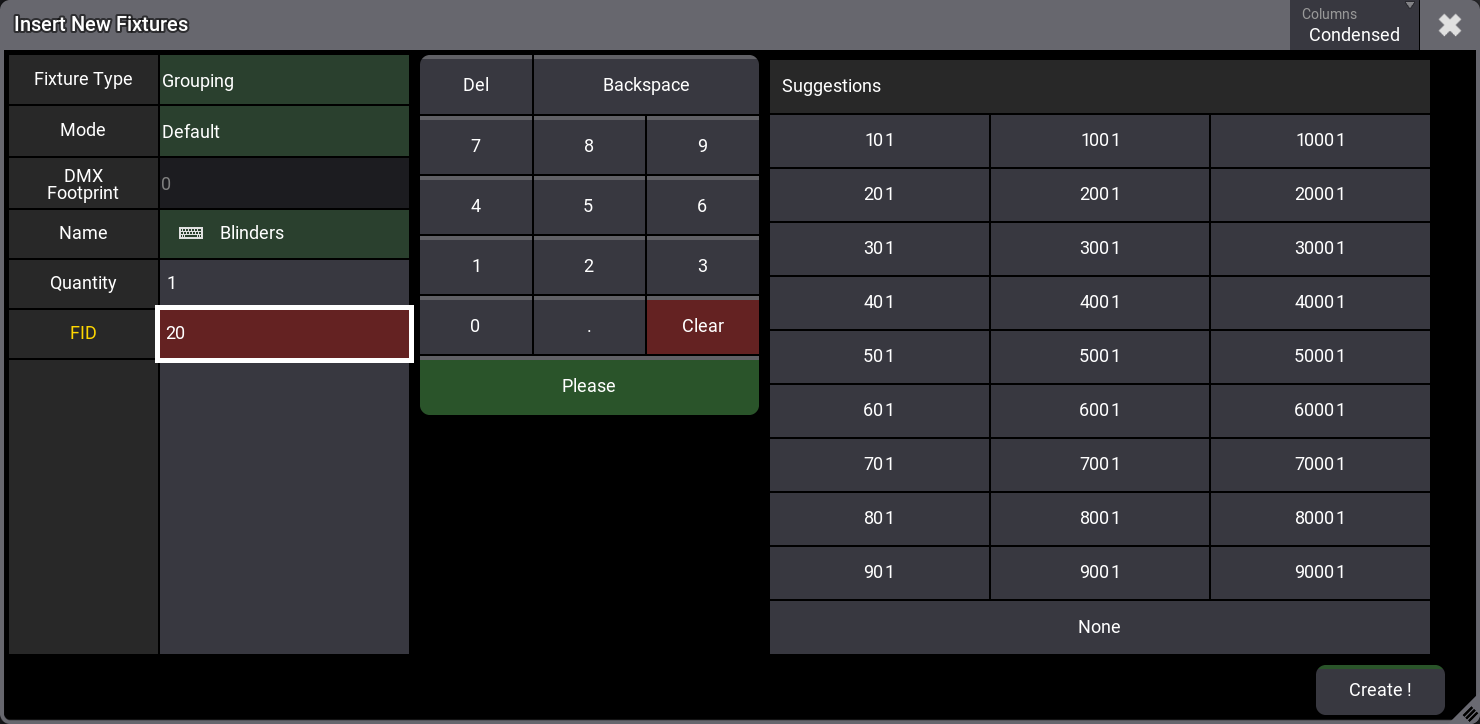
とりあえずこれは無視して、Create ! をクリックします。
問題は、すでに FID 20 のフィクスチャが存在していたことです。FID は重複できないため、元の Fixture 20 の FID 列は "None" になっています。
これを修正するために、すべての目つぶし用フィクスチャの番号を振り直します。これは、リストの最後にある14台のディマー・フィクスチャです。これらの FID を選択してください。
FID 15 を左クリックしたまま、FID 28 までドラッグして離すと、以下のようになります。
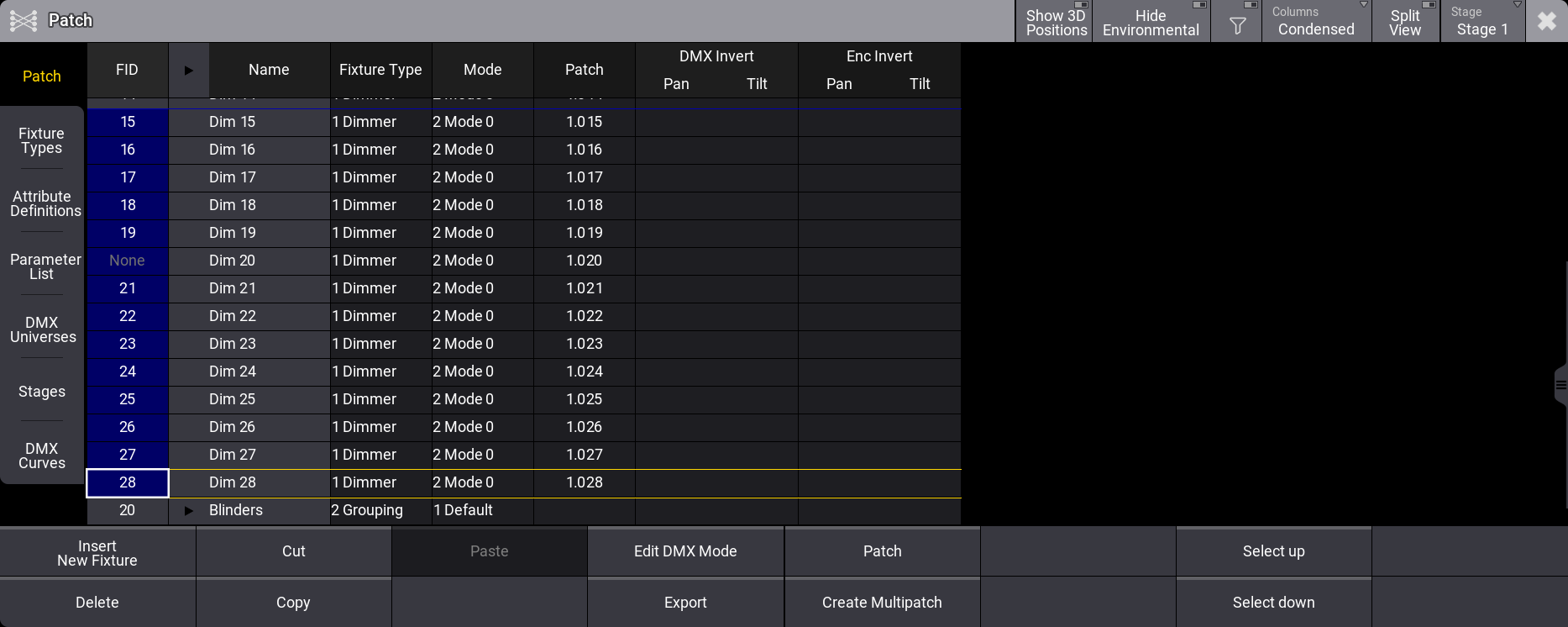
そして、これを編集します。マウスの場合、青い部分を右クリックするだけで簡単に行えます。卓の場合は、Edit を押してから青い部分をタップします。
Edit FID ポップアップが表示されますので、2 1 とクリックし、Please で確定してください。これで、フィクスチャの番号が変わります。これらを Grouping フィクスチャの子になるように移動させる必要があります。
選択範囲を保ったまま Cut をクリックすると、それらが切り取られてクリップボードに入ります。フィクスチャ一覧では、選択範囲の背景色が赤に変わっています。
これらを、新しい場所に貼り付けます。
Blinders フィクスチャの横にある三角マークをクリックして展開し、"Blinders" 内の New Fixture を選択します。表示は以下のようになります。
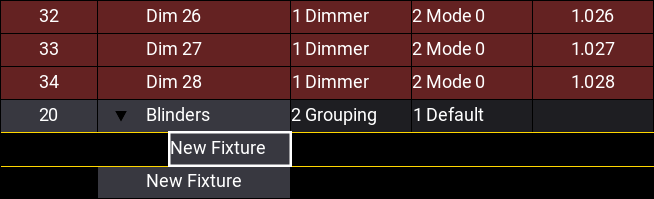
一番下にある New Fixture は "Blinders" の外になりますので間違えないでください。
次に Paste をクリックします。3D仮想空間におけるフィクスチャの位置と回転について確認されます。
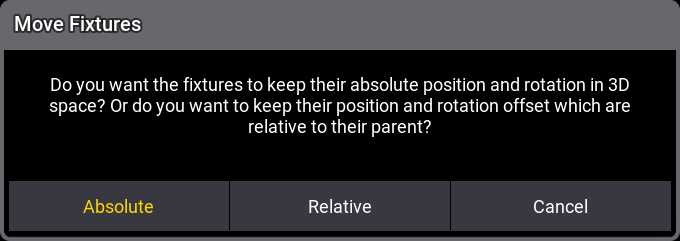
現時点では、すべてのフィクスチャは3D仮想空間のゼロ位置にあります。したがって、'Absolute' と 'Relative' のどちらを選択しても問題ありませんが、どちらか一方を選択してください。
5章では、仮想3D空間とフィクスチャの位置について見ていきます。
移動後、フィクスチャは Blinder Grouping フィクスチャの子になります。
以上がこの章の目標でしたが、ここでもう1つやるべきことがあります。
フィクスチャは、3D仮想空間での形状を持っています。この形状は、選択したフィクスチャタイプによって定義されています。目つぶし用フィクスチャを変更し、別のフィクスチャを見つけましょう。
14台のフィクスチャを再度選択しますが、今度は FixtureType 列で右クリックして値を編集します。
フィクスチャ検索ポップアップに戻りますので、Library タブを選んで、フィルタに blinder と入力してください。
"Briteq" にある "COB Blinder 2x100W" の "1 channel" モードを選択します。Select をクリックして選択を確定してください。
最後に、目つぶしの名前を変更しましょう。
Name 列ですべての目つぶし用フィクスチャを選択し、それを編集します。Blinder 1 と入力し、Enter/Please で確定してください。
Patch は、以下のようになるはずです。
| FID | Name | FixtureType | Mode | Patch |
|---|---|---|---|---|
| 1 | Dim 1 | 1 Dimmer | 2 Mode 0 | 1.001 |
| 2 | Dim 2 | 1 Dimmer | 2 Mode 0 | 1.002 |
| 3 | Dim 3 | 1 Dimmer | 2 Mode 0 | 1.003 |
| 4 | Dim 4 | 1 Dimmer | 2 Mode 0 | 1.004 |
| 5 | Dim 5 | 1 Dimmer | 2 Mode 0 | 1.005 |
| 6 | Dim 6 | 1 Dimmer | 2 Mode 0 | 1.006 |
| 7 | Dim 7 | 1 Dimmer | 2 Mode 0 | 1.007 |
| 8 | Dim 8 | 1 Dimmer | 2 Mode 0 | 1.008 |
| 9 | Dim 9 | 1 Dimmer | 2 Mode 0 | 1.009 |
| 10 | Dim 10 | 1 Dimmer | 2 Mode 0 | 1.010 |
| 11 | Dim 11 | 1 Dimmer | 2 Mode 0 | 1.011 |
| 12 | Dim 12 | 1 Dimmer | 2 Mode 0 | 1.012 |
| 13 | Dim 13 | 1 Dimmer | 2 Mode 0 | 1.013 |
| 14 | Dim 14 | 1 Dimmer | 2 Mode 0 | 1.014 |
| 20 | Blinders | 2 Grouping | 1 Default | |
| 21 | Blinder 1 | 3 COB Blinder 2x100w | 1 1 Channel | 1.015 |
| 22 | Blinder 2 | 3 COB Blinder 2x100w | 1 1 Channel | 1.016 |
| 23 | Blinder 3 | 3 COB Blinder 2x100w | 1 1 Channel | 1.017 |
| 24 | Blinder 4 | 3 COB Blinder 2x100w | 1 1 Channel | 1.018 |
| 25 | Blinder 5 | 3 COB Blinder 2x100w | 1 1 Channel | 1.019 |
| 26 | Blinder 6 | 3 COB Blinder 2x100w | 1 1 Channel | 1.020 |
| 27 | Blinder 7 | 3 COB Blinder 2x100w | 1 1 Channel | 1.021 |
| 28 | Blinder 8 | 3 COB Blinder 2x100w | 1 1 Channel | 1.022 |
| 29 | Blinder 9 | 3 COB Blinder 2x100w | 1 1 Channel | 1.023 |
| 30 | Blinder 10 | 3 COB Blinder 2x100w | 1 1 Channel | 1.024 |
| 31 | Blinder 11 | 3 COB Blinder 2x100w | 1 1 Channel | 1.025 |
| 32 | Blinder 12 | 3 COB Blinder 2x100w | 1 1 Channel | 1.026 |
| 33 | Blinder 13 | 3 COB Blinder 2x100w | 1 1 Channel | 1.027 |
| 34 | Blinder 14 | 3 COB Blinder 2x100w | 1 1 Channel | 1.028 |
右上隅の  をクリックして Patch を終了します。変更を保持するかどうか確認されるので、Save and Exit をクリックして確定します。
最後に、ショーを保存します。ここでは、コマンドラインから行ってみましょう。
以下のキーワード・ショートカットを入力します。

|
Admin[Fixture]>sa |
そして、'Enter'/Please でコマンドを実行してください。
ショーが同じ名前で保存されます。sa は、SaveShow キーワードの短縮形です。
要約
この章では、シンプルなディマー・フィクスチャを Patch に追加し、これでそれらの操作を始める準備ができました。
Patch の詳細については、マニュアルのいくつかのセクションを参照できます。
ショーへのフィクスチャ追加 では、この章で行った内容を扱っており、詳しい情報も掲載されています。Patch については後の章でも再び取り上げ、いくつかの機能を詳しく見ていきます。
フィクスチャタイプについて知りたい場合は、フィクスチャタイプ というセクションを参照してください。
コマンドラインで1つのキーワードを使いましたが、これについては SaveShow キーワード を参照してください。
では、次の章 に進みましょう。