Partial Show Read (PSR)
| grandMA3 ユーザマニュアル » Show Creator » Partial Show Read (PSR) | Version 2.4 |
Partial Show Read メニューは、別のショーからオブジェクト、特にフィクスチャ・データを含むオブジェクトを、現在読み込まれているショーファイルに転送します。
詳しくは PSR キーワード を参照してください。
 |
重要 |
| PSRを行うショーファイルは、それを行ったステーションで実行中のショーファイルと同じソフトウェア・バージョンに保存されている必要があります。 |

|
部分的に読み込まれたショーは、取り消すことができません。PSRを続行する前に、読み込まれたショーファイルの名前を変更することを強くお勧めします。 |

|
制限 |
| PSR実行時に、フェイザー・レシピは参照しているシェイプへのリンクを失います |
PSR メニューにアクセスするには、以下のようにします。
- Menu を押し、Show Creator をタップし、メニュー左下の Partial Show Read をタップしてください。PSR メニューが開きます:
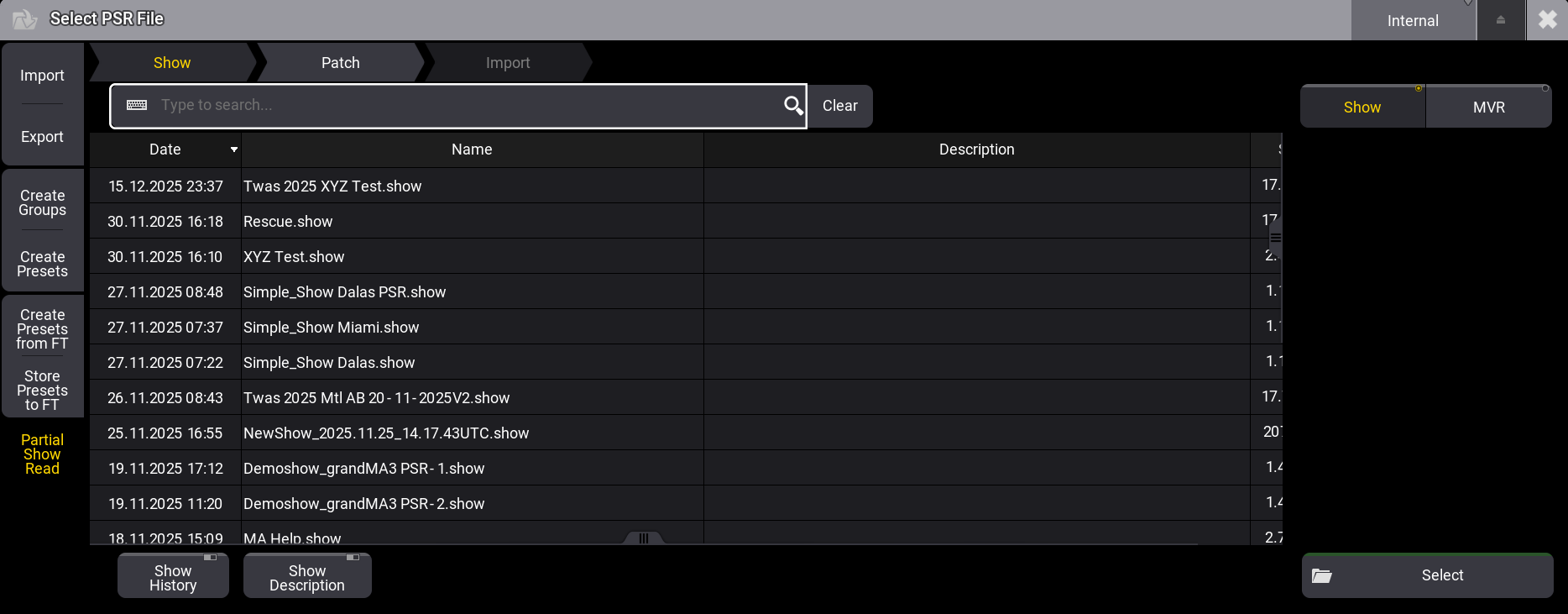
上部の矢印形タブに従って、各手順を進められます。
- メニューの右上にある Show をタップします。
- タイトルバーの右側で、ドライブを選択します。
- ショーファイルを選択します。
- ウィンドウの下部にある Select をタップするか、上部の矢印形状のタブバーにある Patch をタップします。
Rename Show File ポップアップが開きます。
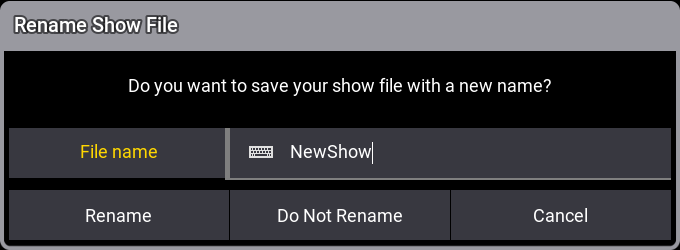
新しい名前を入力し、Rename をタップします。ショーファイルの名前を変更したくない場合は、Do Not Rename をタップしてください。
新しい名前を入力しない場合は、Rename をタップしても、Do Not Rename をタップした場合と同じ結果になります。
PSR Prepare メニュー
選択したファイルが適切な場合、PSR Prepare メニューが開きます。
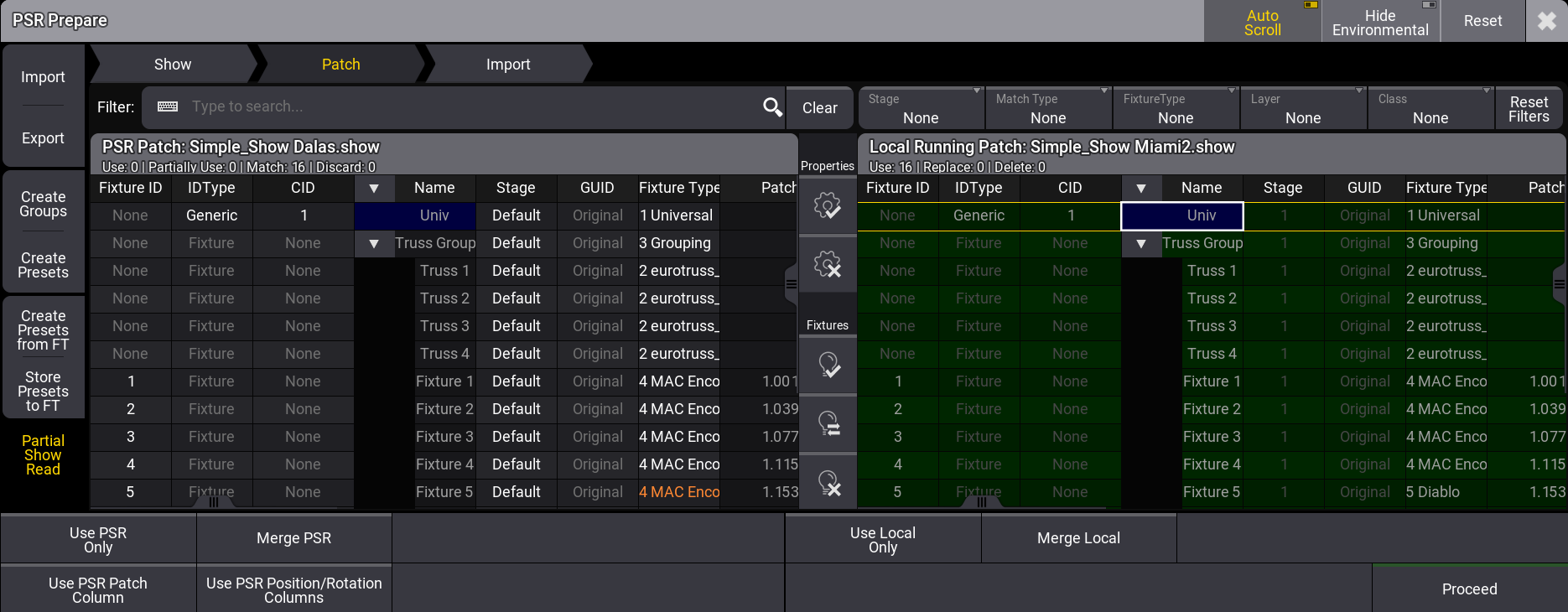
PSR Prepare メニューに入ると、ソフトウェアは以下の順序でフィクスチャをマッチさせます。
- Fixture ID
- Channel ID
- GUID
- Name
メニューは、以下の2つの領域に分かれています。
- 左側の PSR Patch には、インポートするショーファイルのパッチが、タイトルバーの名前とともに表示されます。
- 右側の Local Running Patch には、現在読み込まれているショーファイルとその名前がタイトルバーに表示されます。
PSR Patch の対応するセルを編集すると、Stage、FixtureID、IDType、CID のプロパティを変更できます。
変更されたプロパティはシアン色の文字で表示されます。編集できないセルは、背景色がより暗く表示されます。
PSR Show で IDType の名前が変更されると、PSR Patch の IDType では1つのセルに2つの名前が表示されることがあります。これらは、PSR Show での名前(Local Show での名前)で表示されます。PSR Show の IDType 名は、Local Show に引き継がれません。
フィクスチャが同じ IDType/CID の組み合わせに設定されていない場合、または一方に Fixture ID がない場合、それらは新しい IDType PSR に設定され、連番のCIDが割り当てられます。
両側に対応するフィクスチャを持つ行は、一致していると見なされます。
Patch、Position、Rotation のプロパティは個別にインポートできます。2つのパッチ間にあるボタンを用いて、使用するフィクスチャを指定します。
 選択したプロパティを結果のパッチで使用します。
 プロパティから選択を削除します。
2つのパッチ間にあるボタンを用いて、結果のパッチでどのフィクスチャを使うかを指定します。
 選択したフィクスチャを結果のパッチで使用します。
 反対側のパッチのフィクスチャを結果のパッチで使用します。
 結果のパッチから選択したフィクスチャを削除します。
マークされたフィクスチャは緑色の背景で表示されます。PSR Prepare 処理後、それぞれのフィクスチャタイプとともに現在読み込まれているショーファイルに反映されます。
右側と左側で異なるフィクスチャを使用できますが、同じ行のフィクスチャを同時に使用することはできません。
フィクスチャタイプは PSR Prepare メニューで入れ替えできます。入れ替えるフィクスチャを Fixture Type 列(左側の PSR Patch)で選択すると、Insert New Fixture Type ポップアップが開きます。フィクスチャタイプを選択し、Select をタップしてください。入れ替え後は、PSR Patch の Fixture Type 列にシアン色の文字で表示されます。
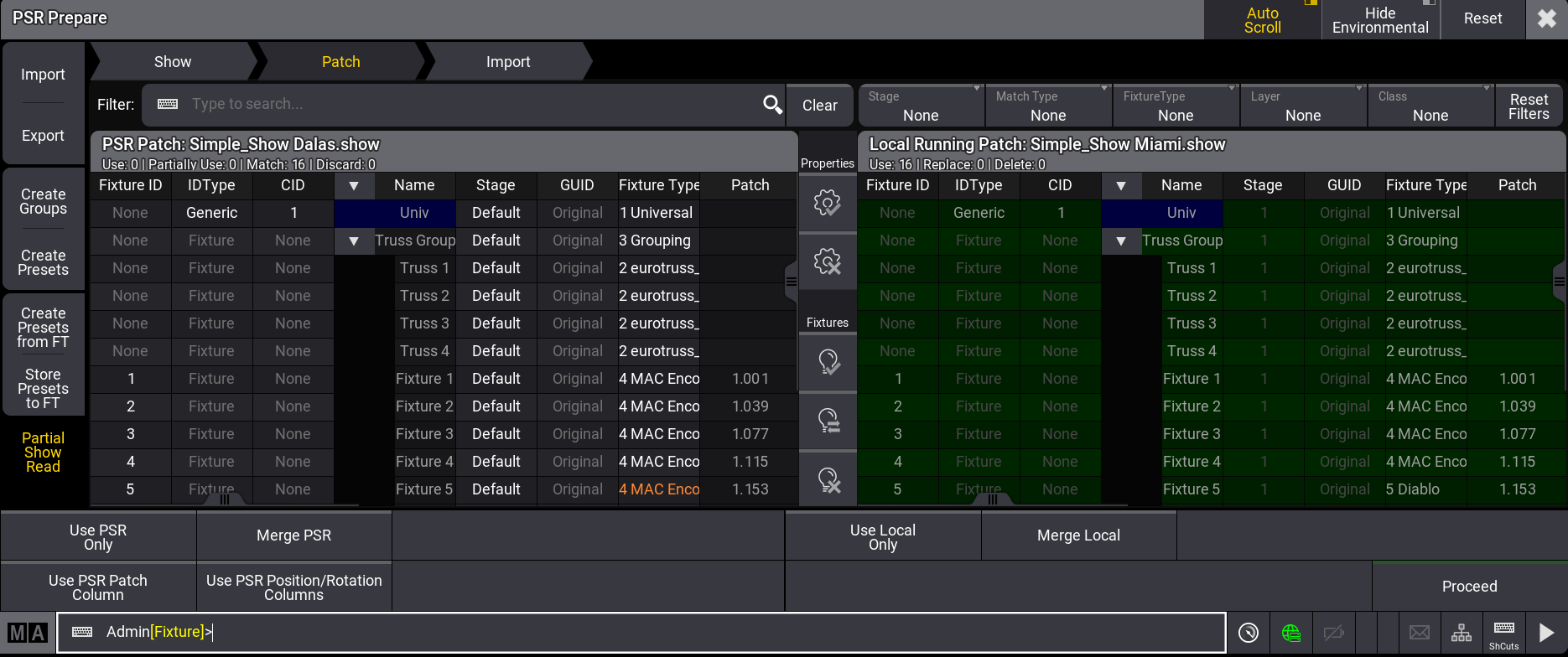
一致するフィクスチャの単一プロパティに対する変更は、左側でオレンジ色に強調表示されます。
Patch 列のデータを結果のパッチに追加するには、Use PSR Patch Column をタップします。
Position 列と Rotation 列のデータを結果のパッチに追加するには、Use PSR Position/Rotation Columns をタップします。
Environmental フィクスチャは、タイトルバーの Hide Environmental をタップすると非表示にできます。
PSR Patch と Local Running Patch のフィクスチャを保持したまま Partial Show Read を実行するには、PSR Prepare メニューでフィクスチャの GUID 列にあるセルを編集してください。選択ポップアップが開きます。
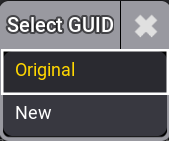
New をタップします。
検索欄を用いて、フィクスチャ名でパッチを絞り込みます。
このほかのフィルタも利用できます:
- Stage: 選択したステージのフィクスチャを表示します。
- Match Type: マッチ状態に応じてフィクスチャを表示します。
- None: フィルタは適用されません。
- Matched: 一致するフィクスチャのペアだけを表示します。
- Unmatched: 一致しないフィクスチャだけを表示します。
- Conflicted: 競合するフィクスチャを表示します。
Conflicted フィクスチャの例:
ID1~3の3台のフィクスチャがあり、PSR Patch ですべての IDを1に変更すると、これらのIDは競合状態になり、Match Type の Conflicted フィルタに表示されます。
- Fixture Type: 選択したフィクスチャタイプのフィクスチャだけを表示します。
- Layer: 選択したレイヤのフィクスチャだけを表示します。
- Class: 選択したクラスのフィクスチャだけを表示します。
- Reset Filters: すべてのフィルタをリセットします。
取り込むフィクスチャを素早く選択するには、ウィンドウ下部にある4つのボタンのいずれかをタップしてください。
- Use PSR Only: 結果のパッチは、PSR ショーファイルのフィクスチャだけを含んでいます。
- Use Local Only: 結果のパッチは、Local ショーファイルのフィクスチャだけを含んでいます。
- Merge PSR: PSR ショーリストから、マッチしていない、あるいは選択されていないすべてのフィクスチャを、結果のパッチに追加します。
- Merge Local: Local ショーリストから、マッチしていない、または選択されていないすべてのフィクスチャを、結果のパッチに追加します。
すべての変更とフィルタをリセットするには、メニューのタイトルバーで Reset をタップします。
完了したら、ウィンドウ右下の Proceed、またはメニュー上部の Import をタップすると、Patch Summary ポップアップが開きます:
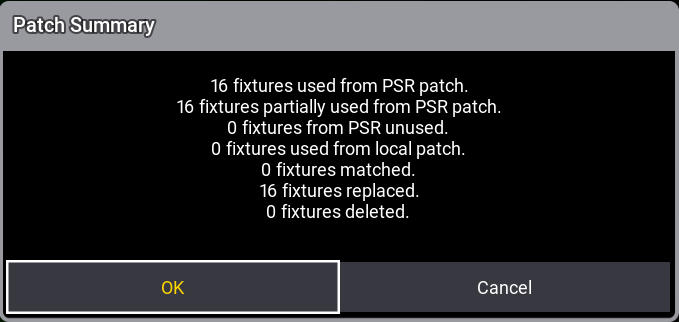
PSR Import メニューに進むには OK を、キャンセルするには Cancel をタップしてください。
PSR Import メニュー
メニューは、以下の3つの領域に分かれています。
- 左側の領域(PSR)には PSRを行うショーファイルの各プールが表示され、タイトルバーにはショーファイル名が表示されます。インポートするオブジェクトまでオブジェクトツリーをたどります。
 をタップすると、ツリーのレベルを1つ展開します。インポートするオブジェクトのチェックボックスをタップします。選択したオブジェクトには黄色のチェックマークが付き、中央の領域に表示されます。親オブジェクトには灰色のチェックマークが付き、一部の子オブジェクトが選択されていることを示します。参照を含むオブジェクトを選択すると、その参照もインポート対象としてマークされ、紫色のチェックマークが付きます。チェックボックスの後ろの数字は、オブジェクトの階層レベルを示します。
インジケータバーの色は、以下の状態を示しています。
- 緑: この要素には、ローカル・ショーファイルよりも新しいデータが含まれています。
- オレンジ: この要素の子には、PSRショーファイル内の古いデータと新しいデータが混在しています。
- 赤: この要素には、PSRショーファイル内の古いデータだけが含まれています。
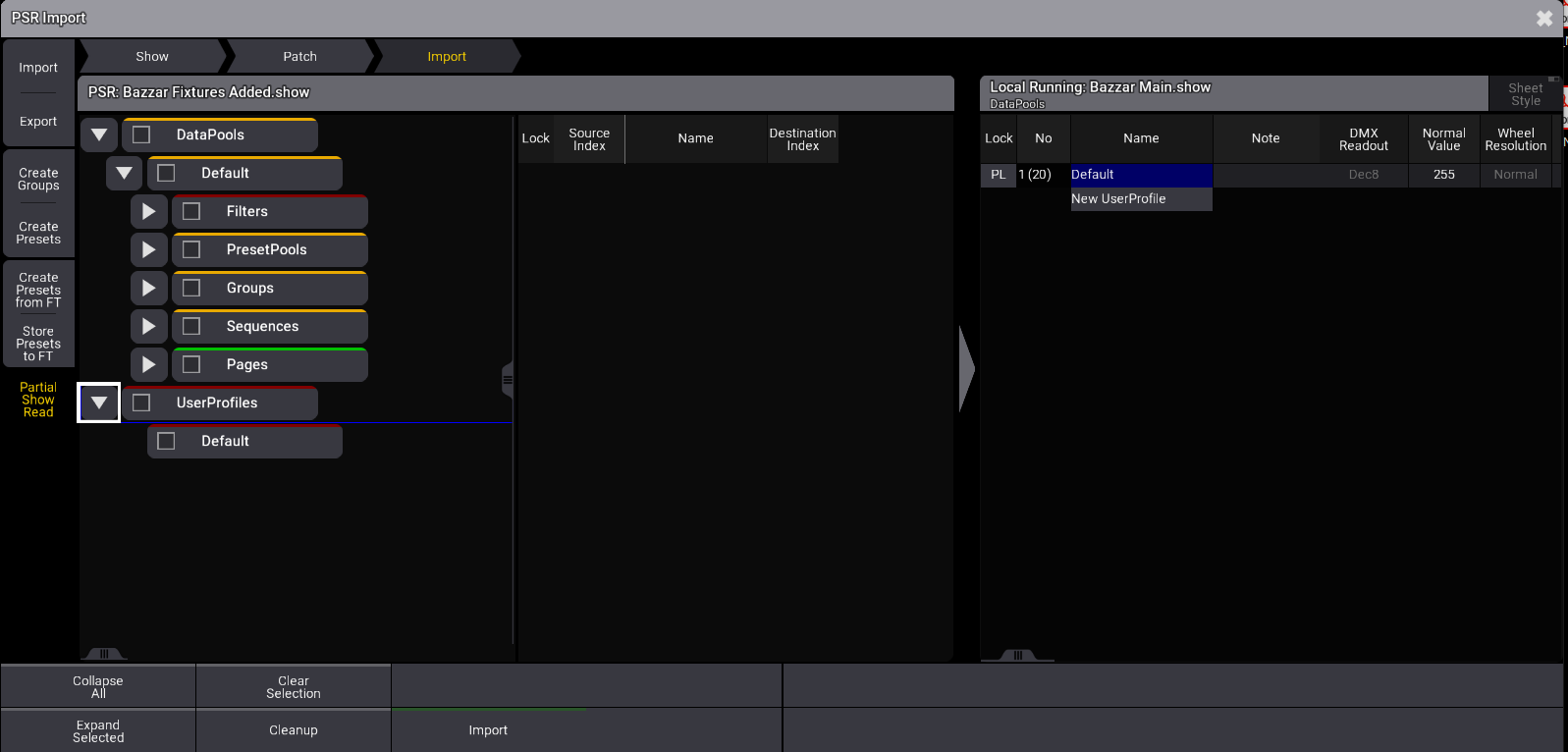
PSR Import メニュー
- 中央領域には、左側領域で最後に選択されたオブジェクト・タイプが表示され、Import Index (プール内のどの位置にインポートするか)を指定できます。Import Index 列のセルを編集するか、右側領域(Local)でプール・オブジェクトをタップします。Import Index が <Auto> に設定されていて、両方のショーファイルに同じオブジェクトが存在している場合、そのオブジェクトはローカルで実行されているショーファイル内の一致するオブジェクトとマージされます。
- 右側の領域(Local Running)には、ローカル・ショーファイル内の対応するプールが表示されます。タイトルバーにはショーファイル名も表示されます。オレンジ色の枠は、オブジェクトのインポート先を示しています。Local Running 領域でプールをタップすると、PSR エリア内で選択されたオブジェクトだけがインポートされます。
デフォルト以外のデータプールをインポートする
デフォルト以外のデータプールをインポートするには、チェックボックスをタップしてそのデータプールを選択します。そして、ツリー構造で参照元の親データプール・オブジェクトをタップしてください。右側の領域(Local Running)にデータプールが表示されます。
右側の領域でツリープール・オブジェクトを選択すると、ポップアップ・ウィンドウが表示されます。
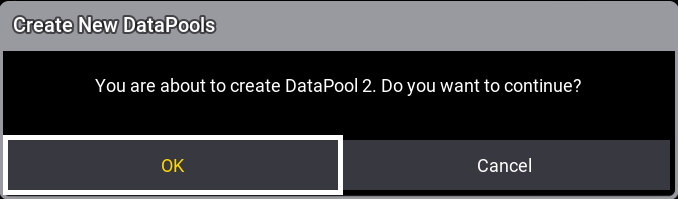
OK をタップして確定します。PSR のデフォルト以外の DataPool を使用する新しい DataPool が、ローカルで実行中のショーファイルに作成されます。
Import をタップすると、選択したオブジェクトがローカルのショーファイルに転送されます。インポートされたオブジェクトは、オブジェクト・ツリーでインポート済みとしてマークされます。
PSRからインポート済みの項目を削除するには、Cleanup をタップします。
システムでロックされたオブジェクト(例: ワールド1やフィルタ1)はインポートできません。
データプールがない場合、コマンドラインにエラーメッセージが追加されます。
|
|
既知の制限: |
|

|
ヒント |
|
プログラマで PSR キーワードを用いて、IDタイプが PSR のフィクスチャを選択します。詳しくは PSR キーワード を参照してください。 |
Partial Show Read メニューはMVR統合にも対応しています。
|
重要 |
| Partial Show Read によるMVRの統合を行うと、プログラマはクリアされます。 |
PSR メニューを開くには、Menu を押し、Show Creator をタップして、メニュー左下の Partial Show Read をタップします。PSR メニューが開きます。
- メニュー右上の MVR をタップすると、PSR メニューにMVR統合オプションが表示されます。
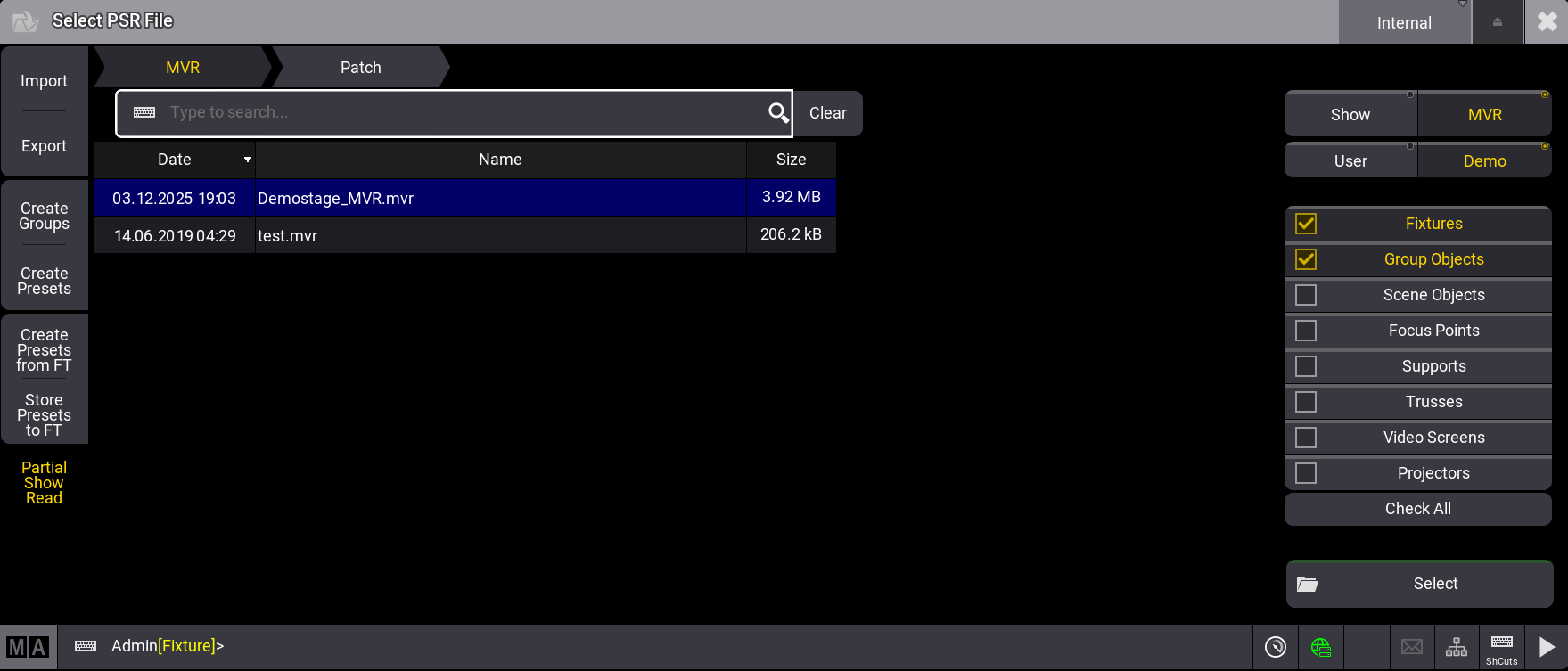
- メニュー右上で User または Demo のMVRファイルを選択します。
- メニュー左側でMVRファイルを選択します。
- メニュー右側で、統合するMVRオブジェクト・タイプをチェックします。Fixtures と Group Objects はデフォルトでチェックされています。
- メニュー右下の Select をタップしてください。
Rename Show File ポップアップが開きます。
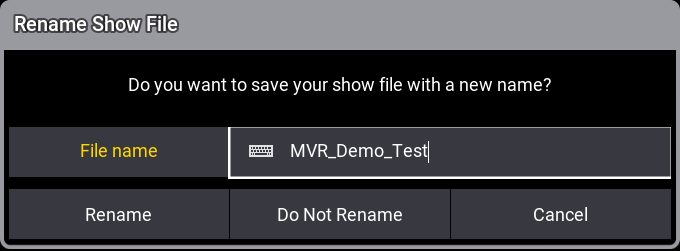
新しい名前を入力し、Rename をタップします。ショーファイル名を変更しない場合は、Do Not Rename をタップします。
新しい名前を入力せずに Rename をタップすると、Do Not Rename をタップした場合と同じ結果になります。
PSR Prepare メニューが開きます。
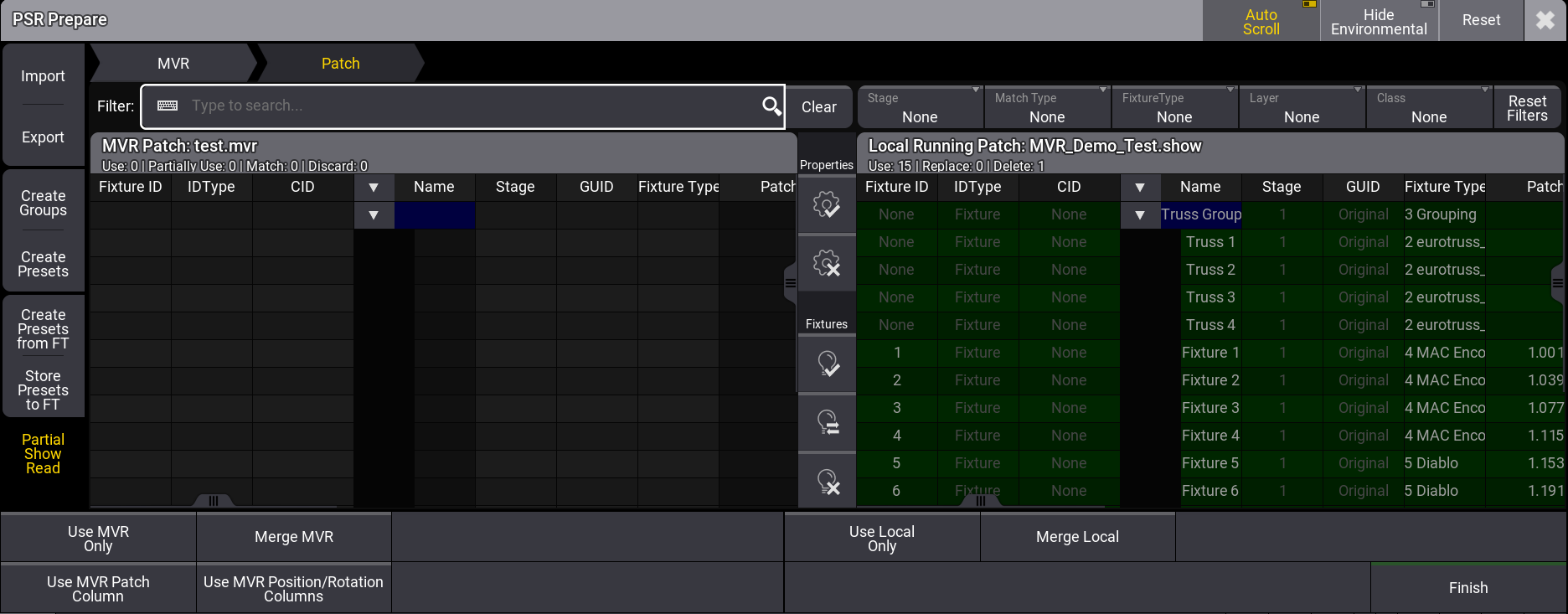
メニューは2つの領域に分かれています。
- 左側の MVR Patch には、インポートするMVRファイルのパッチが表示され、タイトルバーにはその名前が表示されます。
- 右側の Local Running Patch には、現在読み込まれているショーファイルが表示され、タイトルバーにはその名前が表示されます。
MVR Patch の対応するセルを編集すると、Stage、FixtureID、IDType、CID のプロパティを変更できます。
変更されたプロパティはシアン色の文字で表示されます。編集できないセルは、背景色がより暗く表示されます。
ローカル・ショーファイルで IDType の名前が変更されると、MVR Patch の IDType では1つのセルに2つの名前が表示されることがあります。表示形式は、MVR Show の名前 (Local Show の名前)になります。MVR Show の IDType 名は Local Show に引き継ぐことはできません。
両側に対応するフィクスチャがある行は、一致行として扱われます。
Patch、Position、Rotation のプロパティは個別にインポートできます。2つのパッチ間にあるボタンで、どのプロパティを使うかを指定します。
- 選択したプロパティを結果のパッチで使用します。
- プロパティから選択を解除します。
2つのパッチ間にあるボタンで、結果のパッチでどのフィクスチャを使うかを指定します。
- 選択したフィクスチャを結果のパッチで使用します。
- 反対側のパッチのフィクスチャを結果のパッチで使用します。
- 結果のパッチから選択したフィクスチャを削除します。
マークされたフィクスチャは緑の背景で表示されます。PSR Prepare 処理後、それぞれのフィクスチャタイプとともに現在読み込まれているショーファイルに反映されます。
右側と左側で異なるフィクスチャを使用できますが、同じ行のフィクスチャを同時に使用することはできません。
フィクスチャタイプは PSR Prepare メニューで入れ替えできます。入れ替えるフィクスチャを Fixture Type 列(左側の MVR Patch)で選択すると、Insert New Fixture Type ポップアップが開きます。フィクスチャタイプを選択し、Select をタップしてください。入れ替え後は、MVR Patch の Fixture Type 列にシアン色の文字で表示されます:
一致するフィクスチャの単一プロパティに対する変更は、左側でオレンジ色に強調表示されます。
Patch 列のデータを結果のパッチに追加するには、Use MVR Patch Column をタップします。
Position 列と Rotation 列のデータを結果のパッチに追加するには、Use MVR Position/Rotation Columns をタップします。
Environmental フィクスチャは、タイトルバーの Hide Environmental をタップすると非表示にできます。
MVR Patch と Local Running Patch のフィクスチャを保持したまま Partial Show Read を実行するには、PSR Prepare メニューでフィクスチャの GUID 列のセルを編集してください。選択ポップアップが開きます。
New をタップします。
検索欄を用いて、フィクスチャ名でパッチを絞り込みます。
このほかのフィルタも利用できます。
- Stage: 選択したステージのフィクスチャを表示します。
- Match Type: マッチ状態に応じてフィクスチャを表示します:
- None: フィルタは適用されません。
- Matched: 一致しているフィクスチャのペアだけを表示します。
- Unmatched: 一致していないフィクスチャだけを表示します。
- Conflicted: 競合しているフィクスチャを表示します。
- Fixture Type: 選択したフィクスチャタイプのフィクスチャだけを表示します。
- Layer: 選択したレイヤのフィクスチャだけを表示します。
- Class: 選択したクラスのフィクスチャだけを表示します。
- Reset Filters: すべてのフィルタをリセットします。
取り込むフィクスチャを素早く選択するには、ウィンドウ下部にある4つのボタンのいずれかをタップしてください。
- Use MVR Only: 結果のパッチには、MVR ショーファイルのフィクスチャだけが含まれます。
- Use Local Only: 結果の patch には、Local ショーファイルのフィクスチャだけが含まれます。
- Merge MVR: MVR ショーリストから、一致していない、または選択されていないすべてのフィクスチャを結果のパッチに追加します。
- Merge Local: Local ショーリストから、一致していない、または選択されていないすべてのフィクスチャを結果のパッチに追加します。
すべての変更とフィルタをリセットするには、メニューのタイトルバーで Reset をタップします。
完了したら、ウィンドウ右下の Finish をタップすると、Patch Summary ポップアップが開きます。
MVRインポートを完了するには OK を、キャンセルするには Cancel をタップしてください。