grandMA3 onPC Windows ハードウェアの更新
| grandMA3 ユーザマニュアル » ソフトウェアの更新 » grandMA3 onPC Windows ハードウェアの更新 | Version 2.4 |
grandMA3 onPC command wing XT や grandMA3 onPC rack-unit などの Windows ハードウェアで grandMA3 onPC ソフトウェアを更新する手順は、Windows 版 grandMA3 onPC のアップデート手順と同様です。
Windows 用 grandMA3 onPC の更新については、Windows でのインストール を参照してください。

|
重要 |
| Downloads セクションから Windows 用の grandMA3 onPC インストーラを選択してください。 |
工場出荷時デフォルトへのリセット
以下の手順で、ドライブを完全に消去するか、ドライブからファイルを削除してください。
完全な Windows リカバリ・インストールパッケージをハードドライブにインストールします。 これには、オペレーティングシステムおよび grandMA3 onPC ソフトウェアに関する情報が含まれます。
Windows リカバリ・インストールパッケージは、常に最新バージョンの grandMA3 onPC ソフトウェアと Windows アップデートをインストールします。
Windows リカバリ・インストールパッケージは以下のようにダウンロードします。
- grandMA3 の Downloads エリアに移ります。
- grandMA3 onPC Windows Hardware Image x.x.x.x をクリックします。EULA and Third-Party Acknowledgements ポップアップが開きます。
- Accept and downloadをクリックすると、さらにポップアップが開きます。
- ポップアップの説明に従って、シリアル番号とPINを入力します。
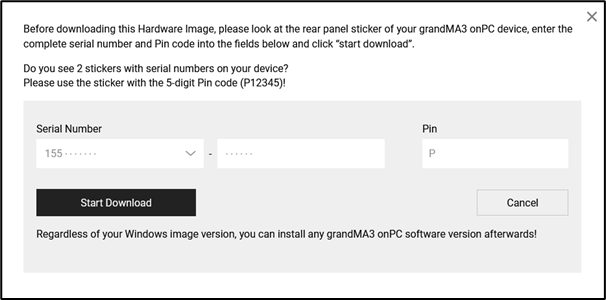
- Start Download をクリックしてファイルをダウンロードします。
Windows リカバリ・インストールパッケージは以下のようにインストールします。
- zipファイルからすべてのデータを展開し、USBフラッシュドライブ(FAT32 形式、8 GB 以上) にコピーします。
- USBフラッシュドライブを挿入します。
- grandMA3 onPC command wing XT または grandMA3 onPC rack-unit の電源を入れます。
- 必要なら、F8 を押して、Boot device を選択しUSBからの起動に切り替えます。
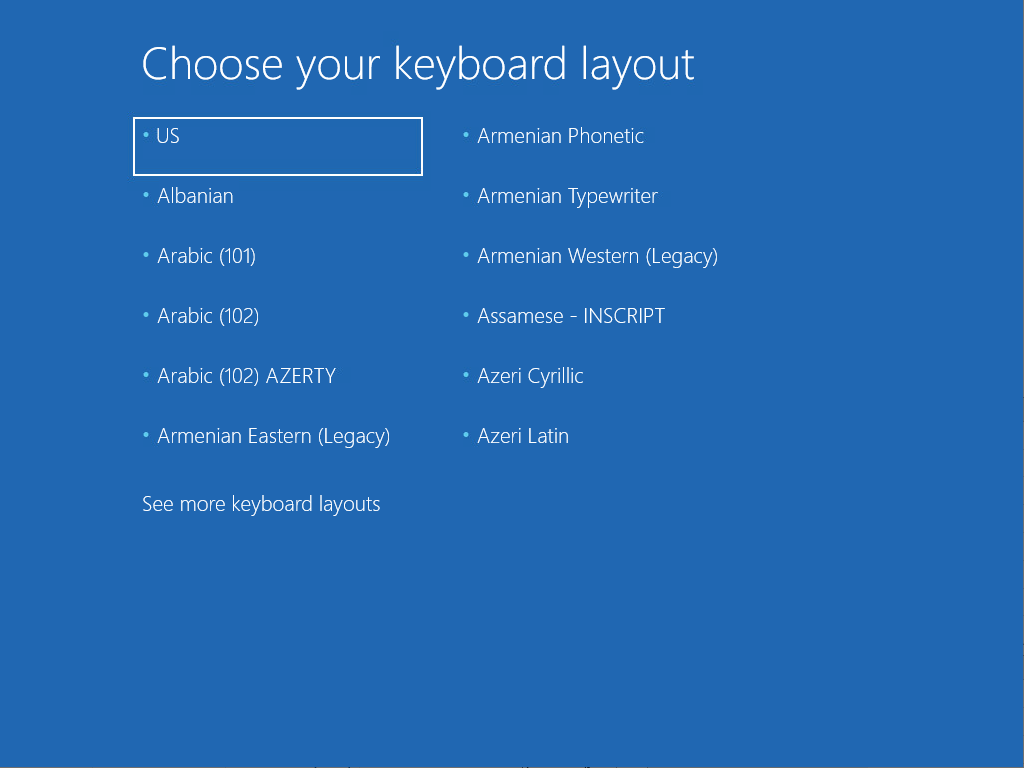
- キーボード・レイアウトを選びます(例: US)。
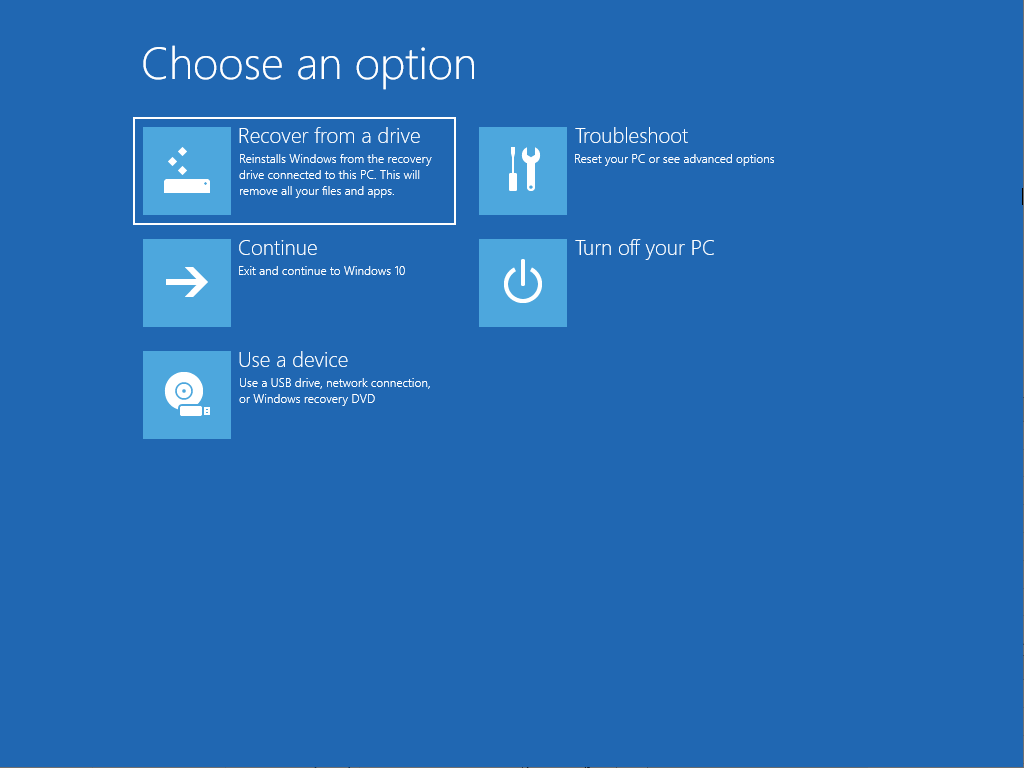
- Recover from a drive をクリックします。

|
ヒント |
| "Recover from a drive" オプションが表示されない場合、USBフラッシュドライブが故障している可能性があります。 別のUSBフラッシュドライブで試して、ファイルが正しく展開されていることを確認してください。 |
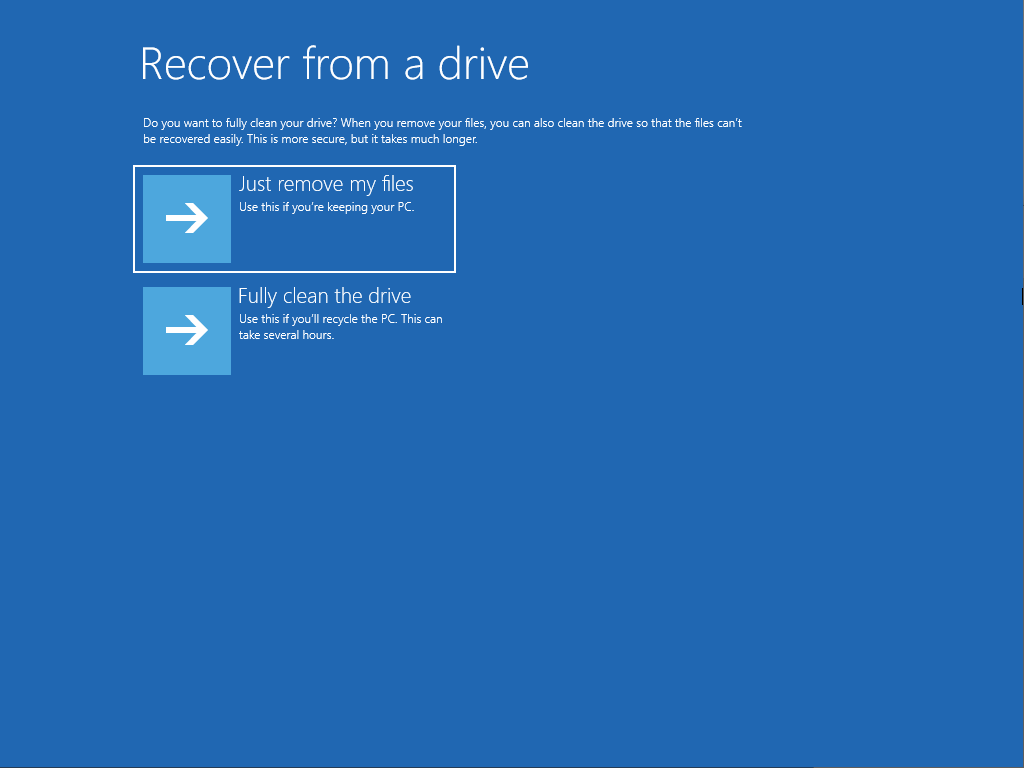
- Just remove my files をクリックします。ユーザファイルを一切保持せずに完全なクリーンインストールを実行する場合は、Fully clean the drive を選びます。
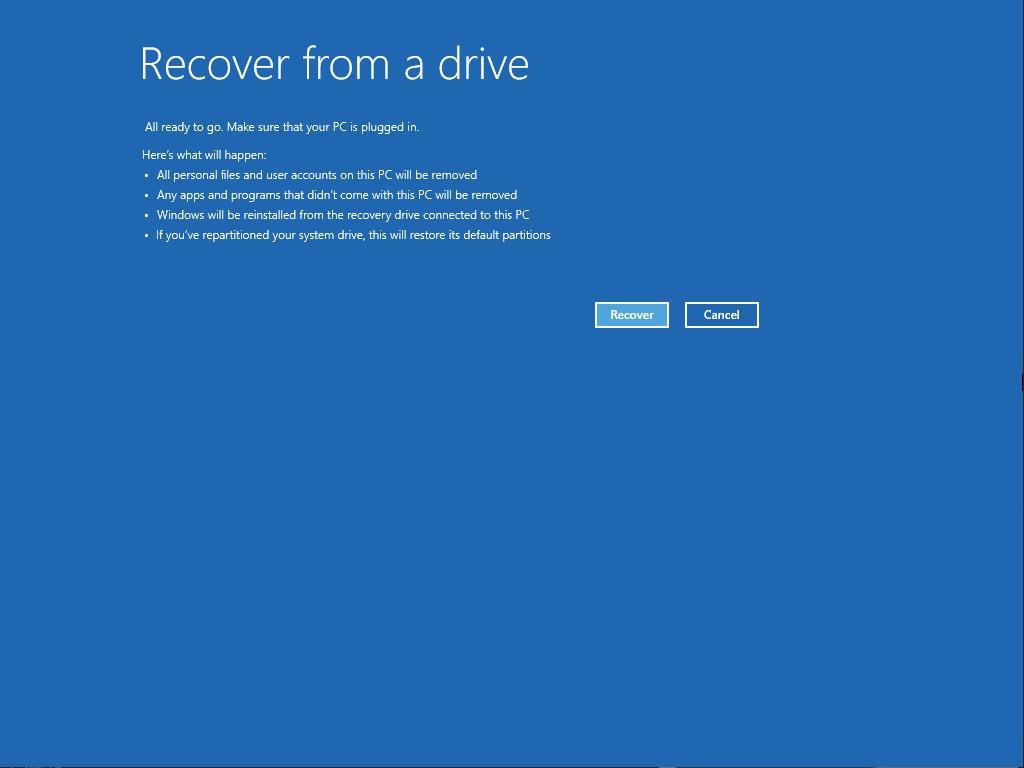
- Recover をクリックすると、License Agreement が開きます。
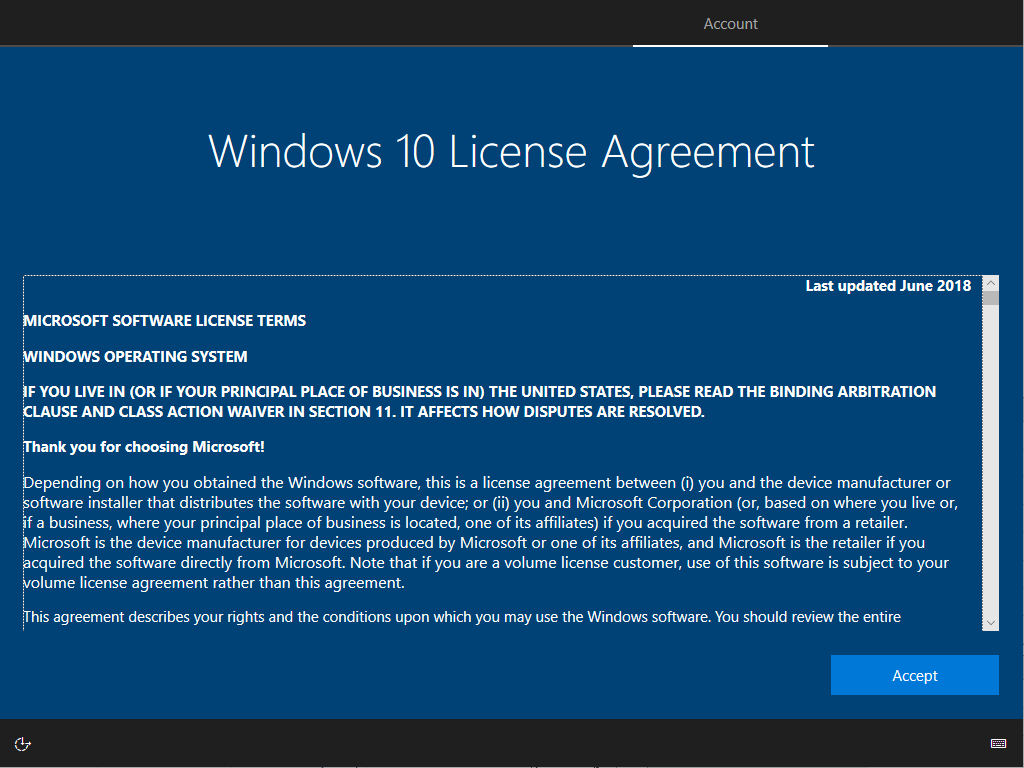
- Accept をクリックします。システムは何度か再起動します。
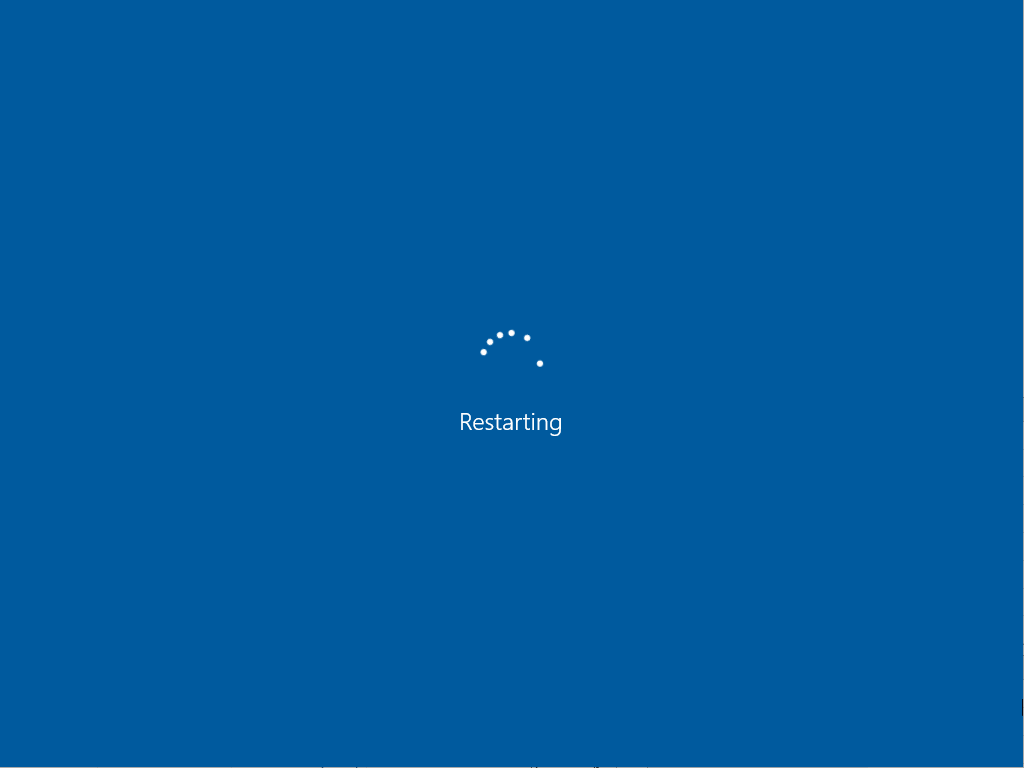
システムが何度か再起動します。
- MA Shell Launcher が初めて起動します。
設定
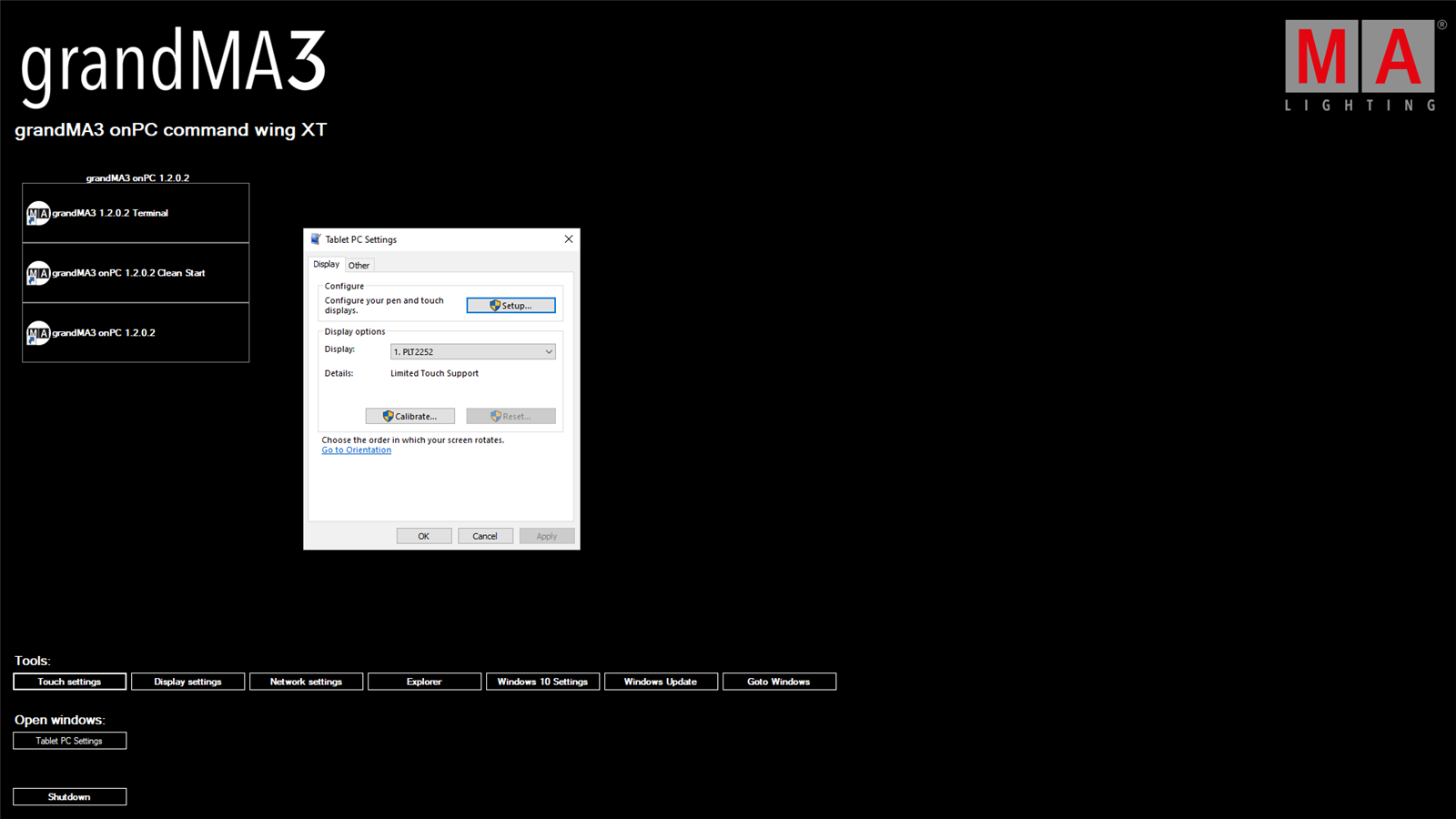
- タッチ画面を設定するには、Touch Settings をクリックします。
- 目的の画面構成を設定するには、Display Settings をクリックします。
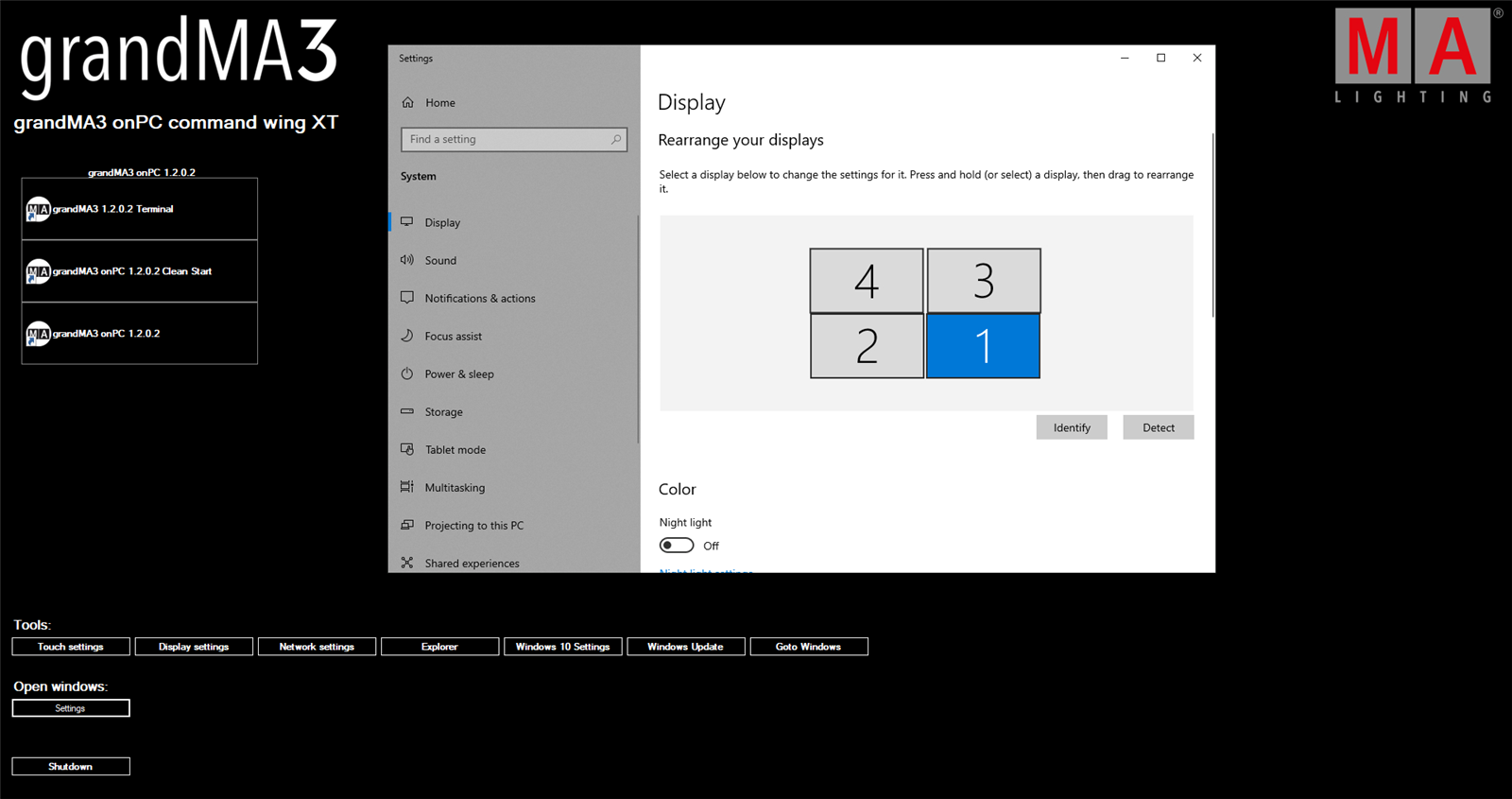
- 目的の画面構成を設定するには、Display Settings をクリックします。
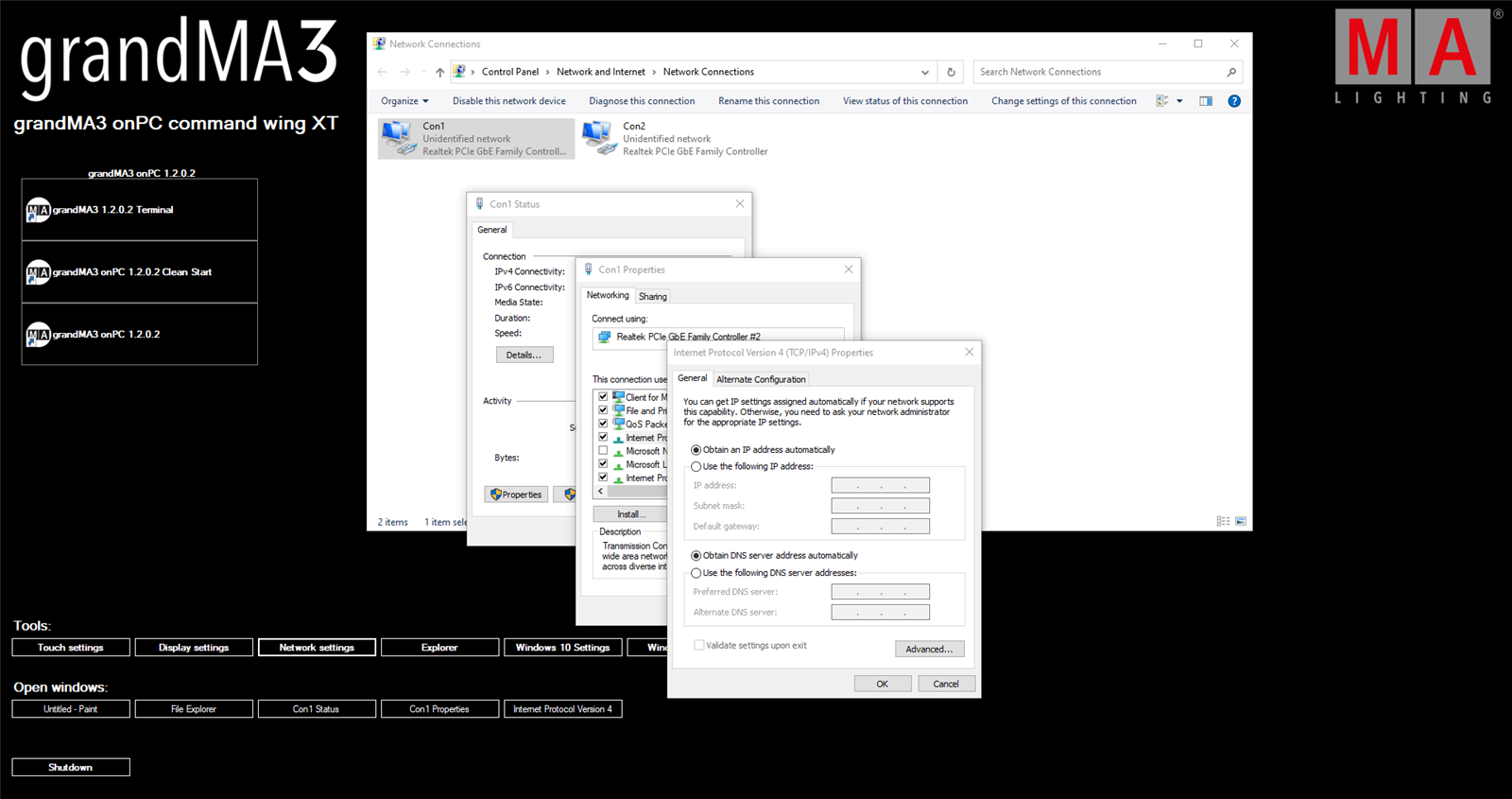
|
|
ヒント |
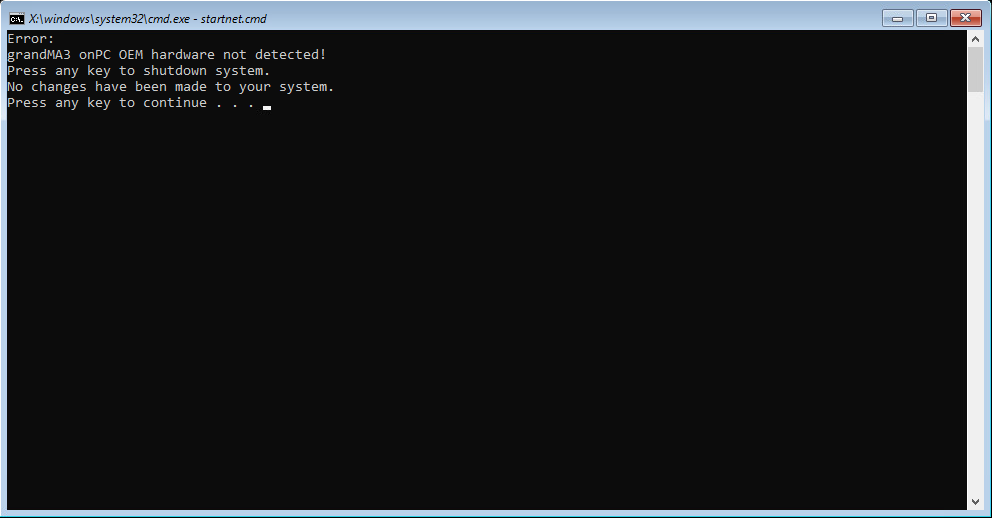
| 不正なマザーボードがインストールされていたり、あるいは Windows リカバリ・インストーラ・パッケージが別のデバイスにインストールされていたりすると、以下のようなエラーメッセージが表示されます。 |