Command Line Interaction
|
grandMA3 ユーザマニュアル » Macros » Command Line Interaction
|
Version 2.5 |
Command Line Interaction (CLI) は、Macros および Quickeys プールの一部です。Quickeys CLI の詳細については、後述の Quickeys と Command Line Interaction を参照してください。
コマンドは、Command Line と直接連携するための Macros または Quickeys として記述できます。Macros は基本的なものから複雑なものまで作成できます。例えば、コマンドラインに Edit キーワードを入力するマクロを作成できます。これがCLIです。
Macro プールで CLI が無効になっているマクロをタップすると、そのコマンドは直接実行され、コマンドラインとは連携しません。
CLI は Macro Editor で有効または無効にできます。マクロ5の CLI プロパティを編集するには、以下のように入力します。

|
User name[Fixture]>Edit Macro 5 Property ''CLI'' |
Macro Editor を開くには、プール・オブジェクトで Swipey コマンドを用いるか、Edit を押します。マクロ5の Macro Editor を開くには、以下を入力します。
|
|
User name[Fixture]>Edit Macro 5 |
Macro Editor が開きます。
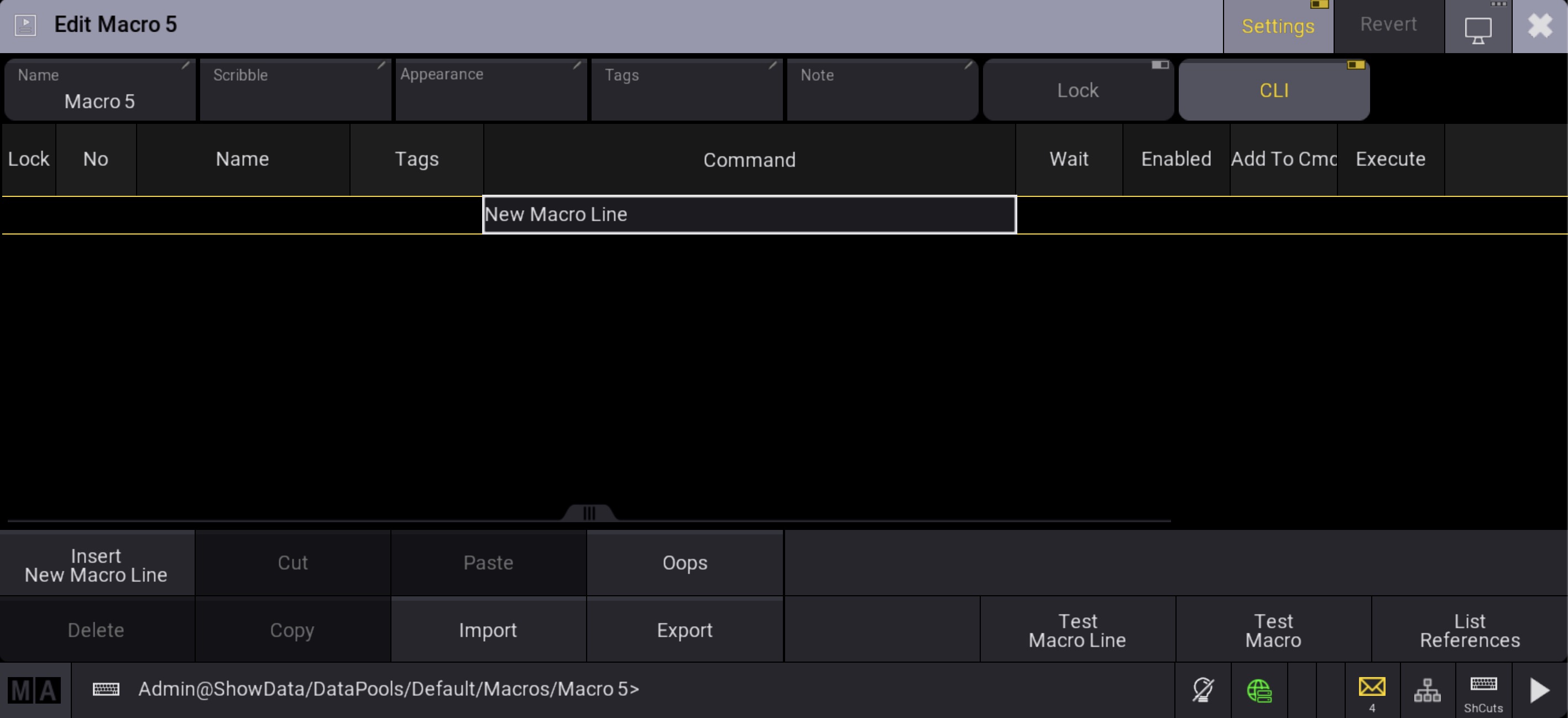
有効にするには、エディタの右上にある CLI をタップします。
CLI が無効なマクロは、プール・オブジェクト上で CLI が赤く表示されます。

CLI が無効なマクロを Edit、Move、または Delete するには、コマンドラインにマクロ番号またはマクロ名を入力する必要があります。
例:
|
|
User name[Fixture]>Edit Macro 5 |
または、以下のキーを押します。
Edit X14 | Macro 5
Quickeys と Command Line Interaction
CLI が無効な場合、プール・オブジェクトはタップすると、卓上の実際のハードウェアキーと同様に動作します。
CLI が無効な Quickeys (例: Quickey 1)を編集するには、Edit Quickey 1 と入力します。
|
|
User name[Fixture]>Edit Quickey 1 |
または、以下のキーを押します。
Edit X14 | Macro X14 | Macro X14 | Macro 1
CLI を有効にするには、Quickey プールのMAロゴをタップして Quickey Pool Settings を開き、CLI をタップして有効にします。
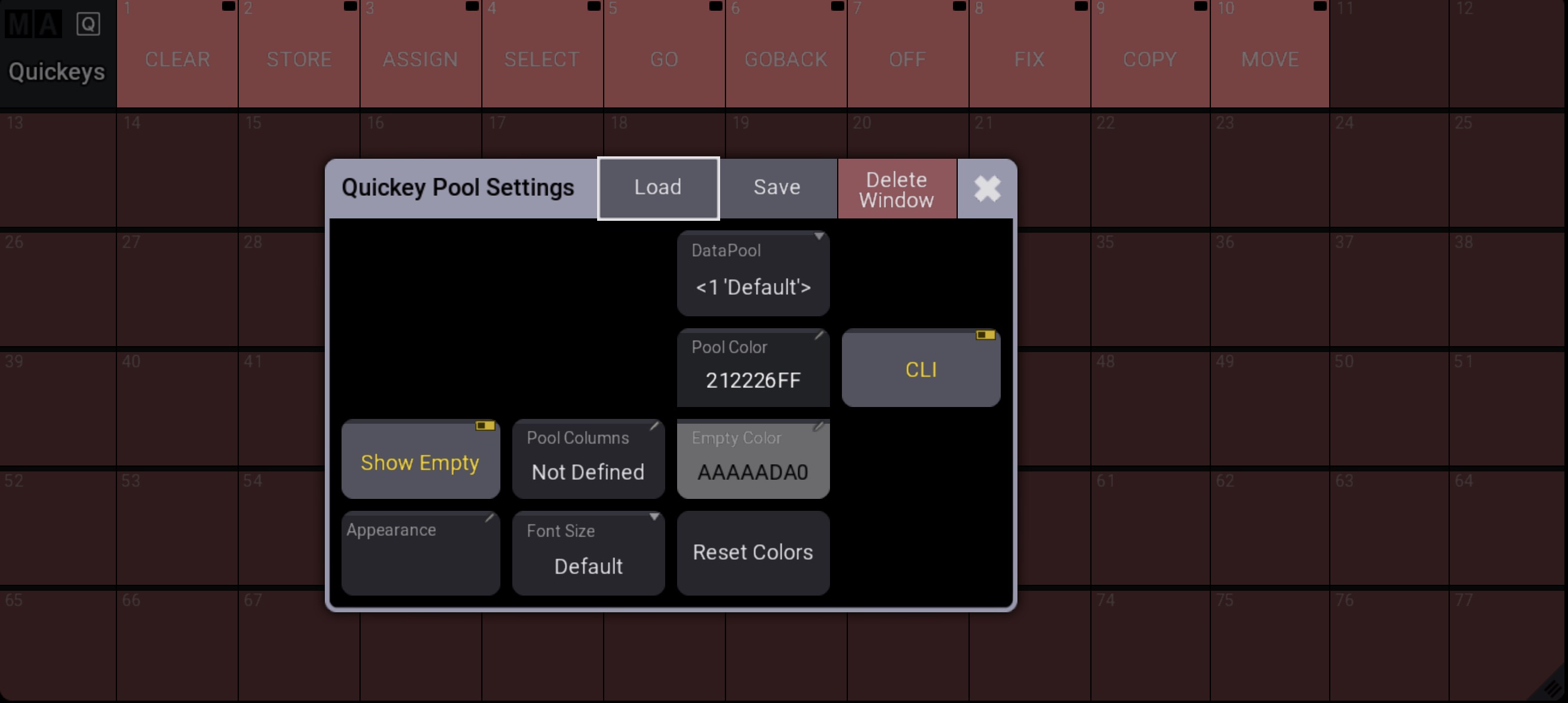 Quickey Pool Settings
CLI が有効な場合、プール・オブジェクトの背景は薄いピンク色になり、以下の方法で編集できます。
- プール・オブジェクトで Swipey コマンドを開き、Edit を選択します。詳しくは プール・ウィンドウ を参照してください。
- Edit を押してから、プール・オブジェクトをタップします。
- Edit ポップアップが開きます。
詳しくは Quickeys を参照してください。