Gels プール
| grandMA3 ユーザマニュアル » フィクスチャの操作 » Gels プール | Version 2.5 |
Gels プールには、カラーフィルタ・メーカとそのシリーズが表示されます。プール内の色数は、メーカによって異なります。メーカの Gel プールは、デフォルトでロックされています。Custom Gel プールでは、色を追加・編集できます。詳しくは プール・ウィンドウ を参照してください。
- 詳しくは Gel キーワード を参照してください。
- Color Picker にある Book (色見本)では、豊富なオプションを利用できます。詳しくは Color Picker の利用 を参照してください。
メーカのプールにある各フィルタには、以下の内容が表示されます。
- カラー名
- カタログ番号
- アピアランス

Gels プールを開くには、以下のようにします。
- Add Window ポップアップの Pools タブで Gels をタップします(ウィンドウの追加 を参照)。
特定のメーカ・カタログを選択するには、以下のようにします。
- 左上隅のMAロゴの下にある <MA> をタップすると、ドロップダウン・メニューが開きます。
- メーカを選択してください。ドロップダウン・メニューが閉じ、対応する色が Gel ウィンドウに表示されます。
Custom Gel プール
Custom Gel プールには、好みに合わせて色を保存できます。Custom Gel プールでは、独自の色を作成したり、既存メーカの Gel プールをコピーしたりできます。
Custom Gel プールに色をコピーするには、以下のようにします。
- メーカの Gel プールと Custom プールを隣り合わせに開きます。
- コピーするメーカの色で、Swipey コマンド Copy 機能を用います。詳しくは プール・ウィンドウ を参照してください。
- Custom Gel プール内の空のオブジェクトをタップすると、その中に色がコピーされます。
Custom プールで色を編集するには、以下のようにします。
- 対応する Gel プールで、Swipey コマンドを実行します。
- Edit をスワイプして GelPool Editor を開きます。
- プール・オブジェクトを編集します。
- X をタップしてください。GelPool Editor が閉じ、色の編集が完了します。
最後に、選択したフィクスチャの色を新しい Gel プール・オブジェクトとして保存するには、以下のようにします。
- Custom Gel プールを開きます。
- Store を押し、Gel プールで空のプール・オブジェクトをタップしてください。色が新しい Gel プール・オブジェクトとして保存され、ポップアップが閉じられます。
色の編集
以下の動画は、Custom Gel プールを用いて色を編集する例を示しています。
Edit を押して Gel プール・オブジェクトをタップし、Gel Editor を開きます。
Gel Editor は、左側の Label と右側の Gel 領域に分かれています。
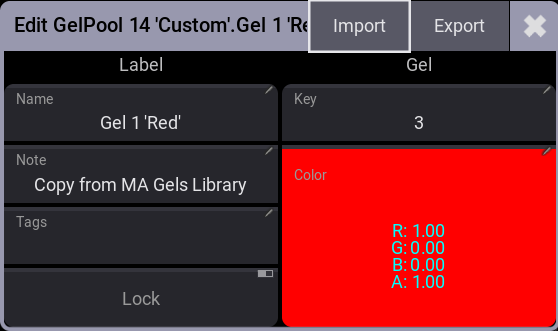
色を緑に編集するには、以下のようにします。
- Color をタップすると、Color Editor が開きます。
- RGBフェーダを 000/100/000 に設定します。色が緑に変わります。
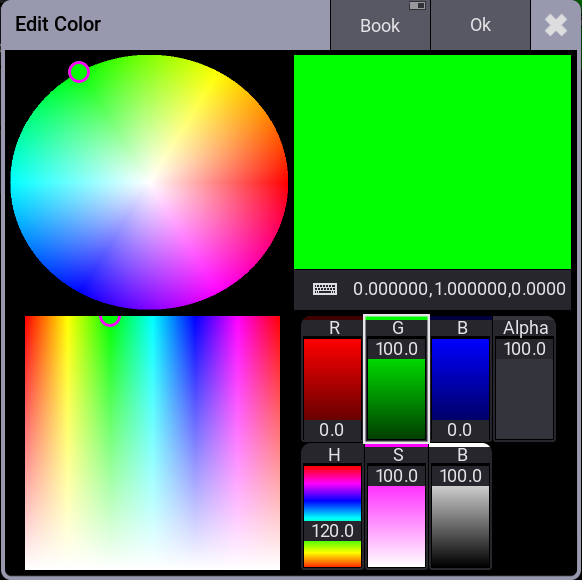
Gels プール - Color Editor - Ok をタップしてください。Color Editor が閉じ、色が変更されます。
Gels プールの設定
プールの設定を開くには、左上隅の MA をタップしてください。Pool Settings ポップアップが開きます。
- Show Name: プール・オブジェクト名の表示/非表示を切り替えられます。
- Show Key: プール・オブジェクトのキーの表示/非表示を切り替えられます。
- Show Empty: 空のプール・オブジェクトの表示/非表示を切り替えます。
- Appearance: プール・オブジェクトの背後に適用するアピアランスを設定します。
- Pool Columns: プール・オブジェクトの幅を設定します。ウィンドウのサイズは変更されません。ウィンドウ内のプール・オブジェクトの列数を設定します。ウィンドウの幅が列数に対して広すぎる場合、余分な領域は黒(デフォルト色)で表示されます。ウィンドウが列数より小さい場合、プール・ウィンドウは横方向にスクロールできます。プールに幅が設定されている場合は、タイトル欄の右上隅にアイコン(
 )が表示されます。
Not Defined 値は、ウィンドウのサイズが変更されても、ウィンドウサイズに合わせて幅を動的に設定します。
Take Current Width は、現在のウィンドウサイズに合わせて幅を設定します。ウィンドウのサイズが変更されても、幅は動的に変化しません。 - Font Size: 10~32の間でさまざまなフォントサイズを選べます。また、デフォルトのプロパティもあります。これは18に相当し、プール・オブジェクトのフォントサイズを変更するだけです。
- Display Pool: これは表示されるプールです。
- Pool Color: プール内のタイトル・ボタンの色です。
- Empty Color: 空のプール・オブジェクトに適用される色です。
- Reset Colors: 色をデフォルトのカラーテーマにリセットします。