Shapers Dialog の利用
| grandMA3 ユーザマニュアル » フィクスチャの操作 » Special Dialog » Shapers Dialog の利用 | Version 2.5 |
Shapers Dialog は、Special Dialog ウィンドウの一部で、フィクスチャの Shaper アトリビュートを制御するためのGUIを提供します。シェイパーを視覚化するために用いられる値は、DMX レイヤから取得されます。詳しくは Fixture Sheet および レイアウト を参照してください。
以下の動画は、Shapers Dialog の概要について示しています。
必要条件:
- プログラマで、シェイパー付きのフィクスチャタイプ(例: Ayrton Eurus)を選択。詳しくは フィクスチャタイプのインポート および プログラマ を参照してください。
Shapers Dialog ウィンドウは以下のようにして開きます。
- Add Window ダイアログを開きます。
- Common タブで Special Dialog をタップすると、Special Dialog ウィンドウが開きます。
- 左側の Shapers タブを選ぶと Shapers Dialog になります。
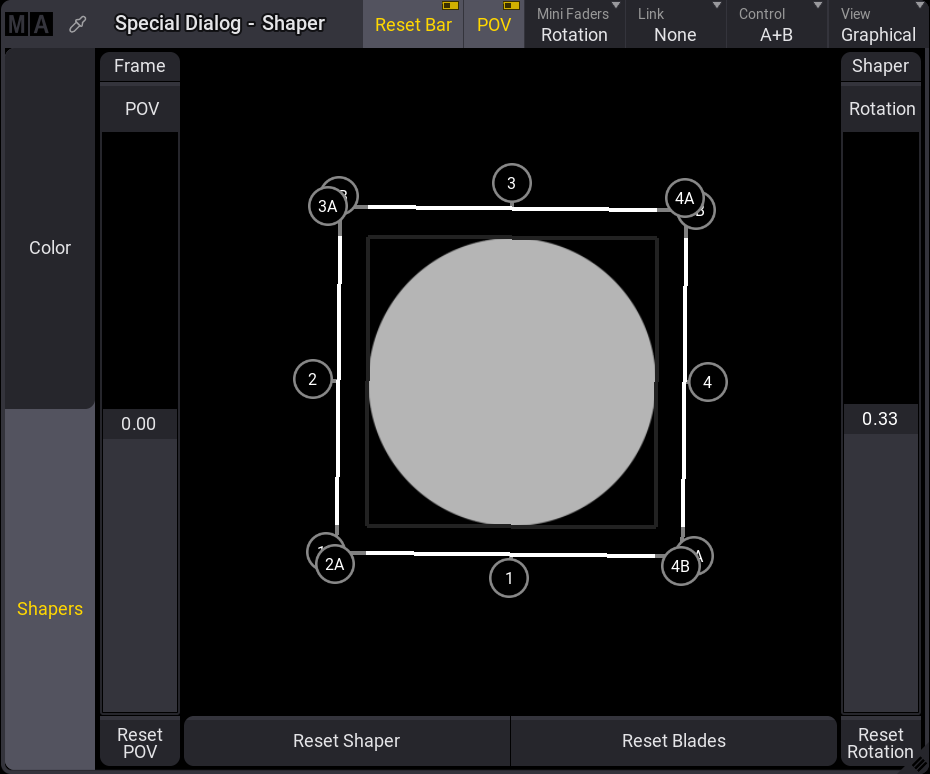
Shapers Dialog のタイトルバーには、フィクスチャのブレードとシェイパーを制御するためのいくつかのオプションがあります。詳しくは タイトルバーの設定 を参照してください。
- Reset Shaper をタップすると、ブレードと回転がリセットされます。 Reset Blades をタップすると、ブレードのみがリセットされます。
- POV フェーダを使用して、Point of View (POV) を手動で回転させ、実際のフィクスチャの向きに合わせます。
- 表示されるフェーダの数を変更するには、タイトルバーの Mini Faders をタップします。
- None: フェーダは表示されません。
- Full: Control の値に応じて、ブレードと回転のためのフェーダが表示されます。
- Blades: Control の値に応じて、ブレードのためのフェーダが表示されます。
- Rotation: 回転のためのフェーダが表示されます。
- 1つ以上のブレードの動きがどのように連動するかを指定するには、タイトルバーの Link をタップします。
- None: 各ブレードを個別に制御できます。
- All: 1つのブレードを動かすと、他のすべてのブレードが比例して動きます。
- Parallel: 片方のブレードを動かすと、反対側のブレードも動きます。
- Mirrored: 片方のブレードを動かすと、反対側のブレードが鏡像反転で動きます。
- 制御モードを変更するには、タイトルバーの Control をタップします。Shaper Encoder Bar も制御の選択に従います。以下を参照してください。
- Ins+Rot: ブレード挿入の深さ(1-4-"I")と回転(1-4-"R")を指定できます。
- A+B: ブレードのコーナー(A、B)を指定できます。

|
ヒント |
| ソフトウェアはさまざまなタイプのシェイパー・エンジンを正しいDMX値に変換するため、フィクスチャタイプに関係なくすべてのモードを使用できます。ブレードの設定ミスは、フィクスチャタイプの競合 に表示されます。 |

|
重要 |
| フィクスチャタイプによっては、制御モードを切り替える際に誤差が生じる場合があります。 |
- タイトルバーの View をタップすると、表示モードが変更されます。
- Graphical: シェイパーの視覚化を表示します。
- Faders: フェーダだけを表示します。
Shaper Dialog にフォーカスがある場合、Shaper エンコーダバーが表示されます。選択した制御モードに応じて、エンコーダには対応する機能が表示されます。

Graphical 表示モード
Graphical 表示モードでは、フィクスチャのビーム視覚化が表示されます。ビームは明灰色で表示されます。
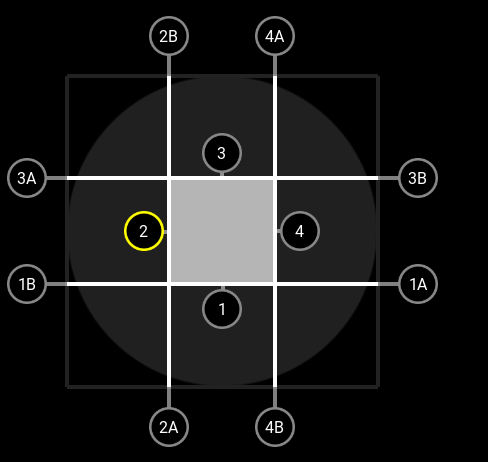
ブレードの挿入位置は、可動ハンドルで変更できます。1~4のラベルが付いたハンドルはブレード、AやBのラベルが付いたハンドルはブレードのコーナーです。
4本の白線は、実際のビームへの挿入部を示しています。ビームの覆われた部分は暗灰色で示されています。
例
- Ayrton Eurus などのブレード付きフィクスチャをパッチします。
- パッチしたフィクスチャを選択します。
- Shapers Dialog を開きます。
- タイトルバーの Link を長押しして、ドロップダウン・メニューを開きます。
- All を選んでドロップダウン・メニューを閉じます。
- ハンドル 2 を長押しします。ハンドルが黄色に変わります。
- ハンドル2を内側にドラッグします。ビームは正方形になります。
|
|
ヒント |
| 視覚化領域内の任意の場所を長押しすると、最も近いハンドルが選択されます。 |
フェーダの利用
フェーダを用いて、ブレードの挿入量を調整できます。
0.00~1.00の値でブレードの挿入量を決めます。0.00ではビームを覆わず、1.00 ではフィクスチャが許す範囲でブレードを挿入します。
個々のブレードをリセットするには、Reset 1-4 を用います。 シェイパー・ユニットの回転をリセットするには、Reset Rotation を用います。
例:
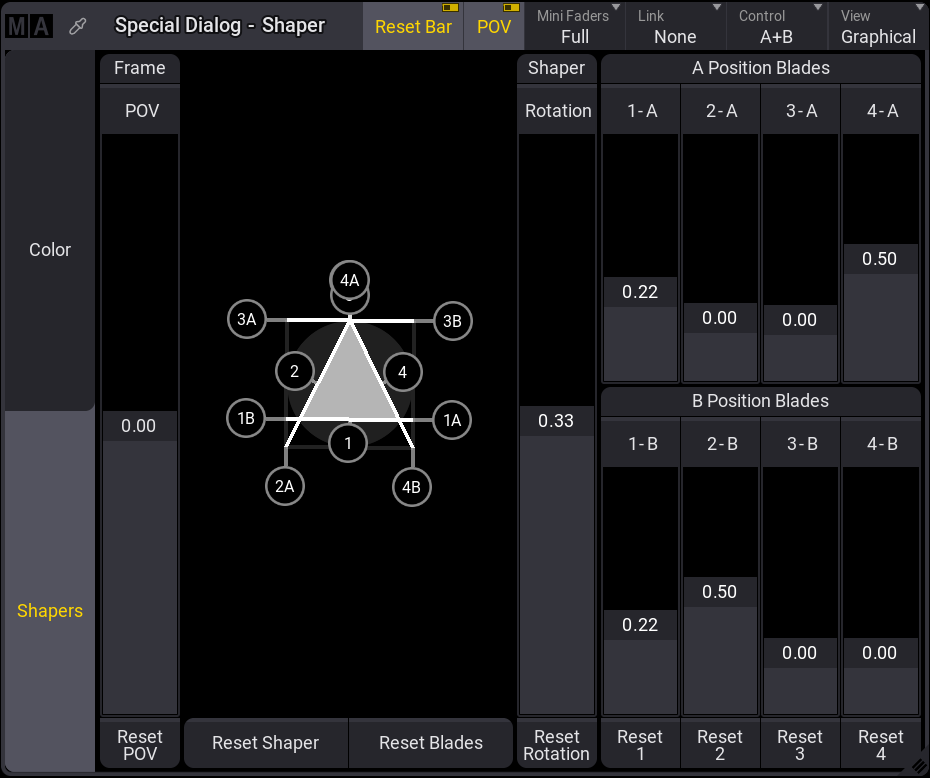
ビームを三角形に切ります。
- ブレード付きフィクスチャを選択します。
- Special Dialog ウィンドウのタイトルバーで Mini Faders を長押しして、ドロップダウン・メニューを開きます。
- Full を選んでドロップダウン・メニューを閉じます。
- Control を長押しします。
- A+B を選んでドロップダウン・メニューを閉じます。
- フェーダをドラッグして、以下の値に設定します。
1-A 0.22、4-A 0.50、1-B 0.22、2-B 0.50。 - ビームが三角形になります。
|
|
ヒント |
| Shaper Dialog のグラフィカル表示は、フィクスチャの技術的条件により、実際のフィクスチャのシェイパーと異なる場合があります。 |
|
|
ヒント |
| ブレードが4枚未満のフィクスチャ、またはブレードを制御するためのアトリビュート・セットが不足しているフィクスチャでは、フェーダがグレーアウトされます。不足しているブレードのハンドルは、グラフィック表示で適切に調整されます。 |
Shapers Window Settings
設定を開くには、Special Dialog ウィンドウの左上にある MA をタップします。
- POV: ウィンドウ左側にある POV バーの表示/非表示を切り替えます。
- Reset Bar: ウィンドウ下部にある Reset Shaper ボタンおよび Reset Blades ボタンの表示/非表示を切り替えます。
- Mirror Bar: ウィンドウ左側の Mirror Bar の表示/非表示を切り替えます。1/3 は Shaper を垂直方向に反転、2/4 は水平方向に反転、Rot は回転を反転します。