パッチとフィクスチャ設定
| grandMA3 ユーザマニュアル » パッチとフィクスチャ設定 | Version 2.5 |
フィクスチャの操作 を行うには、そのフィクスチャをショーに追加しておく必要があります。
フィクスチャは、Patch メニューでショーに追加します。
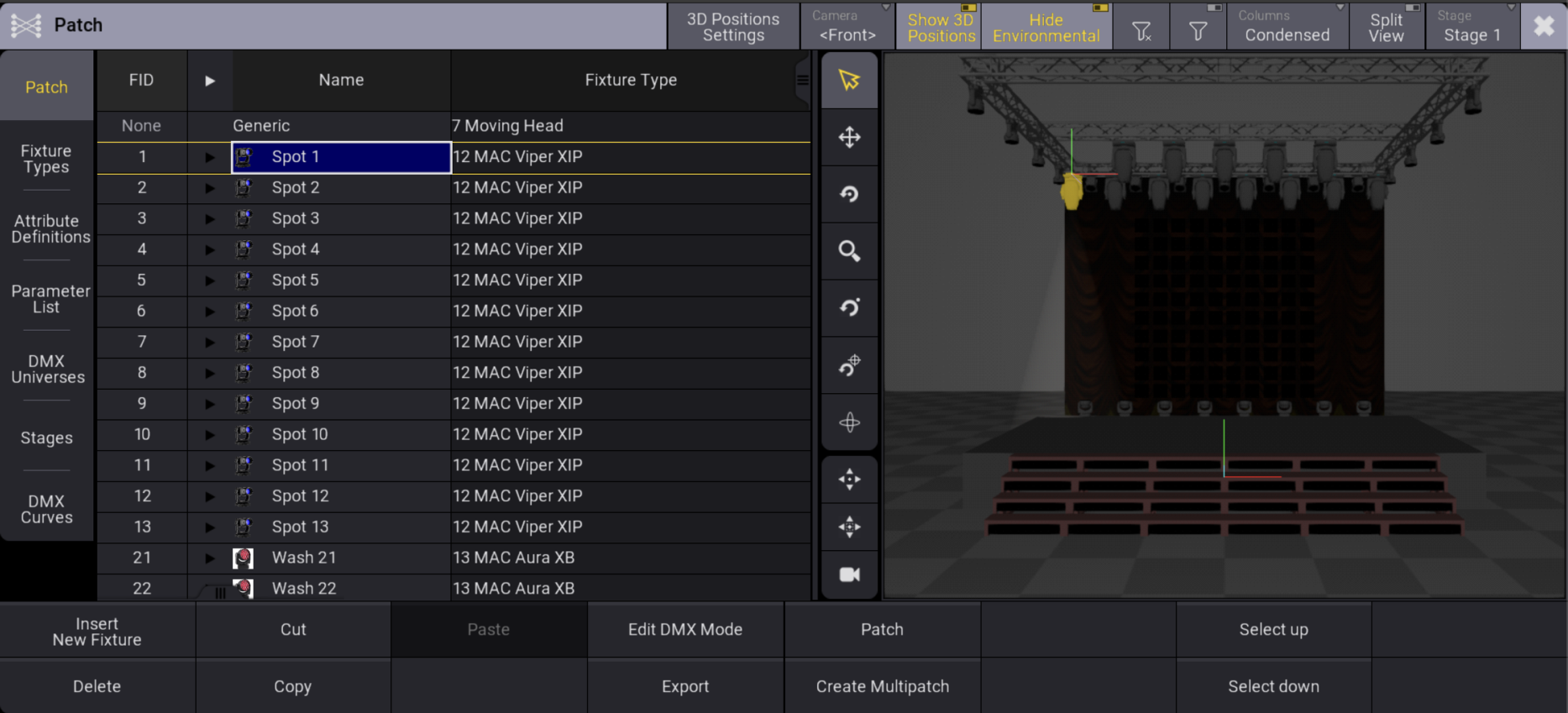
Patch メニューでは、Fixture Types、Attribute Definitions、Parameter List、DMX Universes、Stages、および DMX Curves にもアクセスできます。
Patch メニューの下部には複数のボタンがあります。以下は、その簡単な説明です。
- Insert New Fixture / Insert:
現在選択されている行の上にフィクスチャまたはオブジェクト用の新しい行が挿入されます。 - Delete:
選択した行を削除します。 - Cut:
選択した行がクリップボードに切り取られます。Paste (後述)と組み合わせると、Patch 内のオブジェクトを並べ替えられます。 - Copy:
選択した行がクリップボードにコピーされます。 - Paste:
現在選択されている行の上の新しい行にクリップボードの内容が貼り付けられます。 - Edit DMX Mode:
最初に選択したフィクスチャの現在のDMXモードに対する Fixture Type Editor が開きます。 フィクスチャの編集については、フィクスチャタイプ を参照してください。 - Export:
Patch Export ポップアップが開きます。Patch 全体または選択したフィクスチャのみをエクスポートできます。エクスポート形式には、grandMA3 形式(/gma3_library/patch フォルダ内のXMLファイル)またはMVR形式(/gma3_library/mvr フォルダ内の MVRファイル)を選択できます。 - Patch:
選択したフィクスチャの Edit Patch ポップアップが開きます。詳しくは ショーへのフィクスチャ追加 を参照してください。 - Create Multipatch:
現在選択されているフィクスチャにマルチパッチ・フィクスチャを追加します。詳しくは マルチパッチ・フィクスチャの追加 を参照してください。 - Select Up / Select Down:
これら2つのボタンを用いて、Patch 構造内を上下に移動できます。
例えば、選択した Grouping フィクスチャにフィクスチャが含まれている場合、Select Down をタップするとサブフィクスチャを選択できます。
Select Up をタップすると、Grouping フィクスチャに戻ります。
Channel Map
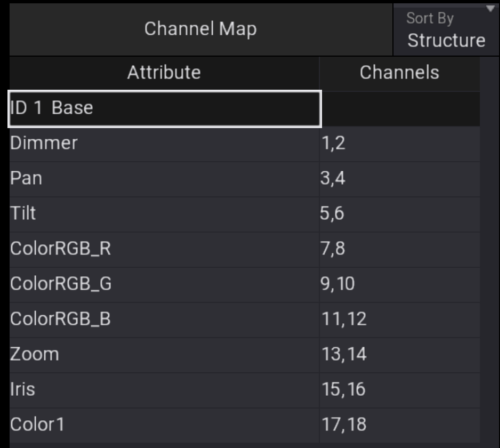
Insert New Fixture および Fixture Type Import ダイアログでは、ウィンドウ右側に Channel Map が表示されます。Channel Map には、各DMXチャンネルに割り当てられたアトリビュートが示されます。これにより、同一のDMXフットプリントを持つフィクスチャタイプを区別しやすくなります。
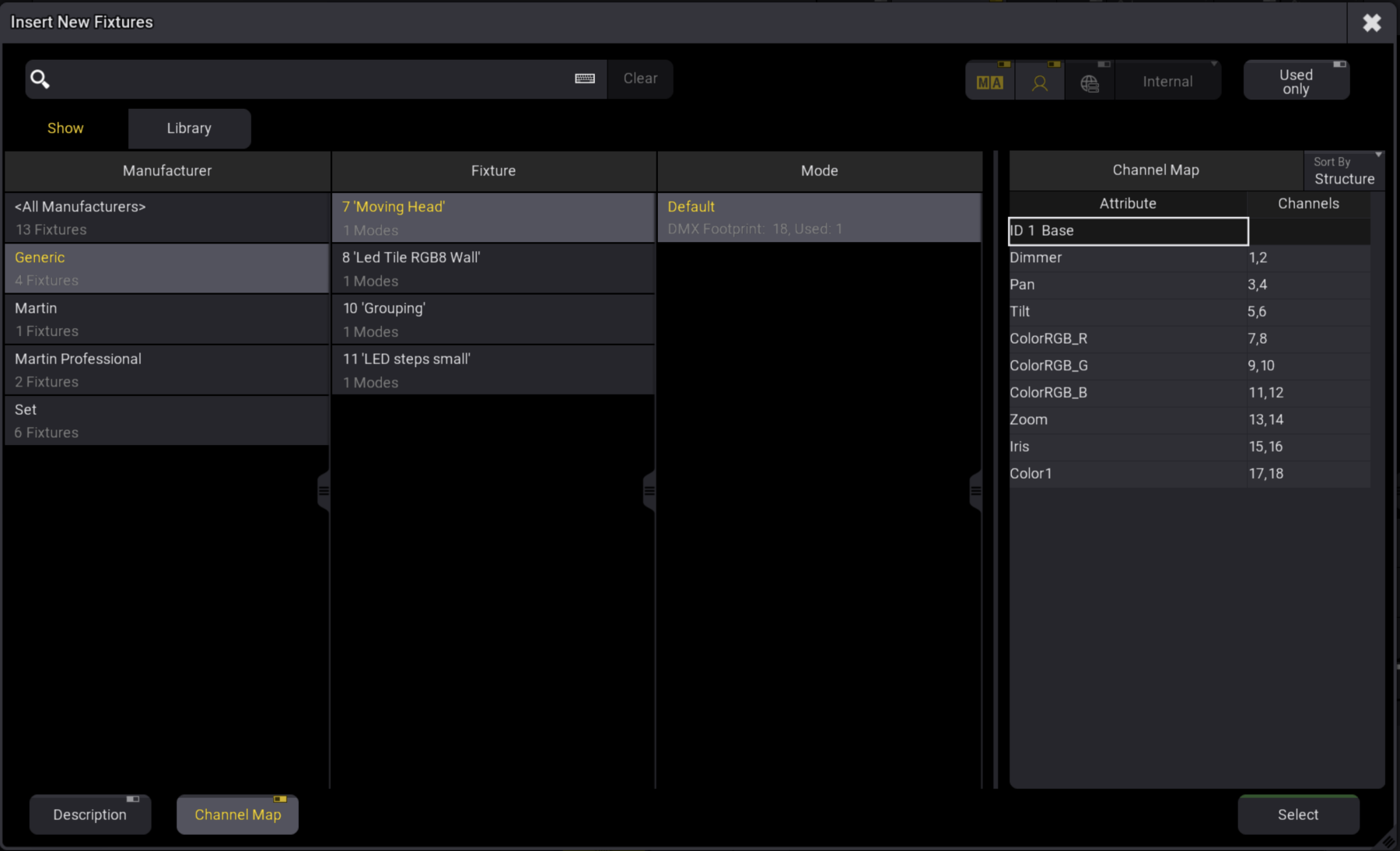
Channel Map をタップして Channel Map を有効/無効にします。Channel Map はデフォルトで有効です。
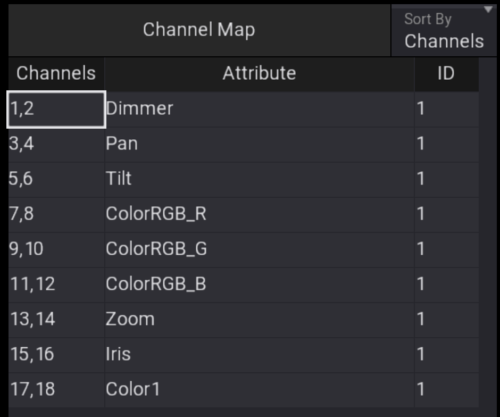
Channel Map の右上にある Sort By をタップして、以下のビューから選択します。
- Channels:
DMXチャンネルと割り当てられたアトリビュートを、チャンネル番号の昇順で表示します。これがデフォルトのビューです。
- Structure:
フィクスチャ・ジオメトリに基づくフィクスチャタイプの階層を表示します。要素はIDでソートされます。

|
ヒント |
| MVRのインポートは、Show Creator の Partial Show Read セクションにあります。MVRのエクスポートは、Export をタップすると開く Patch Export ポップアップの一部です。詳しくは上述を参照してください。 |
使用できないボタンはグレーアウトされる場合があります。
Patch メニューには2種類のモードがあります。上の画面例は Condensed モードで、必要性の低い多くの列が非表示になっています。もう一方は Full モードと呼ばれ、Patch メニューのすべての列が表示されます。モードは、タイトルバーの Columns をタップすることで切り替えられます。
フィクスチャ一覧は、タイトルバーの Filter 設定を用いるか、Split View を有効にすることによってフィルタリングできます。
Split View では、種々の列プロパティでフィクスチャをフィルタリングします。
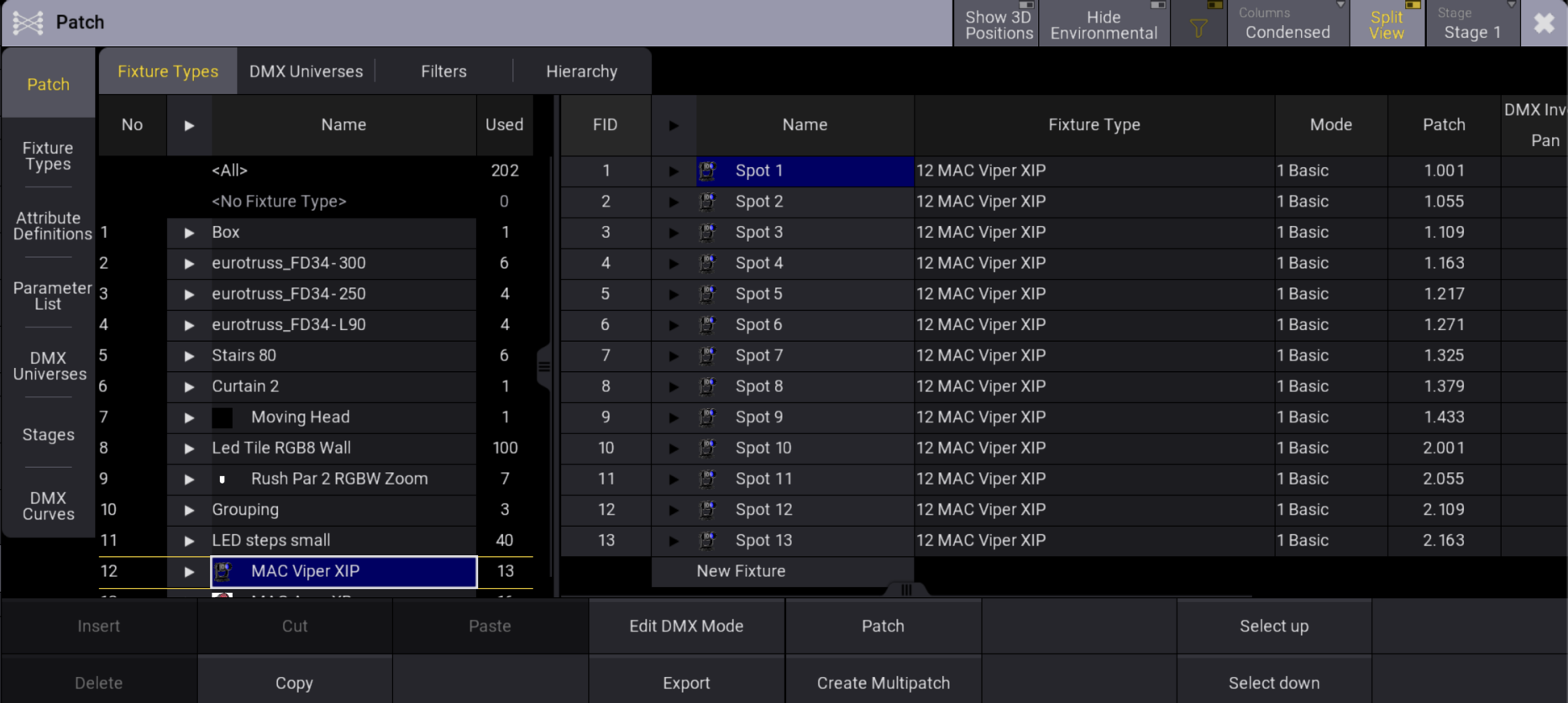
メニューの上部には種々のオプションがタブとして表示され、それを選択することでフィクスチャ一覧をフィルタリングできます。
フィクスチャ一覧は、左右2つに分かれています。左側には、選択した分割フィルタのさまざまな要素が一覧表示されます。右側には、左側で選択したオブジェクトに基づいて限定されたフィクスチャが一覧表示されます。
選択できるタブは以下の通りです(Full モード)。
- Fixture Types:
<All> (すべてのフィクスチャ) および <Fixture Type> (フィクスチャタイプが割り当てられていないフィクスチャ)を含む、インポートされている各フィクスチャタイプが左側に一覧表示されます。詳しくは フィクスチャタイプ を参照してください。 - DMX Universes:
<All> (すべてのユニバース) および <Unpatched> (DMXアドレスが割り当てられていないフィクスチャ)を含む、各DMXユニバースが左側に一覧表示されます。詳しくは DMX Universes を参照してください。 - Filters:
<All> (すべてのフィクスチャ)を含む、Filter プールの各フィルタが左側に一覧表示されます。詳しくは ワールドとフィルタ を参照してください。 - Hierarchy:
パッチの階層構造が左側に一覧表示されます。親要素は展開できます。右側には、左側で選択したオブジェクトの直下にある要素が表示されます。 - ID Types:
<All> (すべてのフィクスチャ) および <No Layer> (FID または CID が割り当てられていないフィクスチャ)を含む、定義されている各IDタイプが左側に一覧表示されます。詳しくは フィクスチャとは を参照してください。 - Layers:
<All> (すべてのフィクスチャ) および <No Layer> (レイヤが割り当てられていないフィクスチャ)を含む、定義されている各レイヤが左側に一覧表示されます。詳しくは クラスとレイヤ を参照してください。 - Classes:
<All> (すべてのフィクスチャ) および <No Class> (クラスが割り当てられていないフィクスチャ)を含む、定義されている各クラスが左側に一覧表示されます。詳しくは クラスとレイヤ を参照してください。
タイトルバーの Show 3D Positions をオンにすると、最初の画面例のように、Patch に小さな3Dエリアが表示されます。
これは、メニューの右側に表示され、セパレータを動かすことで幅を調整できます。また、タイトルバーに 3D Positions Settings が表示され、これをタップすると 3D Viewer の限定的な設定が開きます。
この設定には、Misc と Label というタブがあります。
Misc タブには、以下の設定があります。
- Wireframe:
3Dシーンをワイヤーフレームとしてレンダリングします。デフォルトでは、この設定は無効になっています。 - Beam:
ビームの視覚化を変更します。可能な値は、"Simple" と "Line" です。デフォルトは Simple です。 - BodyQuality:
フィクスチャ・ボディーの視覚化を変更します。- Box:
フィクスチャのボディー全体が1つのボックスとして視覚化されます。 - Standard (デフォルト):
頂点数が1,200までのフィクスチャは、オリジナルのメッシュで視覚化されます。頂点数が1,200を超えるフィクスチャは、デフォルトのメッシュで視覚化されます。 - Ultra:
頂点数にかかわらず、オリジナルのメッシュでフィクスチャが表示されます。
- Box:
Label 設定は、通常の3Dと同じです(3D Viewer を参照)。
3Dエリアにフォーカスがあるとき(タップしたときなど)、エンコーダ・ツールバーは 3D エンコーダ・ツールバーに変わります。
Patch の3Dエリアでは、現在のDMX出力は視覚化されません。Patch で選択されたフィクスチャは、100%のインテンシティ出力で表示されます。フィクスチャのズームは、Zoom アトリビュートのデフォルト値で視覚化されます。フィクスチャに Zoom アトリビュートがない場合は、その Beam Geometry の Beam Angle 値が用いられます。フィクスチャの他の機能(カラー、アイリス、ゴボなど)は視覚化されません。
3D およびその設定については、3D Viewer を参照してください。