フェイザー
| grandMA3 ユーザマニュアル » フェイザー | Version 2.5 |
フェイザー(Phaser)は、grandMA3 におけるエフェクトやチェイサーです。単一のプリセットやキューから動的な出力を作成します。
フェイザーを用いると、1つのプリセットやキューから動的な出力を作成できます。
フェイザーは、2ステップ以上の情報セットによって、アトリビュートの出力を変化させます。通常、静的キューやプリセットには、1ステップの情報しか含まれていません。ステップを追加することでフェイザーが作られます。
例
2ステップのフェイザーがあり、ステップ1で Dimmer が Absolute 値100%、ステップ2で Dimmer が Absolute 値0%だとします。他のすべての Phaser レイヤがデフォルト値の場合、ディマー出力は100%と0%の間でスムーズにフェードを繰り返します。
レイヤ
Value レイヤ
各フェイザー・ステップには、アトリビュート値情報を含めることができます。これらの値は、Absolute 値(例: 50%の Dimmer 値)または Relative 値(例: -20%の Dimmer 値)で指定できます。ステップには、Absolute 値と Relative 値の両方を同時に含めることができます。

|
重要 |
| grandMA3 ソフトウェアは、Absolute 値と Relative 値の保存、編集、再生を個別に処理します。この分離により、ユーザは異なる Absolute 値と Relative 値を任意に組み合わせることができます。 |
Step レイヤ
各フェイザー・ステップには、ステップ全体の幅、新しい値への遷移に要するステップの割合、遷移時の加減速に関する追加のレイヤもあります。
- Width
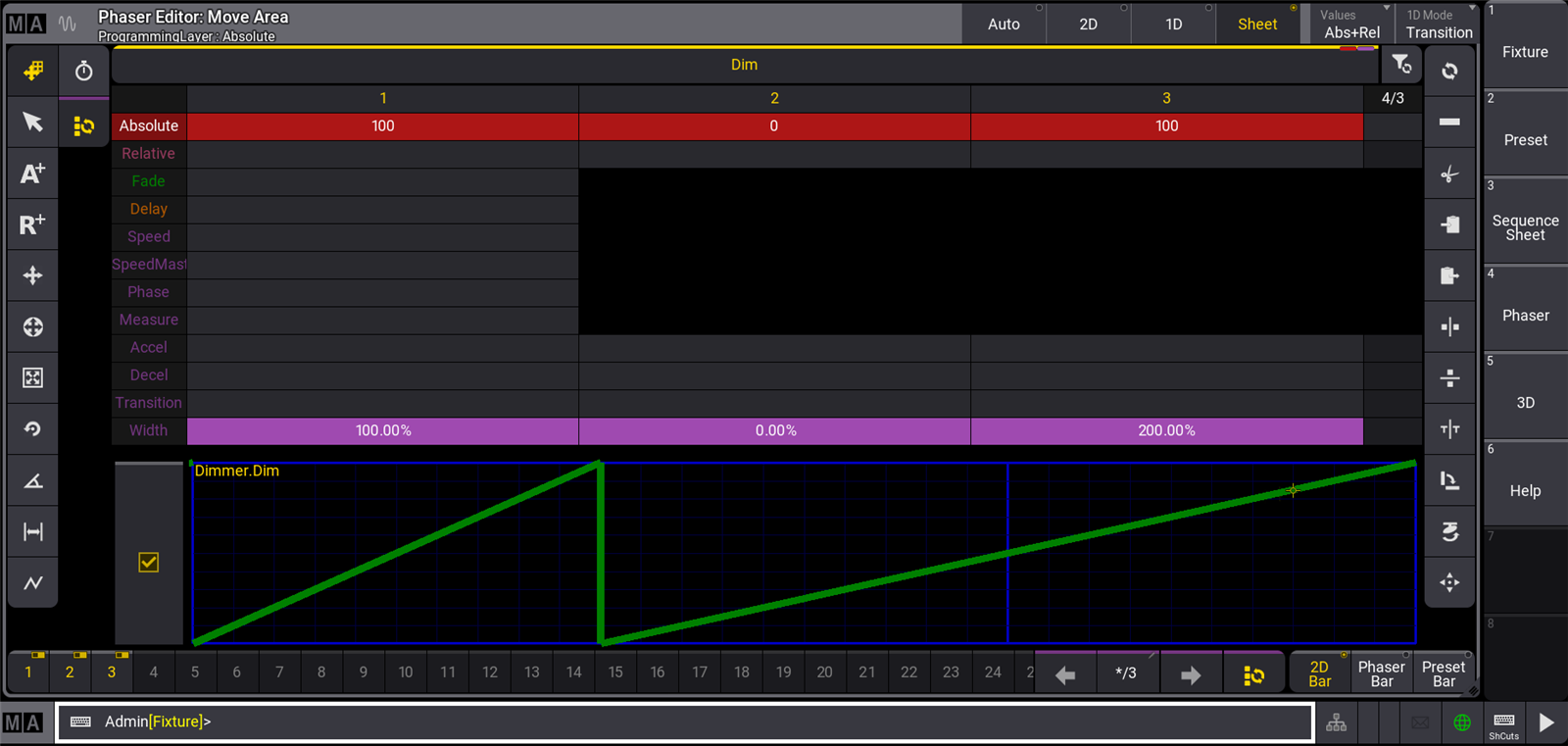
Width レイヤは、ステップの開始から次ステップの開始までの合計タイムを指定します。Width は、Speed レイヤで指定された1ビートに対するパーセンテージとして表示されます。上の画面例では、最初のステップの Width が 100% なので、1ビート分のタイムにわたって値が変化します。2番目のステップは 0% なので、値が瞬時に変化し、次ステップがすぐに開始されます。3番目のステップは 200% なので、2ビート分のタイムにわたって値が変化します。
- Transition
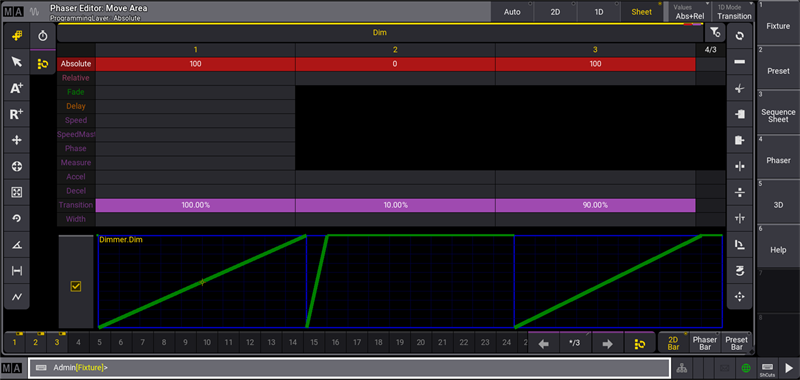
Transition レイヤは、値を新しいレベルに調整するために、ステップ幅のどの程度を使用するかを指定します。ステップの Transition は、そのステップの Width に対するパーセンテージで示されます。上の画面例では、最初のステップの Transition が 100% なので、ステップの全タイムで値が変化します。2番目のステップは 10% なので、ステップの Width の最初の 10% で値が変化し、その後ステップの終わりまで新しいレベルにとどまります。3番目のステップは 90% なので、ステップの Width の最初の 90% で値が変化し、その後ステップの終わりまで新しいレベルにとどまります。
- Accel
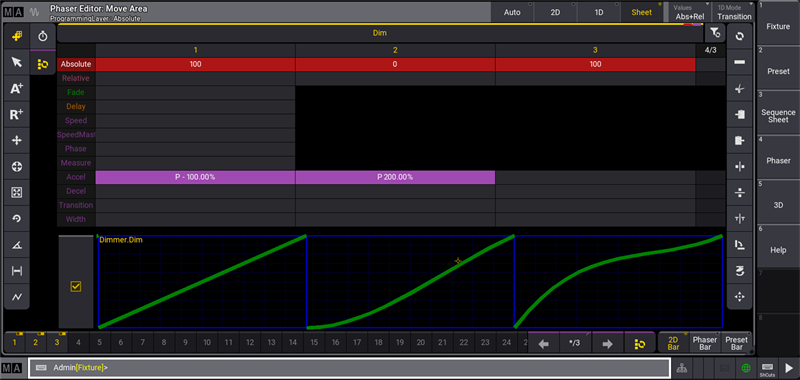
Accel レイヤは、アトリビュートが現在のステップで指定された値から次ステップの値に向かってどの程度の緩急で変化し始めるか(加速)を指定します。上の画面例では、最初のステップの Accel が -100% なので、ステップの最後の値からの移行が滑らかに始まります。2番目のステップは 200% なので、ステップの最後の値から急激に変化し始めます。
この例では、Acceleration 電卓で Spline が Proportional に設定されています。これは、Acceleration 値が連続する2つのステップ値の差に対して相対的かつ比例的であることを意味します。その結果、ステップ値を変更しても、カーブの形状はほぼ同じに保たれます。 Spline を Free に設定すると、加減速の値は絶対値となり、ステップ値の影響を受けません。
Spline が Proportional と Free のどちらに設定されているかは、Fixture Sheet の Acceleration 値の前に表示される P または F で示されます。
- Decel
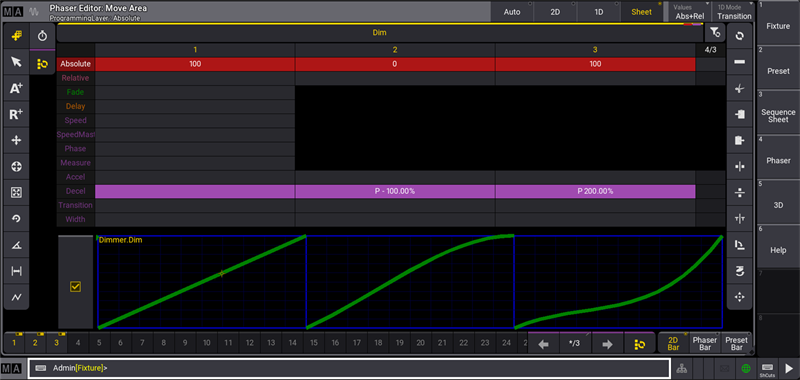
Decel レイヤは、アトリビュートが現在のステップで指定された値にどの程度の緩急で到達するか(減速)を指定します。 上の画面例では、2番目のステップの Decel が -100% なので、ステップの値への移行が滑らかに終わります。3番目のステップは 200% なので、ステップの値への移行が急激に終わります。
この例では、Acceleration 電卓で Spline が Proportional に設定されています。これは、Acceleration 値が連続する2つのステップの値の差に対して相対的かつ比例的であることを意味します。その結果、ステップ値を変更しても、カーブの形状はほぼ同じに保たれます。 Spline を Free に設定すると、加減速の値は絶対値となり、ステップ値の影響を受けません。
Spline が Proportional と Free のどちらに設定されているかは、Fixture Sheet の Acceleration 値の前に表示される P または F で示されます。

|
ヒント |
| 直線的に遷移させるには、Accel と Decel 値を 0% に保ちます。 正弦/余弦波形のような滑らかな遷移を行うには、Accel と Decel 値を -100% にします。 |
Phaser レイヤ
さらに各フェイザーには、そのすべてのステップに影響するレイヤが含まれています。各フィクスチャの各アトリビュートは、フェイザーで独自の Speed、Speed Master、Phase、および Measure 値を持つことができますが、これらの値はフェイザーのすべてのステップで同じになります。
- Speed
Speed は、フェイザーのステップを再生する全体的なレートを指定します。Speed は、BPM (1 分あたりの拍数)、Hz (1秒あたりのビート数)、または Seconds (1ビートあたりの秒数) のいずれかの単位で表示されます。
- SpeedMaster
どのタイプの Speed マスターによってフェイザー・スピードを変化させるかをアトリビュートごとに指定します。フェイザー・スピードは、Speed マスターを用いてエクゼキュータに割り当てることができます。詳しくは SpeedMaster キーワード を参照してください。
- Phase
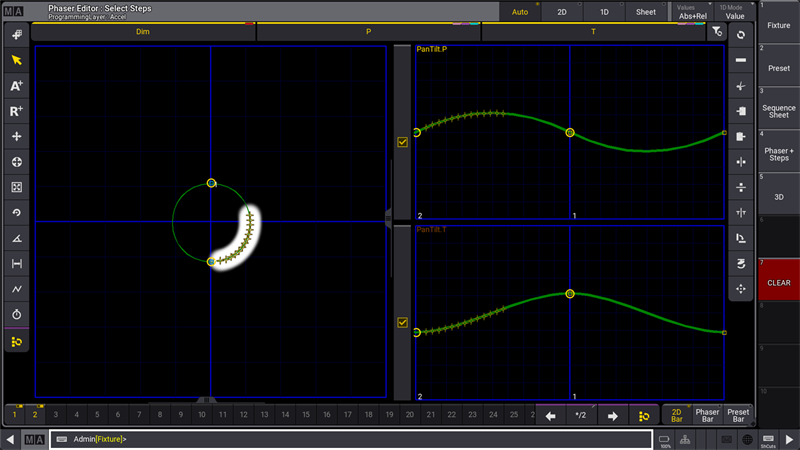
Phase は、フェイザーにおける各フィクスチャのアトリビュートのタイミング・オフセットを指定します。Phase は度(°)で表示されます。上の画面例では、0~90度の位相オフセットを持つサークル・フェイザーのフィクスチャ・セレクションを示しています。Phaser Editor では、このオフセットが2D/1Dレイアウトの両方に表示されます。
- Measure
オプションの Measure レイヤは、繰り返されるフェイザー・ループ内のビート数を指定します。 Speed レイヤと組み合わせることで、フェイザーの長さを指定します。 例えば、Measure が4ビート、Speed が120BPMのフェイザーは、2秒ごとに繰り返されます。
値を指定せずに Measure レイヤをノックインすると、同じスピードを維持したまま、実行中のフェイザーのステップ数が値として使用されます。例えば、フェイザーが4ステップの場合に Measure レイヤをノックインすると、Measure は4ビートになります。
すべての Phaser レイヤとステップ選択ツールは、アトリビュートがエンコーダにマッピングされているときに常に Encoder Toolbar に表示されます。Phaser レイヤは濃い紫色で示されます。Phaser レイヤは、アクティブ化、非アクティブ化、保存、クリアの際に、他のアトリビュート・レイヤと同様に動作します。アトリビュート・エンコーダとレイヤについては、エンコーダ・ツールバー を参照してください。Phaser Editor では、Phaser レイヤの情報をグラフィカルに表示し、強力に操作できます。
ステップ
grandMA3 では、フェイザー・ステップを作成、選択、および削除するために複数のツールや方法が用意されています。
プリセットに基づいてステップを素早く作成する直感的な方法として、Step があります。この方法でステップを作成するには、Step キーを押しながら、ステップごとにプリセットをタップします。
例
白から赤、青への3ステップ・カラー・フェイザーを作成するには、以下のようにします。
- 目的のフィクスチャを選択します。
- Step キーを押したままにします。
- White Color プリセットをタップします。
- Red Color プリセットをタップします。
- Blue Color プリセットをタップします。
- Step キーを離してください。
この方法では、現在のステップと同じアトリビュートを含む新しいプリセットをタップしたときにのみ、次のステップが作られます。これにより、各ステップは、異なるアトリビュートに適用されるプリセットであれば、複数のプリセットを参照できます。
例
各ステップに Color と Position 両方のプリセットを含む2ステップのフェイザーを作成するには、以下のようにします。
- 目的のフィクスチャを選択します。
- Step キーを押したままにします。
- ステップ1に対する目的の Color プリセットをタップします。
- ステップ1に対する目的の Position プリセットをタップします。このプリセットはステップ1に追加されます。
- ステップ2に対する目的の Color プリセットをタップします。ステップ2は自動的に作られます。
- ステップ2に対する目的の Position プリセットをタップします。このプリセットはステップ2に追加されます。
- Step キーを離してください。
Step キーで、ステップによって参照されるプリセットを素早く変更することもできます。
例
最初の例の3ステップ・カラー・フェイザーで、ステップ3の色を青から黄に変更します。
- 最初の例の指示に従って3ステップ・カラー・フェイザーを用意します。
- Step を押して離します。
- 3 を押して離します。
- Yellow Color プリセットをタップしてください。
Delete キーワードを用いた標準構文によって、プログラマから特定のステップを削除できます。例えば、ステップ3を削除するには、以下のように入力します。

|
User name[Fixture]>Delete Step 3 |
また、Step Bar で特定のステップを選択して プログラマ を削除することで、プログラマからそのステップを削除できます。
|
|
User name[Fixture]>Delete Programmer |
これを簡単に行うには(特に grandMA3 onPC で)、At Filter ポップアップで Delete Steps をタップします。
Stomp
Stomp 機能は、プログラマまたはプレイバックから実行されているフェイザーを停止し、それを単一の静的ステップに解決します。Stomp された各アトリビュートの最後の静的出力値が呼び出されてアクティブになり、プログラマのステップ1に入ります。Stomp されたフェイザーの他のステップはすべて破棄されます。
Sync
Sync オプションは、フェイザーが予測可能なタイミングと位相オフセットで呼び出されることを保証します。
フェイザーをプログラマに呼び出していると、エンコーダバー で Sync オプションを利用できます。
キューに保存されているフェイザーを呼び出す場合、Sequence Sheet で各キューパートの設定として Sync オプションを使用できます。キューとキューパートの設定については、Sequence Sheet を参照してください。