プリセットの編集や更新
| grandMA3 ユーザマニュアル » プリセット » プリセットの編集や更新 | Version 2.5 |
既存のプリセットを編集できます。プリセットの値は、Fixture モードの Fixture Sheet で確認できます。

|
重要 |
| プリセットを編集すると、値がプログラマに呼び出され、Blind モードが先に有効化されていない限り、これが出力に送られます。 |
- Edit を押します。
- 編集したいプリセットをタップしてください。Fixture Sheet の境界枠が緑色(同じユーザの他のステーションでは黄色)に変わり、フィクスチャが選択され、その値がアクティブになってプログラマに入ります。Edit が点滅し始めます。
シートには、プリセットやアトリビュート値を利用できるフィクスチャが表示されています。
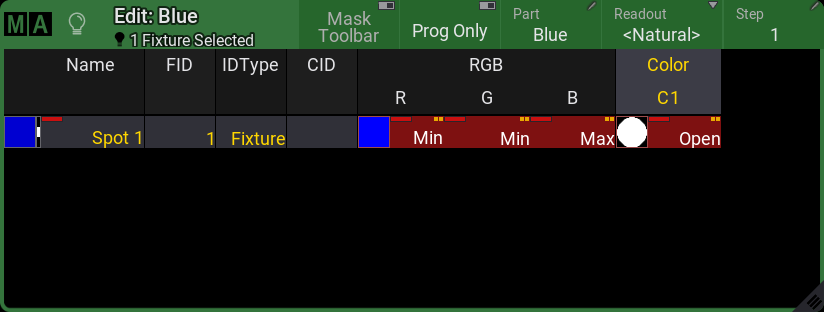
上の例は Universal プリセットです。Universal データは、アトリビュート値の右上にある2つの黄色いマーカで示されます。Global データは、1つの黄色いマーカで示されます。Selective データは、黄色いマーカのない値です。
- プログラマで値を編集します。Update が点灯します。
- 値がよければ、Update Please と押してください。
プリセットの更新を確認するためのポップアップが開きます。
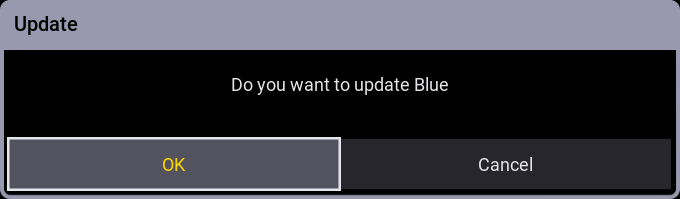
- OK をタップすると更新が確定します。Cancel では、プリセットを更新せずに Update メニューに戻ります。

|
ヒント |
| 何も保存せずに Edit モードを解除するには、Esc を押します。 |
既存プリセットの更新
プログラマに呼び出された後に値が変更されたプリセットは、更新できます。
更新可能な値がある場合、Update が点滅します。Update メニュー を開くには、キーをタップしてください。
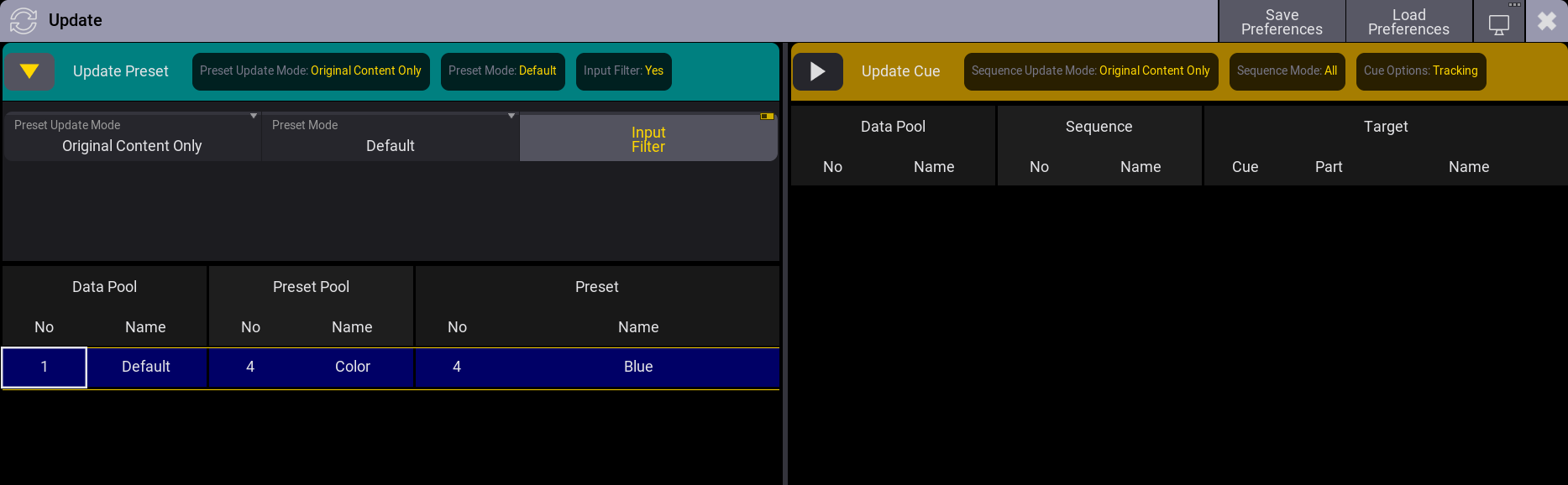
メニューの左側に、更新可能なプリセットが一覧表示されます。
有効な更新設定は、プリセット側のヘッダに表示されます。右向きの矢印(上例の Update Cue 側を参照)をタップすると、設定が展開され、編集できるようになります。
Preset Update Mode は、プリセットを更新する際に関連するものです。以下の2つのモードがあります。
- Original Content Only:
このモードでプリセットが更新された場合、既存のアトリビュート値だけが更新されます。 - Add New Content:
既存のアトリビュート値が更新され、新しいアトリビュート値がプリセットに追加されます。
Preset Update Mode をタップすると、モードを切り替えられます。
Preset Mode は、プリセット値の更新方法を指定します。
この設定では、プリセットを更新する際に使用するモードを指定します。Default、Selective、Global、Universal、ForceGlobal、および ForceUniversal という選択肢があります。詳しくは プリセット を参照してください。
ここで設定したモードは、Store Settings で選択したデフォルトのモードとは連動しません。
Input Filter 設定は、プリセットの更新時にも用いられます。更新時の入力フィルタのオン/オフを切り替えられます。詳しくは プリセットの新規作成 を参照してください。
適切な設定が選択されると、メニューで目的のプリセットをタップして更新できます。
Absolute および Relative レイヤは、プリセットの更新において個別に処理されます。
既存の Absolute レイヤ値を持つプリセットに Relative レイヤ値を追加する場合、そのプリセットがすでに使用されているキューには Relative 値が自動的に追加されません。また逆に、既存の Relative レイヤ値を持つプリセットに Absolute レイヤ値を追加する場合も、そのプリセットがすでに使用されているキューには Absolute が自動的に追加されません。プリセットをリキャストすると、すべてのレイヤからの情報が関連するキューに追加されます。リキャストは、Preset Editor やコマンドラインによって行えます。詳しくは Recast キーワード を参照してください。
更新されたプリセットを参照するレシピ・プリセットは、期待通りになるように再クックする必要があります。また場合によっては、キューを再クックする必要があります。
プリセット・オブジェクトの編集
プリセット・オブジェクトは、Edit ポップアップで編集できます。これは、Swipey メニューまたは EditSetting キーワード によってアクセスできます。
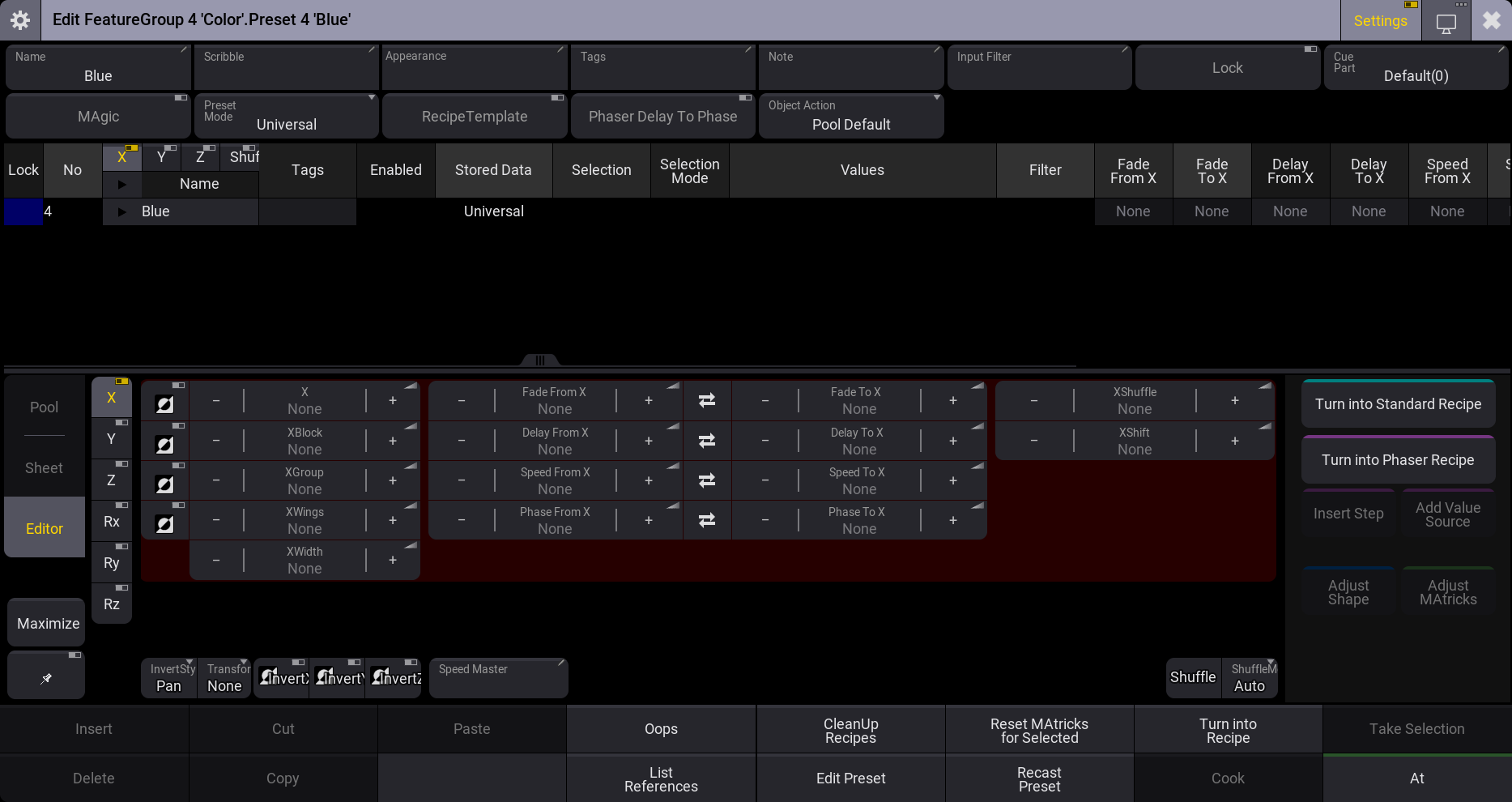
上段の設定はプール全体の設定と同じですが、ここでは特定のプリセットに対して設定できます。プリセットの設定は、プール設定より優先されます。詳しくは プリセットプール を参照してください。
ここには、いくつか追加設定があります。
1つ目は MAgic と呼ばれます。これは、プリセットがプログラマに呼び出されたときの動作を変更するトグルボタンです。
MAgic は、MAgic プリセットに対して用いられます。MAgic プリセットの作成や利用については、プリセットの新規作成 を参照してください。
もう1つは レシピ・テンプレート です。詳しくは レシピ・プリセット を参照してください。
Phaser Delay To Phase 設定は切り替え可能です。詳しくは、プリセット を参照してください。
上部の設定は、タイトルバーの Settings ボタンで表示/非表示を切り替えられます。
エディタの残りの部分は、レシピ行のための設定です。詳しくは レシピ・プリセット を参照してください。
エラーと警告
一般的に、同じフィクスチャタイプのフィクスチャで、Universal マーク付きデータと Global マーク付きデータを混在させることは避けてください。
状況によっては、エラーまたは警告メッセージが表示されることがあります。
Global データがすでに存在するフィクスチャへの Universal データの追加
この状況では、フィクスチャタイプ内の最初のフィクスチャには、すでにプリセットに Global データが保存されています。ここで、同じフィクスチャのデータを同じプリセットに Universal としてマージします。
|
|
ヒント |
| Global データは常に Global データで更新でき、Universal データは Universal データで更新できます。 |
以下のエラーが表示されます。
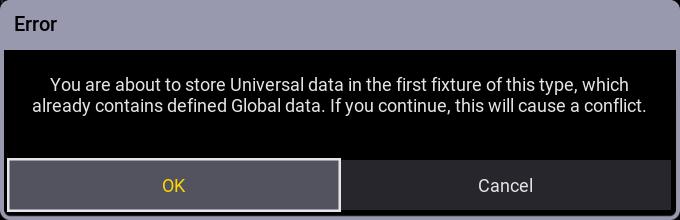
Cancel をタップすると、マージは実行されません。OK をタップすると、保存済みの Global データは次に使用可能なフィクスチャへ移動し、Universal データは元のフィクスチャに保存されます。
既存のデータタイプ(Global または Universal)とは異なるデータタイプをフィクスチャタイプに追加
この状況では、フィクスチャタイプの Global データがプリセットに保存されています。同じプリセットに異なる Universal データをマージすると、以下の警告が表示されます。
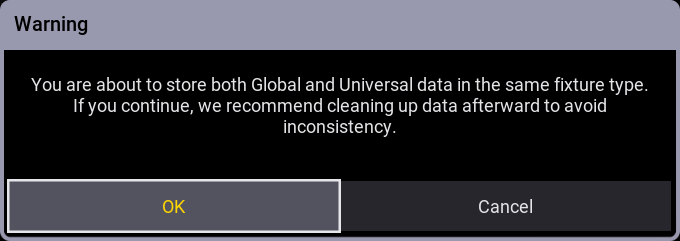
Cancel をタップすると、マージは実行されません。OK をタップすると、Universal データがフィクスチャタイプ内の最後のフィクスチャに保存されます。
Universal データと Global データが逆の場合(Universal データが既存で、Global データをマージする場合)も同様です。
この2つのケースの違いは、最初の例ではそのタイプの同じ先頭フィクスチャを使用するのに対し、2つ目の例では同じタイプの異なるフィクスチャを使用する点です。
いずれの場合も、プリセットの使用結果は予測できないため、避けるべきです。