バックアップおよびテンプレート・ショーファイル
| grandMA3 ユーザマニュアル » ショーファイルの操作 » バックアップおよびテンプレート・ショーファイル | Version 2.5 |
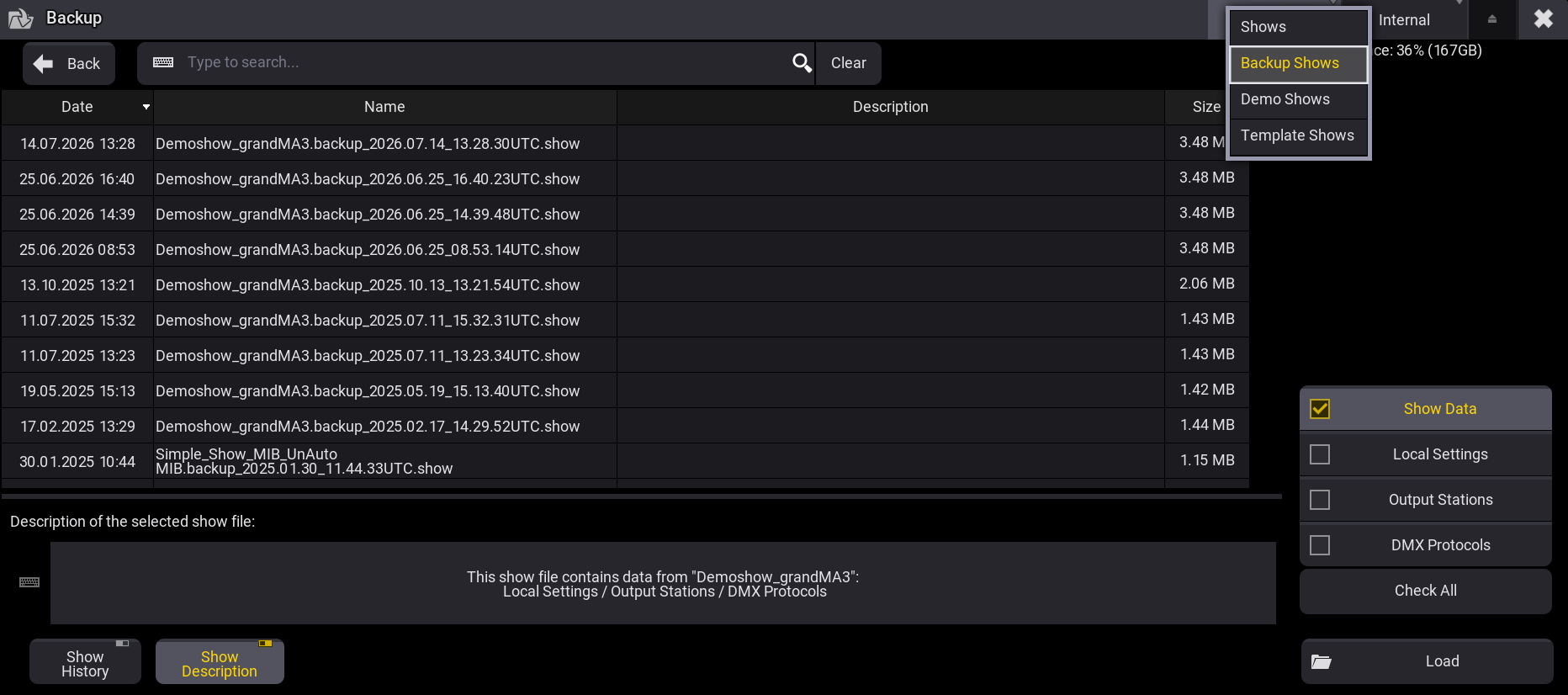
ショーファイルは複数のフォルダに分類されています。Shows には通常のショーファイルが保存されています。Backup Shows には、ショーファイルを保存する際に自動的に生成されます。Template Shows では、ユーザが定義済みのショーファイルを追加できます。Demo Shows は、MALighting による定義済みのショーファイルです。詳しくは、Demo Shows を参照してください。
バックアップ・ファイル、デモショー、またはテンプレート・ショーを読み込むには、以下のようにします。
- Backup メニューを開いて Load をタップします。
- Shows をタップして、Shows、Backup Shows、Demo Shows、または Template Shows に切り替えます。
- 以前に保存した Backup Shows や Demo Shows を読み込むことができます。

|
制限 |
| Backup Shows、Demo Shows、または Template Shows フォルダに新しいショーファイルを保存したり作成したりすることはできません。 |
- 同じショーファイルから最大10個のバックアップ・ファイルを保存できます。ショーファイルを保存すると、自動的にバックアップが生成されます。
- バックアップ・ショーファイルの名前には以下のものが含まれています。
- ショーファイル名
- バックアップ
- UTC形式による日時
テンプレート・ショー
テンプレート・ショーフォルダ内のショーファイルを表示するには、それをローカル・デバイスのライブラリ内の特定フォルダに手動で配置する必要があります。詳しくは フォルダ構造 を参照してください。
すでに保存されているショーファイルを grandMA3 卓のテンプレート・ショーフォルダに配置するには、外部SFTPクライアントを使用します。詳しくは SFTP接続 を参照してください。
例
必要条件: テンプレートとして使用できるショーファイルが保存されている。
grandMA3 onPC for Windows の Template Shows フォルダにショーファイルを追加するには、以下のようにします。
- デスクトップを開きます。
- Windows マシンで C:\ProgramData\MALightingTechnology\gma3_2.2.1\shared\shows を開きます。
- テンプレートとして使用するショーファイルを選択し、これをコピーします。
- C:\ProgramData\MALightingTechnology\gma3_library\templateshows を開き、コピーしたショーファイルをフォルダに貼り付けてください。ショーファイルがテンプレート・ショーに追加され、Backup メニューで選択できるようになります。