ネットワークによる更新
| grandMA3 ユーザマニュアル » ソフトウェアの更新 » ネットワークによる更新 | Version 2.5 |
ネットワーク上で1つまたは複数のステーションを更新するには、Software Update を利用します。

|
重要 |
| すべてのデバイスが同じネットワーク上にあることを確認してください(ネットワークアダプターを確認)。 詳しくは、ネットワーキング および インターフェースとIPを参照してください。 |
準備
- すべての grandMA3 デバイスを Ethernet ケーブルでネットワークに接続します。
- 必要なインストールパッケージを www.malighting.com の Downloads からダウンロードしてください。
- grandMA3 ソフトウェアのすべてのインストール・パッケージを、USBフラッシュドライブのルート・ディレクトリにコピーします。詳しくは ソフトウェアの更新 を参照してください。そのUSBフラッシュドライブをデバイスのUSBポートに挿入してください。
- Windows では、ma フォルダ内の圧縮ファイルを C:\ProgramData\MALightingTechnology\installation_packages にコピーしてください。
- macOS では、ma フォルダ内のファイルを ~/MALightingTechnology/installation_packages ディレクトリにコピーしてください。
手順
grandMA3 デバイスを更新するには、更新中に表示される画面の指示に従ってください。
Software Update へは、以下のようにアクセスします。
- Menu を押すか、
 をタップします。
- Settings をタップしてから Software Update をタップします。 以下のような Software Update ウィンドウが開きます。
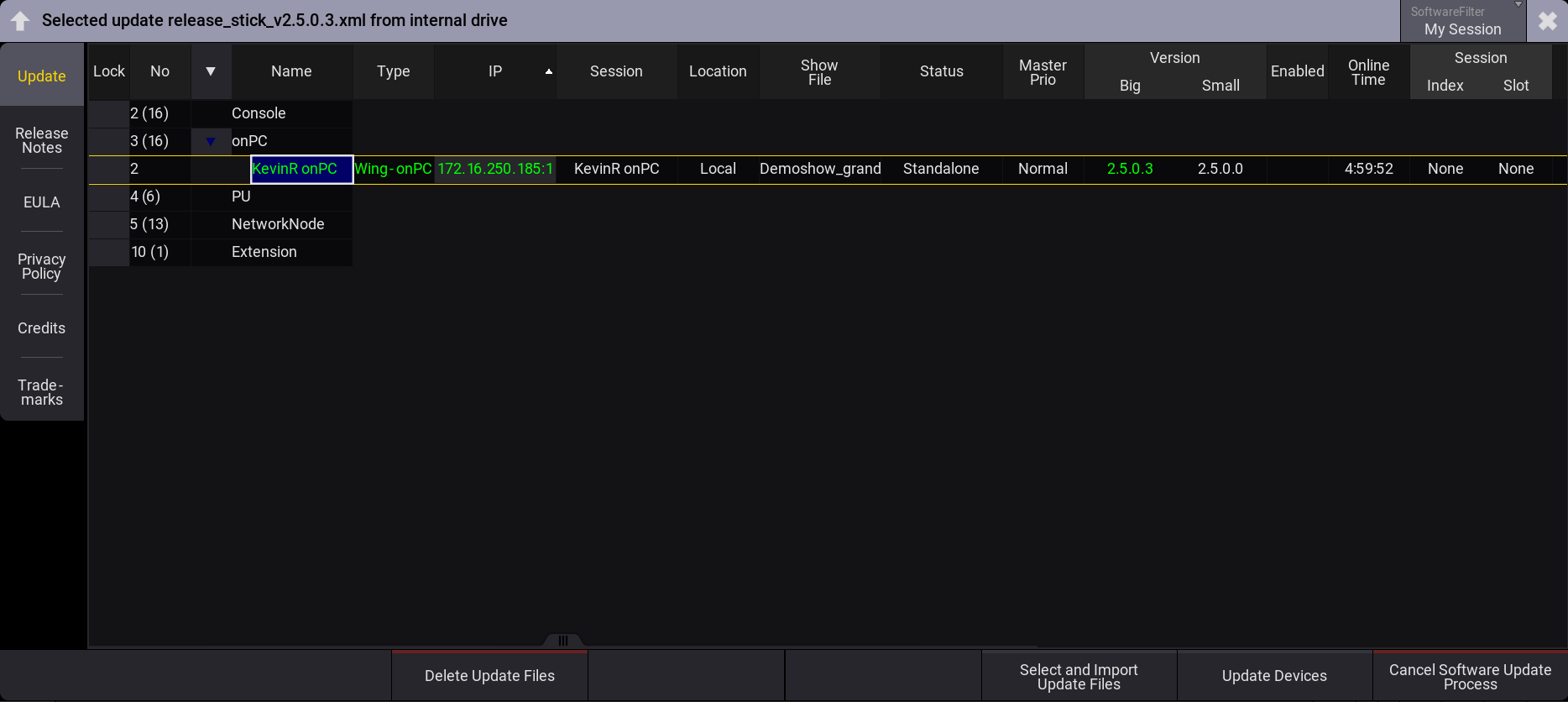
- アップデート・ファイルを選択するには、Select and Import Update Files をタップしてください。Select Update ポップアップが開きます。
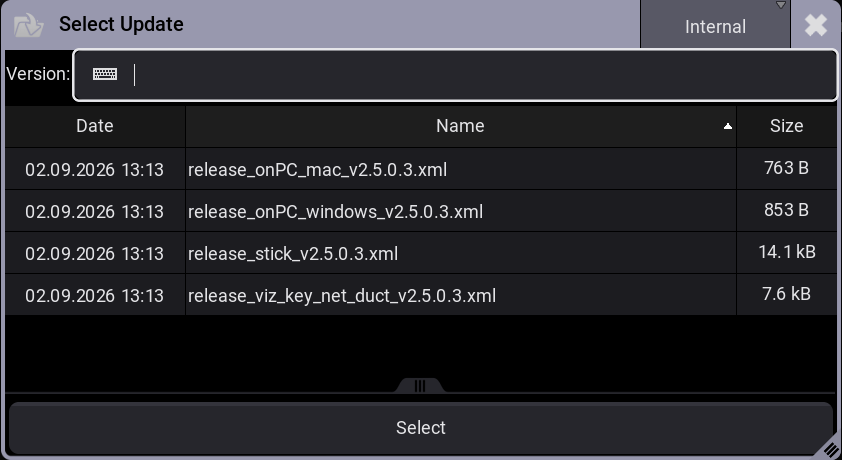
- 更新ファイルが保存されている場所(内部または外部デバイス)を選択します。
- 目的の更新ファイルを選択します。
- Select をタップします。ポップアップが閉じ、End User License Agreement (EULA: エンドユーザ使用許諾契約)が開きます。
- 下にスクロールしてEULAの全文を読んでください。ポップアップの右上にある I agree ボタンが白になります。
- EULAに同意して続行するには、I agree をタップしてください。

ヒント Software Update メニューのタイトルバーに、選択した更新ファイルが表示されます。 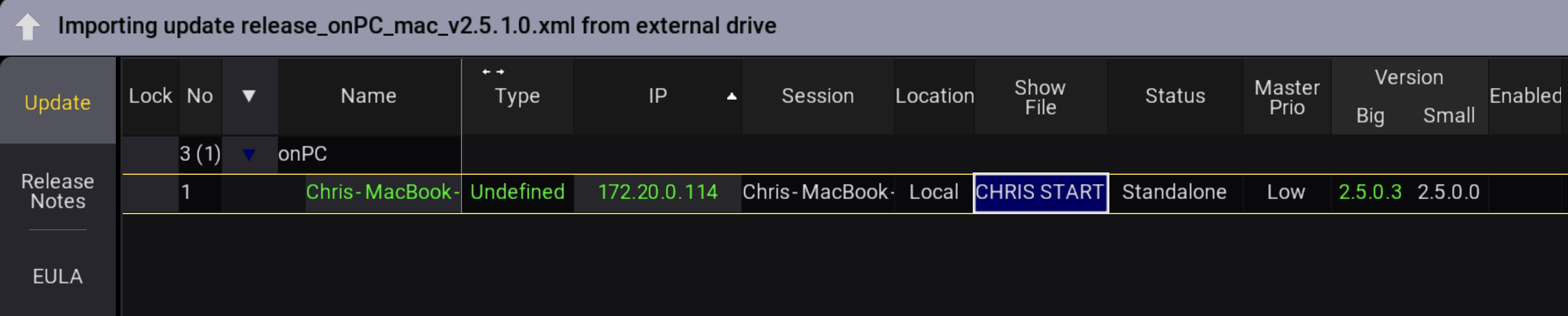
タイトルバーに Update v2.5.1.0 が表示 - 1台以上のデバイスを選択します。選択したデバイスは青色で表示されます。
- Update Devices をタップすると、ソフトウェア更新用ファイルのコピーが始まります。
- Cancel Software Update Process: タップすると、現在の更新処理をキャンセルします。詳しくは CancelSoftwareUpdate キーワード を参照してください。
|
|
重要 |
|
grandMA3 onPC、consoles、xPort Nodes、onPC command wing XT、processing unit、および onPC rack-unit を直接更新することも可能です。 各デバイスに適切なXMLファイルを選択してください。 各デバイスで使用するXMLファイルについては、ソフトウェアの更新 を参照してください。 |
更新の確認
grandMA3 デバイスへのファイルのコピーが完了すると、更新対象のステーションに Update Confirmation ポップアップが開きます。
カウントダウンが終了すると、デバイスは自動的に更新され、再起動します。更新を延期するには、カウントダウンが終了する前に Update Later and Cancel Reboot をタップしてください。
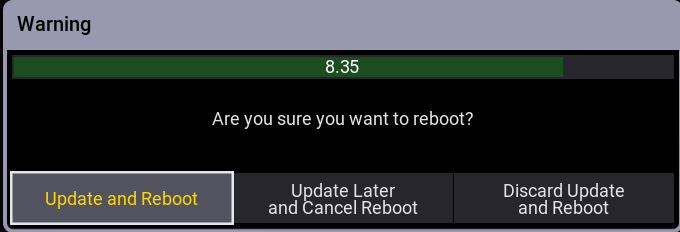
- Update and Reboot: デバイスを更新して再起動します。
- Update Later and Cancel Reboot: 更新を保留し、コントロールバーの
 に赤表示を残します。
- Discard Update and Reboot: デバイスの更新/再起動を中止します。
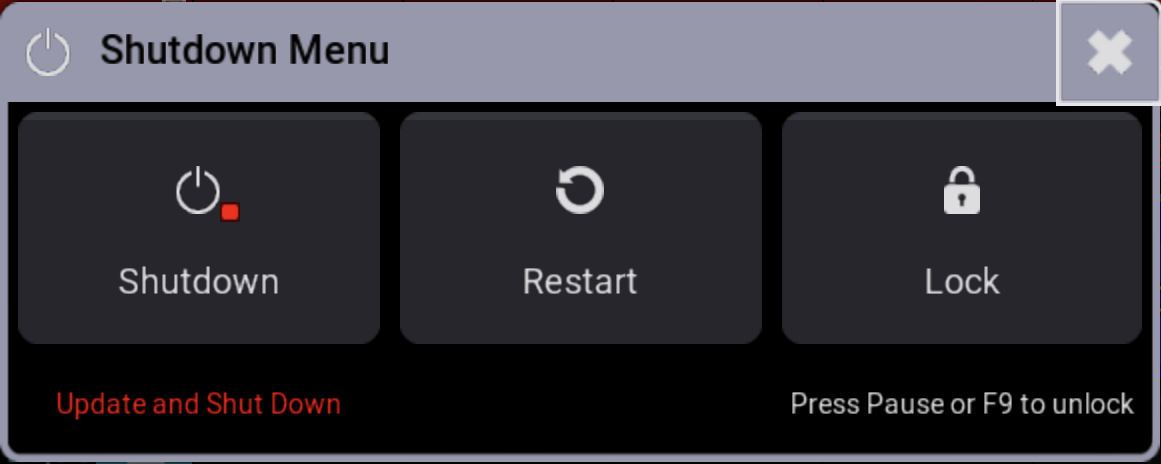
保留した更新をインストールするには、Shutdown Menu で Shutdown をタップしてください。Update Confirmation 警告ポップアップが開きます。
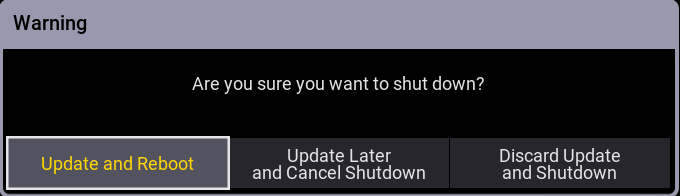
- Update and Reboot: 上述の Update Confirmation を参照してください。
- Update Later and Cancel Shutdown: 更新を保留し、シャットダウンをキャンセルします。
- Discard Update and Shutdown: 更新を破棄し、デバイスをシャットダウンします。
|
|
ヒント |
Shutdown Menu で  (Restart) をタップしても、Update Confirmation ポップアップが開きます。 |
詳しくは システムのシャットダウン を参照してください。
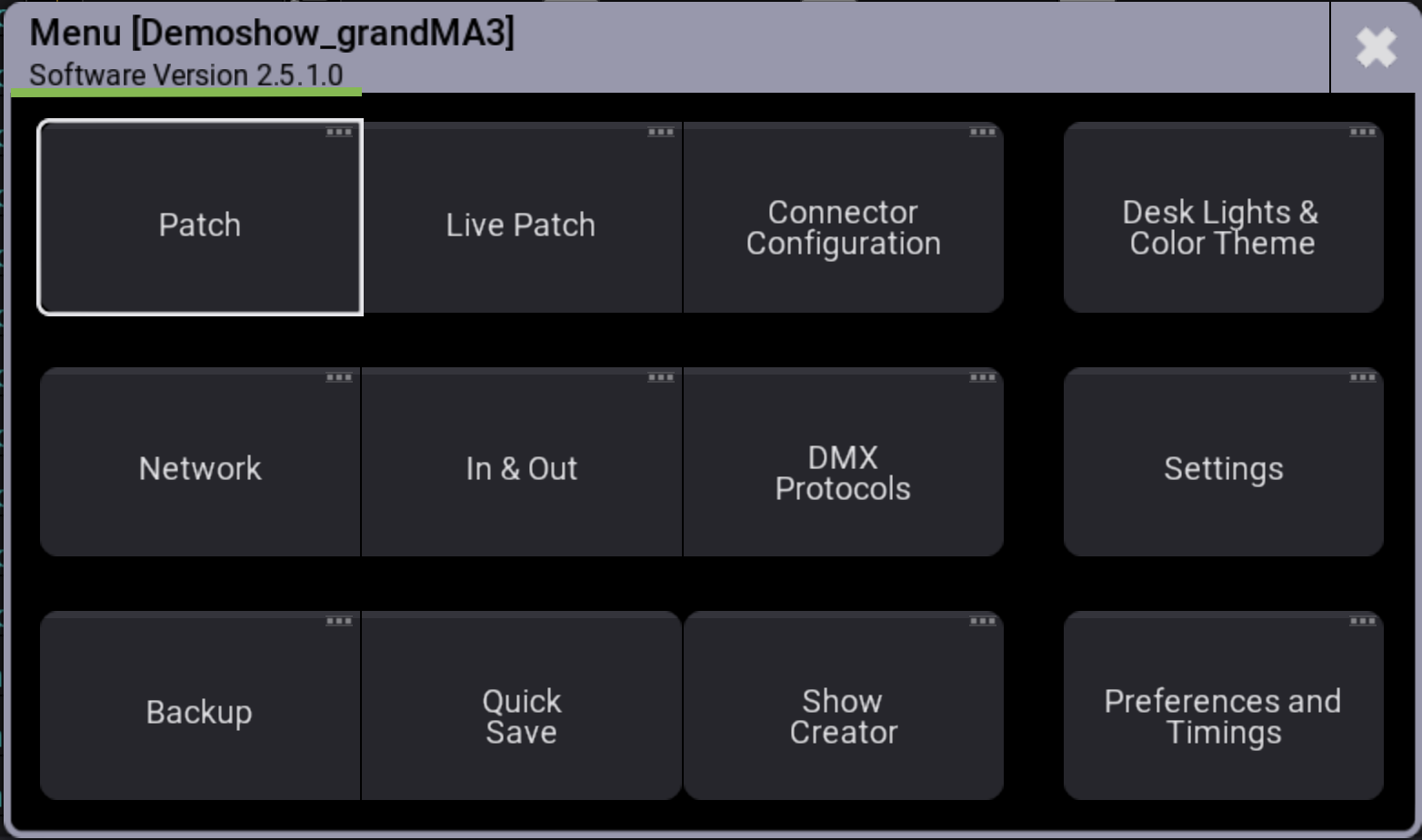
grandMA3 onPC アプリケーションが開いたら、メインの Menu ポップアップを開いてください。表示されているソフトウェアのバージョンが、選択した更新パッケージのバージョンと一致していることを確認してください。
macOS 上の grandMA3 onPC での追加手順
macOS 用の grandMA3 onPC を version 2.5.0.3 より前のバージョンから更新すると、アプリケーションが閉じ、Terminal ウィンドウでパスワードの入力を求められます。
インストールを続行するには、macOS アカウントのパスワードを入力し、Return を押してください。入力中に文字が表示されないのは正常な動作です。
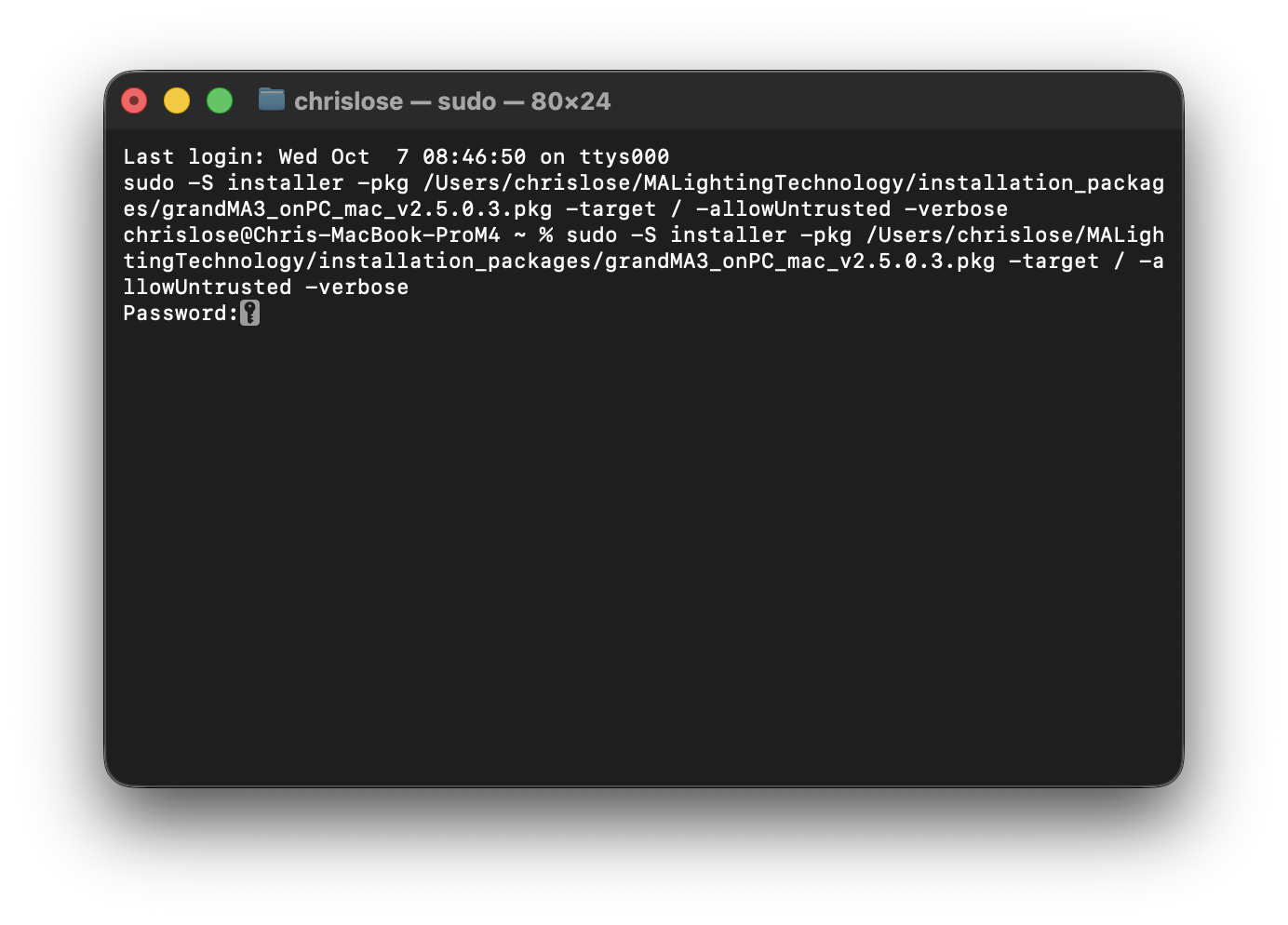
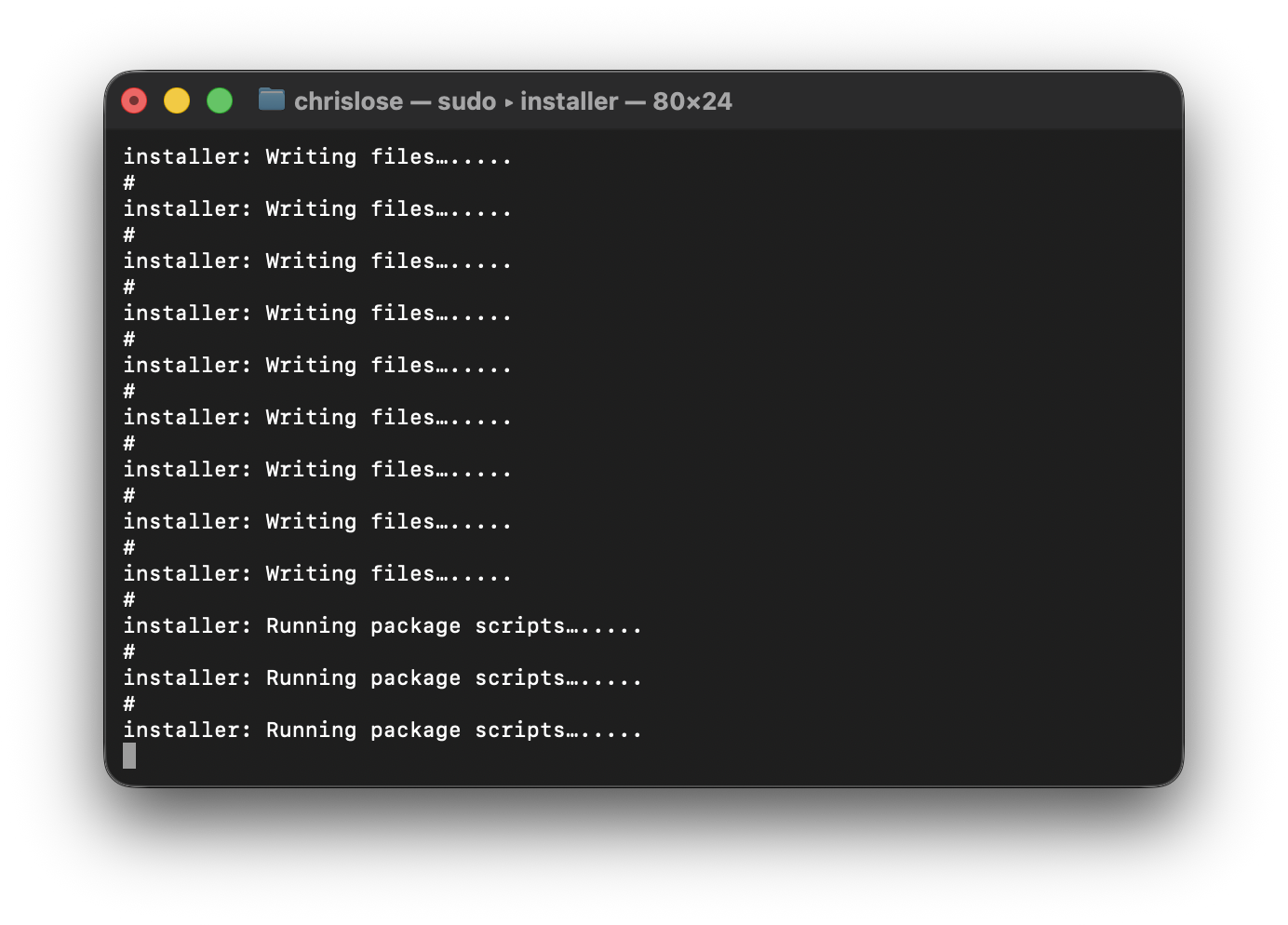
パスワードを入力すると、インストールが始まります。完了すると、更新された grandMA3 onPC アプリケーションが自動的に開きます。
grandMA3 onPC アプリケーションが開いたら、メインの Menu ポップアップを開いてください。表示されているソフトウェアのバージョンが、選択した更新パッケージのバージョンと一致していることを確認してください。
Windows 上の grandMA3 on PC での追加手順
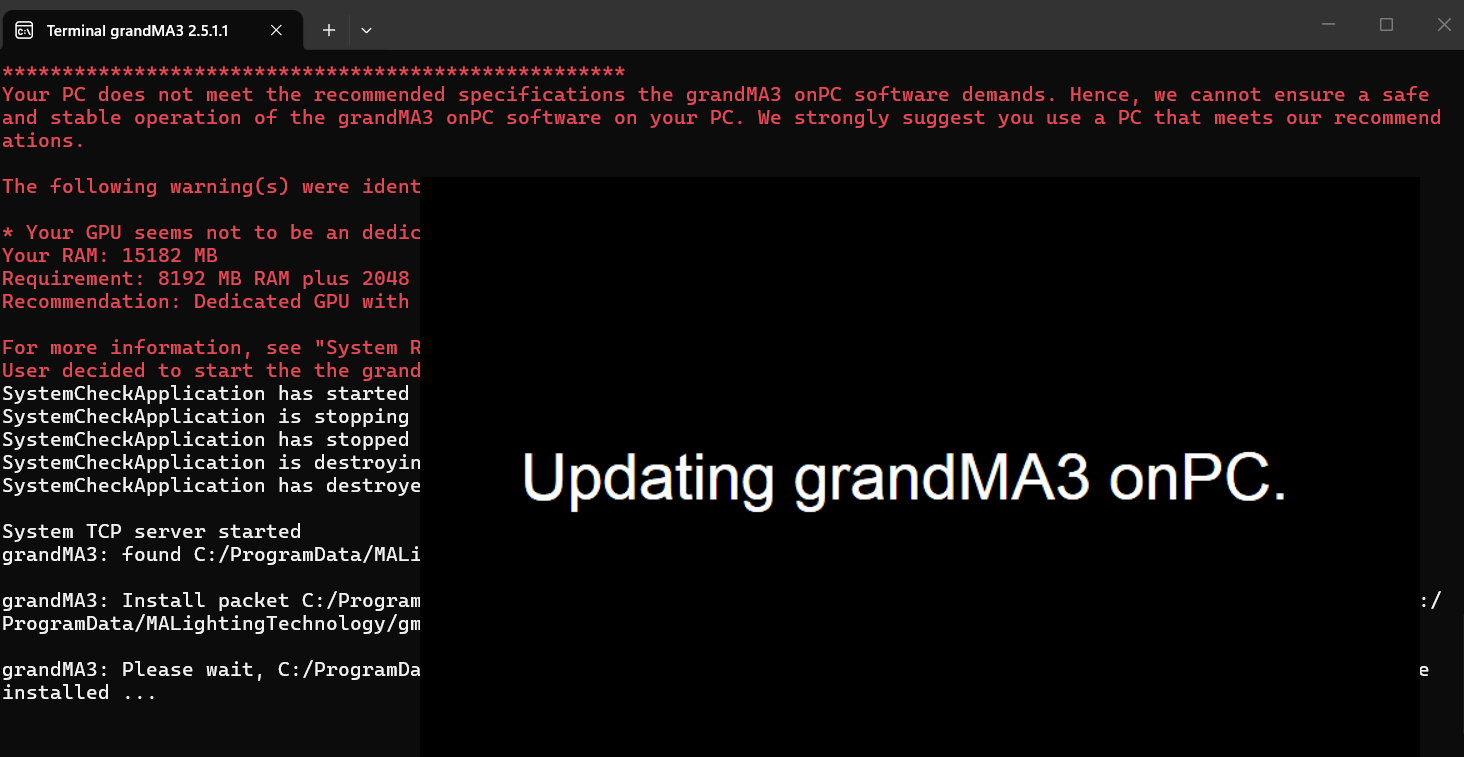
Windows 用の grandMA3 onPC を更新すると、アプリケーションが閉じ、User Account Control (UAC) ポップアップが表示される場合があります。インストールを続行するには、Yes をクリックしてください。Terminal ウィンドウが開き、インストールが始まります。