フィクスチャタイプのインポート
| grandMA3 ユーザマニュアル » フィクスチャタイプ » フィクスチャタイプのインポート | Version 2.3 |
フィクスチャタイプは、後で利用するフィクスチャをインポートするために用いられます。
以下のライブラリからフィクスチャタイプをインポートできます。
- grandMA3 フィクスチャ
- 変換された grandMA2 フィクスチャ
- GDTF形式のフィクスチャ
Fixture Types メニュー
- Patch メニューにアクセスするには、Menu を押してから Patch をタップします。

|
ヒント |
新しいショーを作成すると、Insert New Fixtures ウィンドウが開きます。新しいフィクスチャタイプは、Fixture Types メニューからインポートすることをお勧めします。ウィンドウを閉じるときには、右上隅の  をタップしてください。 をタップしてください。 |

|
既知の制限 |
| grandMA3 の上位バージョンからエクスポートされたフィクスチャをインポートする場合、構造が変更されているため、すべてのデータが正しくインポートされない可能性があります。 |
- Patch ダイアログの左側バーにある Fixture Types をタップしてください。下の画面例のように、Fixture Types メニューが開きます。
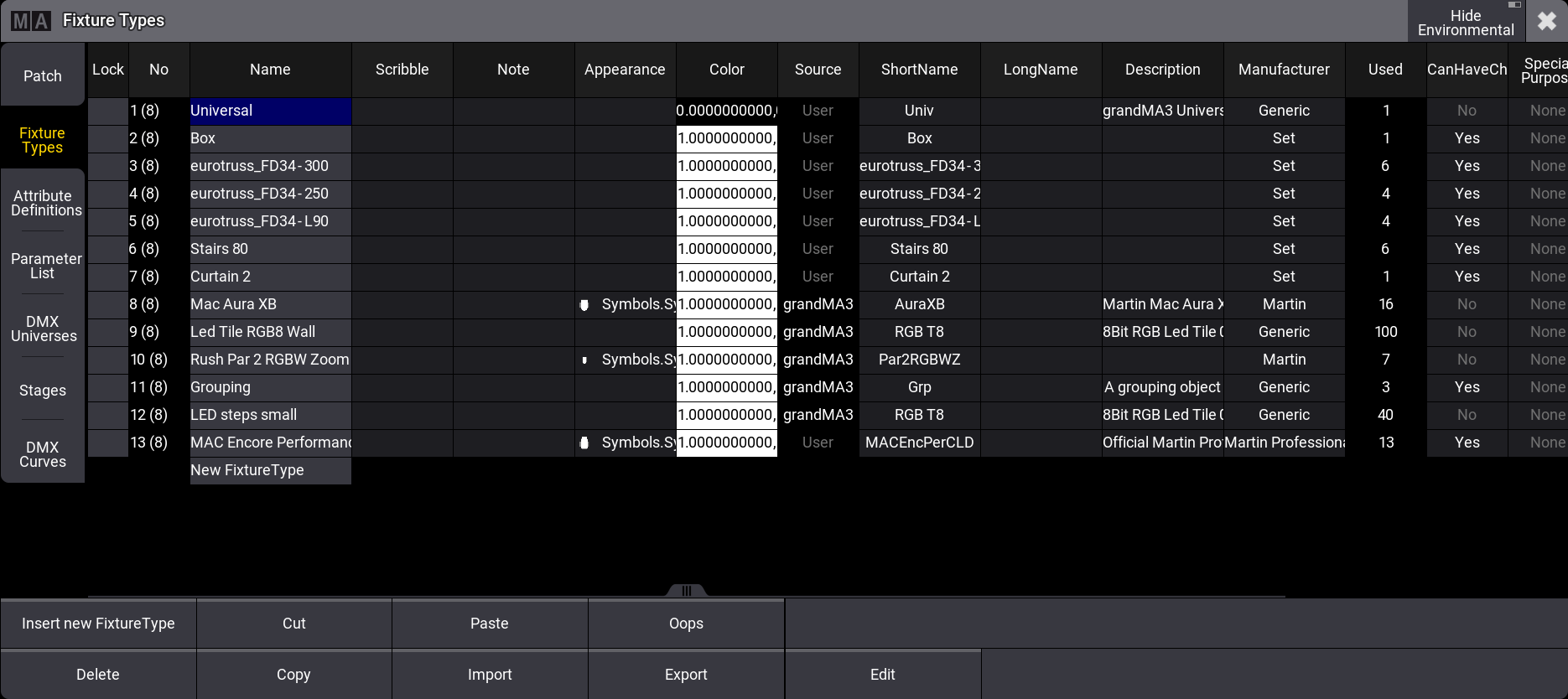
このメニューは、さまざまな列項目を持つ行からなっています。以下は、列項目についての簡単な説明です。
- Lock、No、Name:
Parameter List を参照してください。 - Scribble, Note, Appearance:
See Scribble、ノート、および アピアランス を参照してください。 - Color:
カラー値を変更します。選択されたカラー値は、Patch ウィンドウの Split View にある Fixture Types 列にリンクされています。使われているアピアランスのイメージ色にもなります。 - Source:
フィクスチャタイプの提供元です。ソースは、ライブラリ( )からの全フィクスチャに対しては grandMA3 または grandMA2、User (
 ) または Share (
 )からの全フィクスチャに対しては User にすることができます。User には、GDTF Share およびインポートされた grandMA3 フィクスチャタイプからのものが含まれます。
 - ShortName:
このフィクスチャタイプでパッチする際に提示されるフィクスチャ名の候補です。 - LongName:
フィクスチャタイプ/製品の正式名です。 - Description:
フィクスチャに説明を追加します。ライブラリに説明が登録されている場合は、自動的に入力されます(ショーへのフィクスチャ追加 を参照)。 - Manufacturer:
フィクスチャタイプのメーカ名です。 - Used:
このフィクスチャタイプを使用するショー内のフィクスチャ数です。 - CanHaveChildren:
フィクスチャが子を持つことができるかどうかを指定します。ほとんどのフィクスチャタイプでは No になっています。 - Special Purpose:
この列のセルを長押しすると、Select Special Purpose ポップアップが開きます。
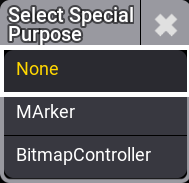
詳しくは ビットマップ および MArker フィクスチャ を参照してください。
- ShareGlobal:
同じフィクスチャタイプ(アトリビュート、その順序、およびそれらの Physical From と Physical To の値)がショーファイルで複数回使用される場合、これらのフィクスチャタイプでパッチされたフィクスチャは、これらのうちの1つに対してだけ保存されている Global プリセットを使用できます。デフォルトでは Yes になっています。Live Patch では変更できません。 - Version:
このフィクスチャタイプを利用できる grandMA3 のバージョン番号です。実行中の grandMA3 のバージョンは、フィクスチャタイプのバージョン番号と同じかそれ以上でなければなりません。 - XYZ:
XYZ は、この機能に対応しているフィクスチャタイプで有効にできます。Yes は、フィクスチャタイプのすべてのモードで XYZ が有効になっていることを示しています。Partial は、少なくとも1つのモードで XYZ が有効になっていることを示しています。デフォルトでは No に設定されています。詳しくは フィクスチャタイプに対する XYZ の有効化 を参照してください。
フィクスチャタイプの選択とインポート
必要条件: 上述のステップ1と2。
- ライブラリからフィクスチャタイプをインポートするには、Import をタップします。Select fixture type to import ポップアップが開きます。
- フィクスチャタイプを選択し、Select fixture type ウィンドウの右下隅にある Import をタップしてください。フィクスチャがフィクスチャタイプ・リストにインポートされ、パッチできるようになります。
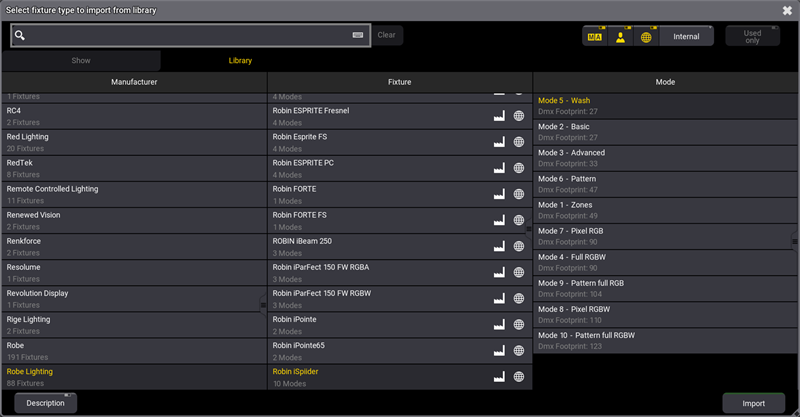
Insert new Fixture ウィンドウの詳細については、ショーへのフィクスチャ追加 を参照してください。