DMXポートの設定
| grandMA3 ユーザマニュアル » DMX入出力 » DMXポートの設定 | Version 2.4 |
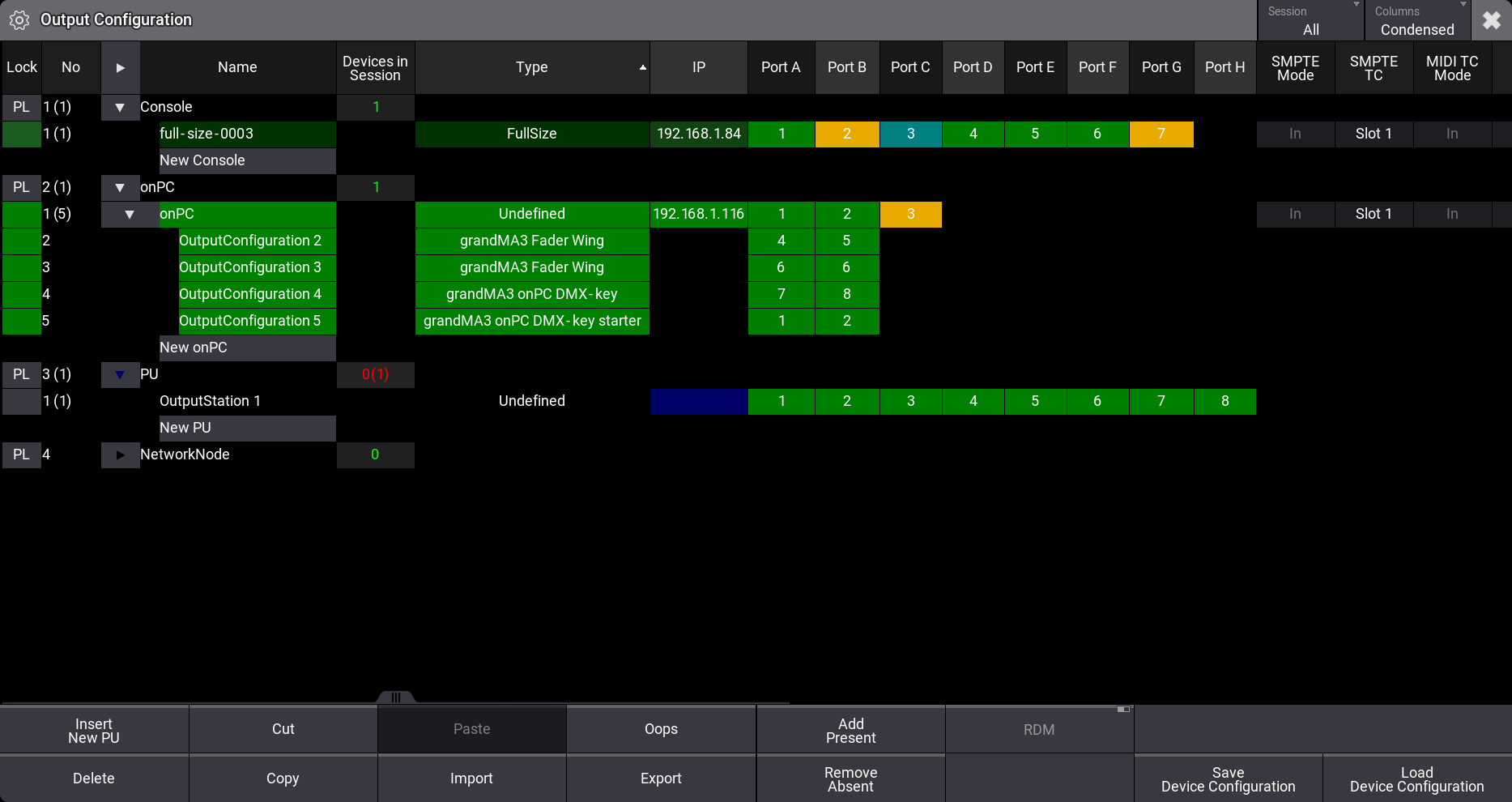
DMX出力および入力の設定は、Output Configuration メニューで行います。ポートには、A からアルファベット順にラベルが付けられています。
SMPTE、MIDI、DCリモート入力、およびイーサネット・インターフェースに関する多くの列項目もありますが、このトピックでは説明しません。それらについては、タイムコード、リモート入出力、および イーサネットDMX を参照してください。
Menu を押してメニューにアクセスし、Connector Configuration をタップします。
― または ―
コマンドラインからメニューを開きます。

|
User name[Fixture]>Menu "ConnectorConfig" |

|
ヒント |
| イーサネットでDMXを送受信する方法については、イーサネットDMX を参照してください。 |
メニューには、grandMA3 デバイスが一覧表示されます。タイトルバーには Session というボタンがあります。これが All の場合はネットワーク内のすべてのデバイスが、In Session の場合はセッション内のデバイスだけが一覧表示されます。
デバイスは、Console、onPC、PU、および NetworkNode セクションにまとめられていて、展開すると各カテゴリのデバイスを確認できます。実際のハードウェア・デバイスは、IPアドレスによってこの一覧にあるデバイスと照合されます。
Devices in Session 列には、現在のデバイスとセッション内の各デバイスタイプの数が緑で表示されます。デバイスが欠落している場合は、数字が赤で表示され、実際のデバイス数の横に予想される数が括弧付きで表示されます。
メニューには、列項目を表示するための種々のモードがあります。タイトルバーに Columns というボタンがあり、以下のような3つのモードを切り替えられます。
- Full:
すべての列が表示されます。 - Condensed:
XLR 列をポートごとに1つにまとめて表示します。他のすべての列はそのまま表示されます。 - XLR Only:
XLR ポートだけを Condensed モードで表示します。
|
|
ヒント |
|
SMPTE および MIDI の設定については、タイムコード・スロット を参照してください。 DC Start 設定については、DCリモート を参照してください。 Art-Net および sACN の設定については、イーサネットDMX を参照してください。 OSC や PSN の設定については、OSC (Open Sound Control) および PSN (Posi Stage Net) を参照してください。 |
DMXポート
各DMXポートには以下の4つの設定があります(Full モードでのみ表示)。
Mode:
各ポートには、以下の4種類のモードを設定できます。
- Out (セル背景が緑):
RDMトラフィックなしで、DMXが送信されます。ユニバースは、XLR 欄で指定します。これがデフォルトのモードです。
DMXリフレッシュレートは30Hzで一定です。
DMXリフレッシュレートは、DMXユニバースが1秒あたりに送信される回数です。詳しくは DMX入出力 - DMX Refresh Rate を参照してください。 - RDM (セル背景が青緑):
DMXが送信され、RDMが有効になります。ユニバースは、XLR 欄で指定します。
DMXリフレッシュレートは可変で、1Hz~30Hzの間で変更できます。
DMXリフレッシュレートは、DMXユニバースが1秒あたりに送信される回数です。詳しくは DMX入出力 - DMX Refresh Rate を参照してください。 - In (セル背景が黄色):
DMXを受信し、XLR で指定されたユニバースにマージします。マージでは、Prio で指定された優先順位が用いられます。
Failure Mode:
DMXポートの障害時の動作を指定します。障害が発生すると、ソフトウェア・アプリケーションがクラッシュする可能性があります。Timeout 値を設定すると、最後に計算されたDMX出力を維持する時間を事前に設定できます。Timeout が経過すると、DMX出力は停止します。Hold 値を設定すると、電源が供給されている限りDMX出力が保持されます。
XLR:
ポートを関連付けるユニバース番号です。フィクスチャは、ユニバース1~1024にパッチできます。
Merge:
これは、ポートの Mode が In の場合にのみ表示されます。
以下の選択肢があります。
- Off:
DMX入力はマージされません。 - Prio:
Prio 列で設定されている優先順位が用いられます。最も高い優先順位が適用されます。 - HTP:
最も高いDMX値が用いられます。 - LowTP:
最も低いDMX値が用いられます。
Prio (Priority):
DMX入力のマージに使用され、ポートの Mode が In、Merge が Prio の場合にのみ編集できます。
これを編集すると、小さな選択ポップアップが開きます。
選択肢は以下の通りです(優先順位の高い順)。
- Super:
他のいかなるプレイバックより高く、さらにプログラマよりも上のLTP優先順位です。 - Prog:
Programmer - Super と他の優先順位との間になります。 - Highest:
Highest LTP - LTP と High よりも高いLTP優先順位です。 - High:
High LTP - 通常よりも高いLTP優先順位です。 - LTP (Latest Takes Precedence):
通常のLTP優先順位です。最も新しいアトリビュート値が、古い値より優先されます。 - Low:
Low LTP - 通常よりも低いLTP優先順位です。 - Lowest:
Lowest LTP - LTP と Low よりも低いLTP優先順位です。

|
重要 |
| ポート設定は、設定されている各デバイスに保存されます。デバイスのポート設定は、セッション接続時にそれが変更されるまで保持されます。 |
デバイスの追加と削除
デバイスの一覧は、ネットワークに新しいデバイスが追加されると自動的に更新されます。
Add Present をタップすると、一覧が新しいデバイスで更新されます。
Remove Absent をタップすると、ネットワークから無くなっているデバイスが一覧から削除されます。
ネットワークに存在していないデバイスも追加できます。一覧で目的のデバイスタイプを展開し、New [device type] に続けて Insert new [device type] をタップしてください。
grandMA3 onPC への grandMA3 onPC wing と onPC DMX-key の追加
各 grandMA3 onPC には、デフォルトで3つのDMXポートがあります。これらは、grandMA3 command wing 上の3つのポートを表します。各 grandMA3 onPC には、1台の command wing を接続できます。
各 grandMA3 onPC には、2台の grandMA3 onPC fader wing を接続できます。grandMA3 onPC DMX-key は、各種類1つずつ追加できます。接続されたデバイスは自動的に検出され、Output Configuration が表示されます。表示されない場合は、New Output Configuration を長押ししてください。
このボタンを最大 4 回クリックすると、2台の grandMA3 onPC fader wing と、grandMA3 onPC DMX-key の各種類が1つずつ追加されます。これで、各デバイスのポートを設定できます。出力設定の "Type" は、異なるハードウェアを示します。
デバイス構成全体のインポートとエクスポート
一覧内のすべてのデバイスの構成は、1つの構成ファイルに保存できます。それを再度読み込むことで、ファイルに基づいて設定を復元できます。これにより、さまざまなショーやセットアップの構成を簡単に保存/読み込みできます。
|
|
ヒント |
| デバイス構成ファイルには、出力構成とDMXプロトコル (イーサネットDMX を参照)の設定が含まれています。 |
Save Device Configuration
- 構成が希望通りになっていることを確認します。
- Save Device Configuration をタップすると、Save Device Configuration as: ポップアップが開きます。
- 構成の名前を入力します。また、ポップアップのタイトルバーで目的のドライブが選択されていることを確認します。
- Save をタップしてください。
Load Device Configuration
- Load Device Configuration をタップすると、Load DeviceConfiguration from: ポップアップが開きます。
- 目的の構成ファイルを選択します。
- Load をタップしてください。
個々のデバイスに対する出力構成のインポートとエクスポート
各デバイスはその出力構成を保持しています。個々のデバイス構成は、ファイルにエクスポートして再度インポートできます。
出力構成のエクスポート
- エクスポートしたいデバイスを選択します。
- Export ボタンをタップしてください。ファイル・ブラウザが開きます。
- 目的のドライブを選択します。
- ファイルに名前を付け、Enter/Please をタップしてください。
すべてまたは複数のデバイスを1つファイルにエクスポートするか、あるいは単独のデバイスでファイルを作成できます。エクスポートの前に、複数のデバイスを選択するか、1つだけを選択するかの違いだけです。
1つのファイルには、1つまたは複数のデバイスの設定を含めることができます。エクスポート前に1つまたは複数のデバイスを選択するだけです。
出力構成のインポート
- 目的のデバイスを選択します。
- Import ボタンをタップしてください。ファイル・ブラウザが開きます。
- 目的のドライブを選択します。
- 選択されているデバイスに対する構成を持つファイルを選んでください。
コネクタの表示
light および full-size 卓では、下部に Show Connectors というボタンがあります。これをオンにすると、レターボックス画面にコネクタの画像が表示されます。これは、卓の背面にある種々のコネクタの場所を示しています。XLR ポートには、DMX A ~ DMX G のラベルが付けられています。

画像は、以下のコマンドによって切り替えることもできます。
|
|
User name[Fixture]>Menu "ConnectorView" |