Executor Configurations
| grandMA3 ユーザマニュアル » エクゼキュータ » Executor Configurations | Version 2.4 |
エクゼキュータ・キーとフェーダの構成(Configurations)は、保存して再利用できます。割り当ての変更方法については、エクゼキュータへのオブジェクト割り当て を参照してください。
構成は、Exec Configuration プールに保存されます。これは、他のウィンドウと同様に作成できます。詳しくは ウィンドウの追加 を参照してください。
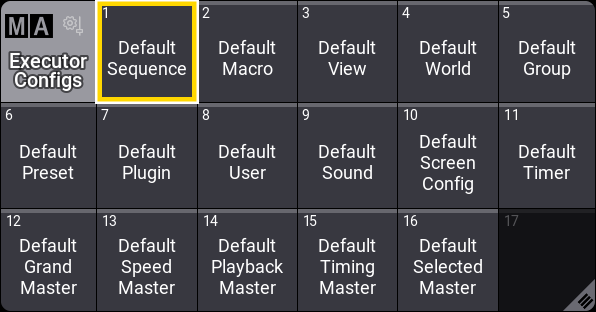
エクゼキュータに割り当て可能な各オブジェクト・タイプには、何も変更しない場合に用いられるデフォルトのエクゼキュータ構成があります。これについては後述します。
選択したプール・オブジェクトはシーケンスに対するデフォルトとして用いられます。
この構成は、Assign メニューで変更できます。
Assign メニューを開くには、Assign を押してからエクゼキュータ・ボタンを押します。詳しくは エクゼキュータへのオブジェクト割り当て を参照してください。
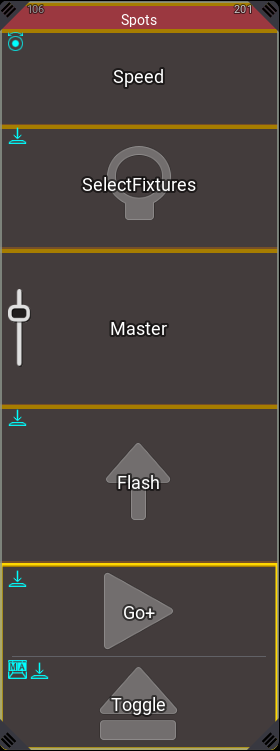
上の画面例では、保存されている元の構成とは異なる割り当てを持つキーやエンコーダがいくつかあります。異なる割り当てには、シアン色のバーが表示されています。
Assign メニューのタイトルバーには、Executor Config. ボタンがあります。

Executor Config. には現在選択されている構成が表示されます。これをタップすると小さな選択ポップアップが開き、既存のエクゼキュータ構成を選択したり、新しいものを作成したりできます。
Load は、選択されている構成をキー、エンコーダ、およびフェーダに読み込むために用いられます。Save では、現在割り当てられている機能を、選択されている構成に保存できます。
ポップアップの詳細と、Assign メニューの Handle タブでのエクゼキュータ構成の作成と編集については、エクゼキュータへのオブジェクト割り当て を参照してください。
Executor Configurations Editor
エディタを開くには、プール・オブジェクトをタップしてスワイプし、Edit をタップします。
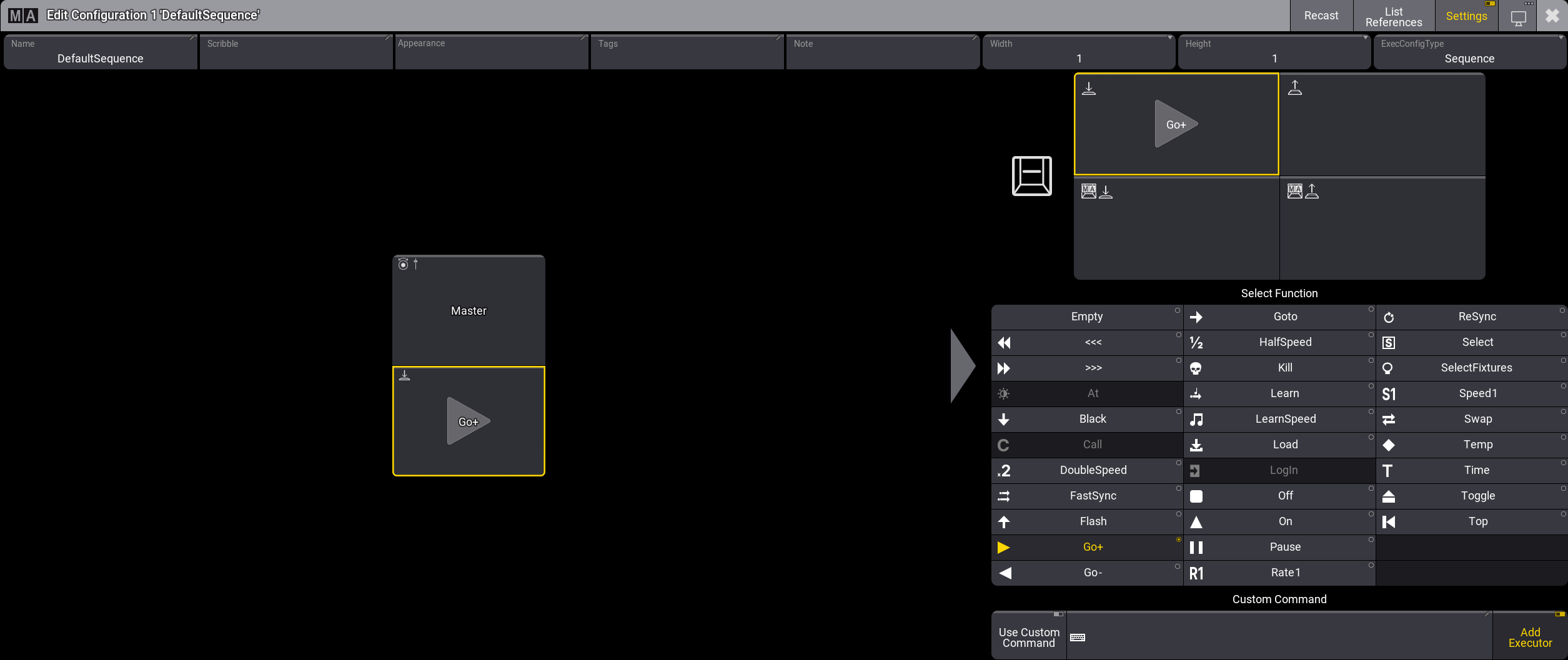
エディタでは、エクゼキュータ構成をカスタマイズできます。メニュー左側のボタンは常にペアで、フェーダ/エンコーダとキー・エクゼキュータを表しています。これは、各ボタン左上のアイコン (
 /
/  ) で確認できます。エクゼキュータ構成は、どの種類のエクゼキュータにも読み込めます。読み込まれる機能は、その構成をどの種類のエクゼキュータ(エンコーダ、フェーダ、またはキー)で使うかによって決まります。たとえば、Encoder Left/Right を指定して行200のエクゼキュータで使用した場合、フェーダには何も割り当てられません。
エディタ左側でフェーダ/エンコーダまたはキー・エクゼキュータを選択すると、エディタ右側でそのトリガー・オプションと機能を編集できます。機能とトリガー・オプションについては、エクゼキュータへのオブジェクト割り当て を参照してください。
エディタのタイトルバーには、以下のオプションがあります。
Recast は、変更した設定を保存したあと、その内容を同じ設定を使用している他のエクゼキュータにも反映するときに使用します。設定を保存しただけでは、他のエクゼキュータには自動反映されません。Recast を押すと、その設定を使用しているすべてのエクゼキュータに変更が反映されます。Recast は Recast キーワード でも適用できます。
タイトルバーの List References をタップすると、この設定を参照しているオブジェクトと、この設定が依存している可能性のある他のオブジェクトを表示する情報ポップアップが開きます。
タイトルバーの Settings を有効にすると、その下に以下のオプションが表示されます。
- Name: Label ダイアログを開きます。
- Scribble: ドロップダウンから スクリブル を選択するか、New をタップして新規作成します。
- Appearance: ドロップダウンから アピアランス を選択するか、New をタップして新規作成します。
- Tags: Tags 割り当てエディタを開きます。
- Note: Note エディタを開きます。
- Width: エクゼキュータ構成の幅を編集します。
- Height: エクゼキュータ構成の高さを編集します。

ヒント 幅(Width)と高さ(Height)は、この設定で新しいエクゼキュータを作成するときのサイズを指定します。いったん幅と高さを広げて追加のエクゼキュータ・ボタン用の機能を編集し、あとでエディタ上で再び小さくできます。読み込み後にそのエクゼキュータを拡張すると、割り当てた機能の情報もすべて反映されます。 - ExecConfigType: エクゼキュータ構成をどのオブジェクト・タイプで使うかを指定するため、ExecutorConfigType を選択します。選択したタイプで使用できない機能は、下のリストでグレーアウトされます。ただし、異なるオブジェクト・タイプのエクゼキュータに割り当てることは可能です。
エクゼキュータ構成のプリファレンス
各オブジェクトに対するデフォルトのエクゼキュータ構成は、Preference and Timing に保存されます。
これにアクセスするには、Menu / を押し、Preference and Timings をタップしてから Executor Config をタップします。
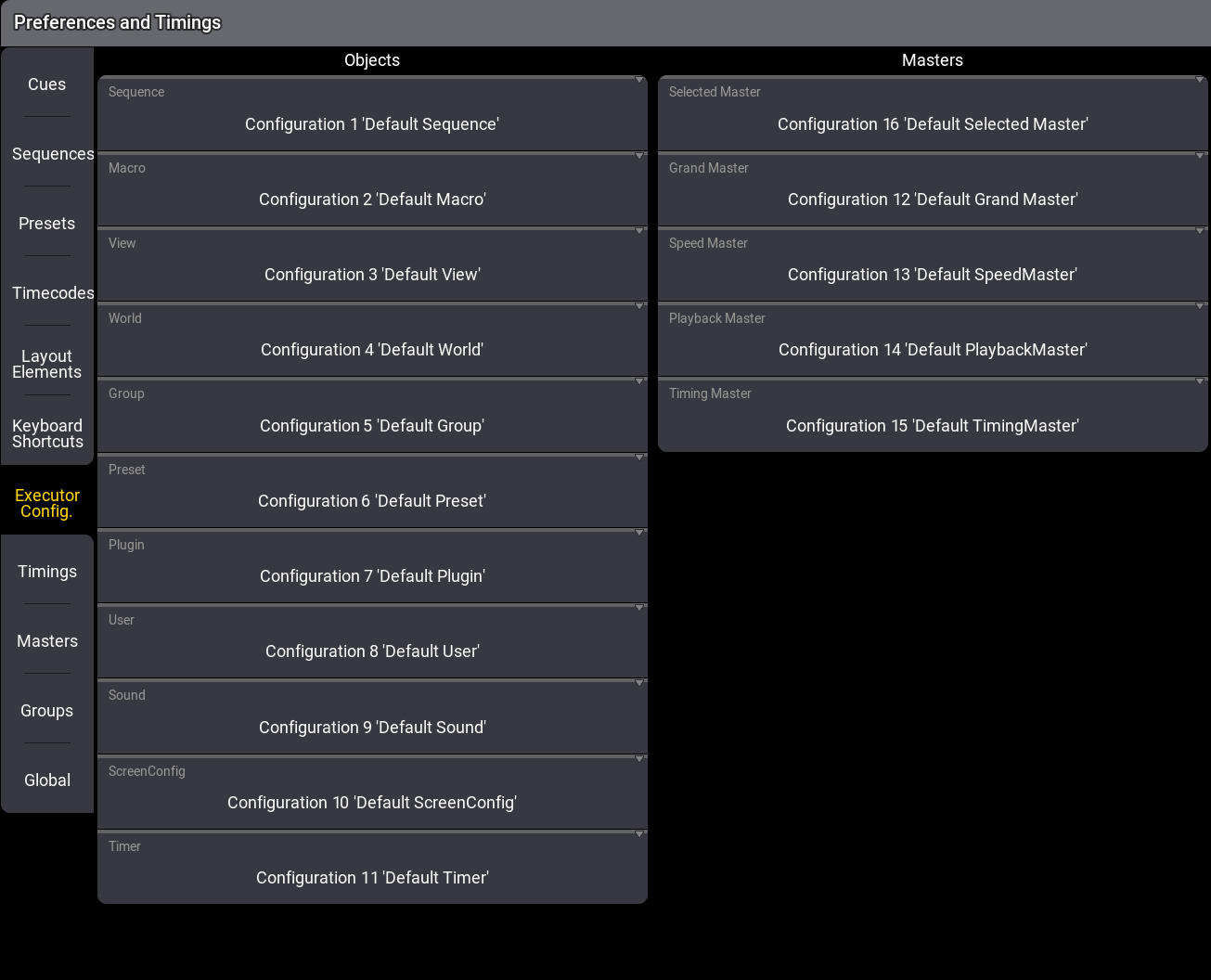
このメニューには、エクゼキュータに割り当て可能な各オブジェクト・タイプに対する設定があります。これらの各設定のタップすると、小さな選択ポップアップが開き、任意のエクゼキュータ構成をオブジェクト・タイプのデフォルト設定として選択できます。