コマンドライン構文の高度な使用法
| grandMA3 ユーザマニュアル » コマンド構文とキーワード » コマンドライン構文の高度な使用法 | Version 2.4 |
コマンドラインで入力を制御する場合、List キーワード によってその対象をいつでも確認できます。
コマンドラインや Command Line History については、コマンドライン を参照してください。
使用可能なすべてのデスティネーションを表示するには、以下のように入力します:

|
User name[Fixture]> List |
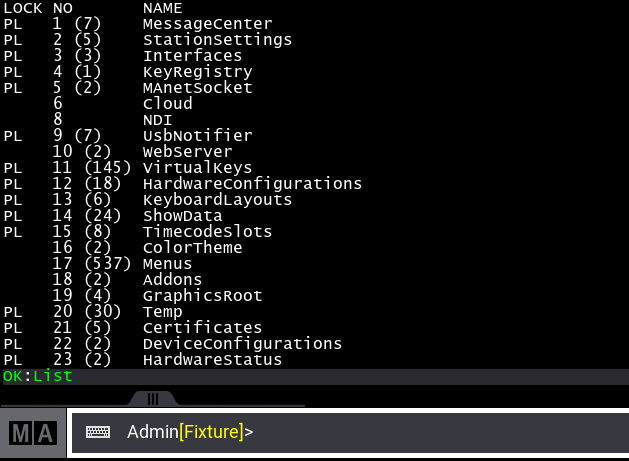
List コマンドが異なるタイプの複数オブジェクトを返した場合、それらのオブジェクトの設定は表示されません。特定のオブジェクトの設定を表示するには、List キーワードと一緒にそのオブジェクトの名前または番号を指定します。詳しくは List キーワード を参照してください。
ディレクトリに入るには、ChangeDestination に続けてその名前または番号を入力します。
|
|
User name[Fixture]> ChangeDestination "ShowData" |
現在のデスティネーションの内容を表示するには、以下のように入力します。
|
|
Admin@ShowData> List |
デスティネーション構造を1つ上に移動するには、以下のように入力します。
|
|
Admin@ShowData> ChangeDestination .. |
上の画面例 に表示されているデスティネーションのルートに戻るには、以下のように入力します。
|
|
Admin@ShowData>ChangeDestination Root |
例
Sequence プロパティ値の変更
対象に含まれるデータは、ディレクトリに分類されています。ディレクトリを変更するには、ChangeDestination コマンドを用います。
- デスティネーションを Sequence に変更します。
|
|
User name[Fixture]> ChangeDestination Sequence |

- Command Line History にオプションを一覧表示します。
|
|
User name[Fixture]> List |

- Autostomp プロパティの値を Off から Prio に変更します。
|
|
User name[Fixture]> Set Sequence 1 Property "Autostomp" "Prio" |

- Command Line History でオプションを再確認します。
|
|
User name[Fixture]> List |
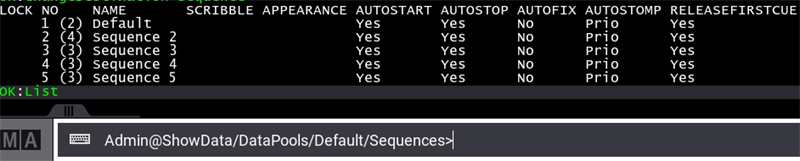
Autostomp は Prio に設定されます。
コマンド用のオプション・キーワードを使用します。
コマンドラインを用いると、キーワードとさまざまなオプションを組み合わせることができます。
現在のプログラマ内容でキュー5を上書きし、キュー名を "Great Look" に変更して、データを Cue Only として保存するには、以下のように入力します。
|
|
User name[Fixture]> Store Cue 5 "Great Look" /CueOnly /Overwrite |

括弧 () を用いてテキスト入力欄を開く
コマンドラインで括弧 () を含むコマンドを入力すると、括弧内の内容を指定できるテキスト入力欄が開きます。
括弧内の内容は、テキスト入力欄のタイトルバーに "Please enter" に続けて表示されます。テキスト入力欄に入力した文字列または数値は、その後コマンドによって処理されます。引用符 ("x") を使用すると、入力は文字列として扱われます。引用符なし (x) で入力が数値の場合は、数値として扱われます。文字が入力され、その名前と同じキーワードが存在しない場合、入力は文字列として扱われます。
例えば、コマンドラインに Fixture (the FID of the fixture) と入力すると、選択するフィクスチャを指定するためのテキスト入力欄が開きます。
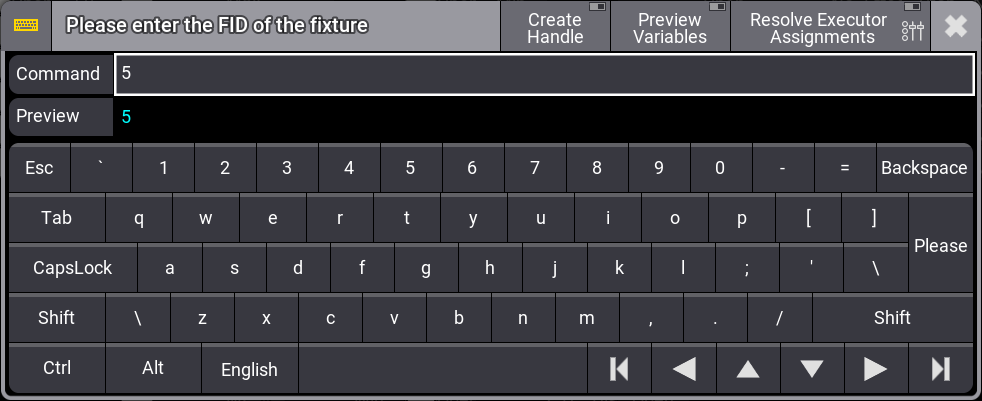
5 を入力すると、Fixture 5 が選択されます。
これにより、内容を変更できるコマンドを記述できます。括弧の外側はそのままで、括弧内だけがテキスト入力欄に入力した内容に応じて変わります。これは、マクロの作成 で特に便利です。