インターフェースとIP
| grandMA3 ユーザマニュアル » ネットワーキング » インターフェースとIP | Version 2.4 |
Network Interface メニューは、利用可能なインターフェースを一覧表示するために用いられます。また grandMA3 ハードウェアでは設定の変更が可能です。
Network Interface メニューを開く
- Menu キーを押します。
・Menu ポップアップが開きます。 - Network ボタンをタップします。
・Network メニューが開きます。 - My Interfaces ボタンをタップしてください。
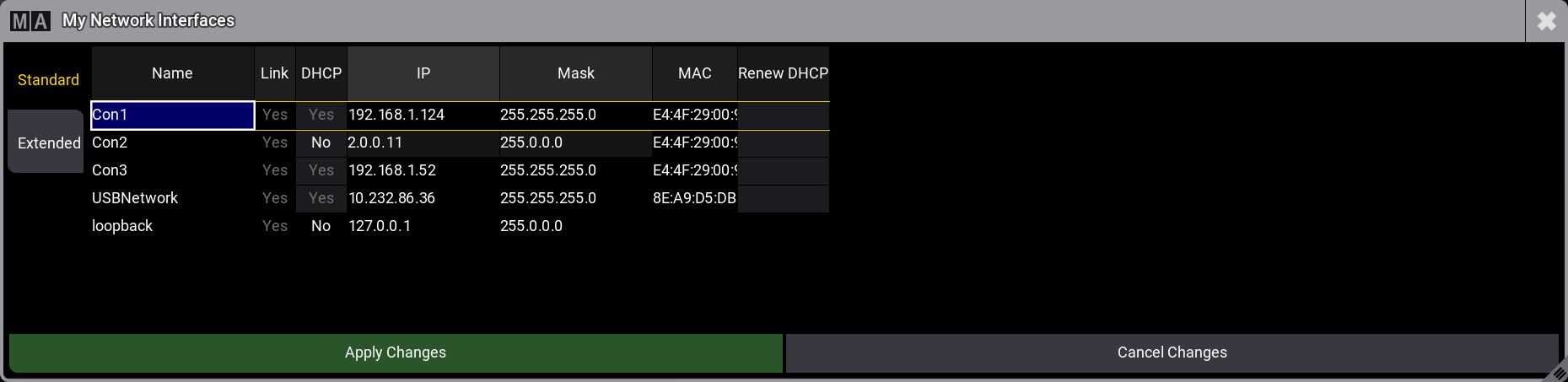
・Network Interfaces ポップアップが開きます。

|
制限 |
| "imx6" というインターフェースがある場合、それは卓の内部的な通信のためのものです。このインターフェースを変更しないでください。 |
ポップアップの左側には、Standard と Extended という2つのタブがあります。上の画面例は、Standard タブの内容を示しています。Extended タブにはより多くの設定がありますが、それ以外は同じです。
Extended バージョンは以下のようになります。
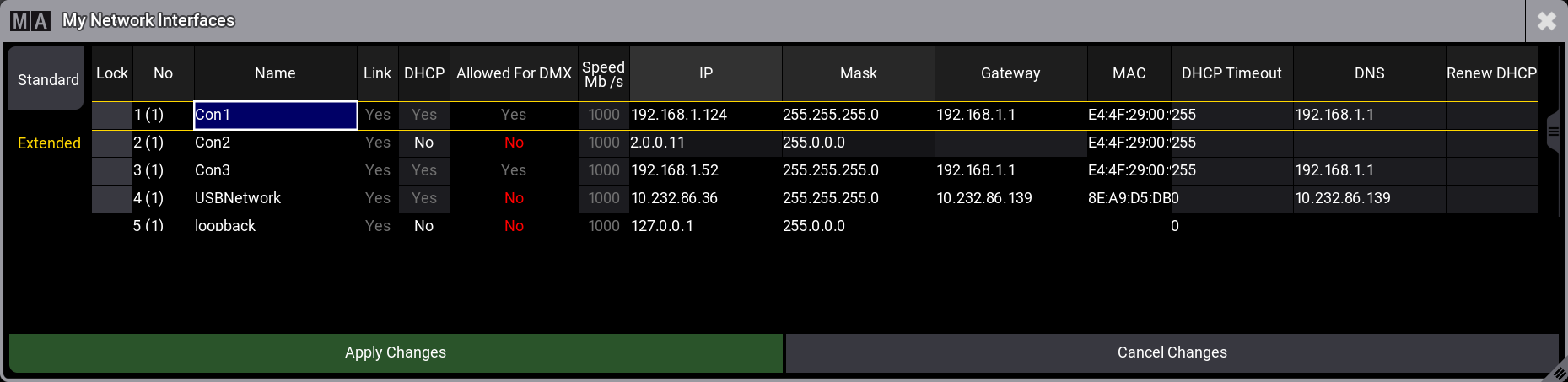
背景が明灰色のセルはすべて編集できます。
grandMA3 卓には3つネットワーク・インターフェースがあり、背面パネルのコネクタによって外部機器と接続できます(イーサネットの接続 を参照)。各コネクタは、Network Interface メニューでは Con1、Con2、および Con3 という名前になっています。
grandMA3 onPC の場合、Network Interface メニューではIPアドレスを変更できません。そのコンピュータのオペレーティングシステムで設定してください。
利用可能な列項目の説明
- Lock:
値を UL に変更すると、インターフェースが編集されないようにロックされます。 - No:
インターフェース番号です。 - Name:
インターフェースの名前です。 - Link:
そのコネクタにアクティブな接続があると Yes と表示されます。接続がない場合は、No と赤表示されます。 - DHCP:
インターフェースに対してDHCPが有効な場合、このセルに Yes と表示されます。"No" の場合はDHCPがオフになっていて、固定IPアドレスを手動で設定できます。DHCPやアドレス範囲の選択については、後述を参照してください。 - Allowed For DMX:
このセルは、インターフェースをDMXの送受信に使用できる場合に Yes と表示されます。 - Speed Mb/s:
このセルは、検出されたネットワーク速度を示します。 - IP:
インターフェースのIPアドレスです。DHCP が "No" になっている場合、このセルを卓で編集してIPアドレスを変更できます。サブネットマスクを設定するための入力として、CIDR表記も受け付けます。断線していると "No Cable" と表示されます。アドレス範囲の選択については、後述を参照してください。 - Mask:
インターフェースのサブネットマスクです。DHCP が "No" になっている場合、このセルを卓で編集してサブネットマスクを変更できます。 - Gateway:
インターフェースのゲートウェイ・アドレスです。DHCP が "No" になっている場合、このセルを卓で編集してゲートウェイ・アドレスを変更できます。 - MAC:
インターフェースのMACアドレスが表示されます。これは情報を表示しているだけで、編集はできません。 - DHCP Timeout:
ソフトウェアがDHCPサーバからの応答を待つタイムアウトを設定します。 タイムアウトに達すると、ソフトウェアはリンクローカルアドレス・ブロックからIPアドレスを自動的に設定します。DHCPやアドレス範囲の選択については、後述を参照してください。 - DNS:
DNS (Domain Name Server)アドレスです。 - Renew DHCP:
これは "Yes" に設定できます。Apply Changes をクリックしてポップアップを閉じると、ソフトウェアはDHCPサーバに新しいリクエストを送信します。次にポップアップを開いたときには、このフィールドは再び空になります。DHCPやアドレス範囲の選択については、後述を参照してください。
DHCPとは
DHCPとは、サーバによってIPアドレスが割り当てられるシステムです。これがオンの場合(セルに "Yes" と表示)、IPアドレスをローカルで設定することはできません。
卓でDHCPのオン/オフを切り替えるには、このセルを編集してください。
アドレス範囲の選択
使用するIPアドレス範囲は、積極的に選択することを推奨します。grandMA3 システムは、ワールドサーバや Fixture Shares にアクセスできるように、(適切に設定されたルータを介して)インターネットへ接続できるよう設計されています。そのため、プライベート・アドレス空間 に含まれるIPアドレス範囲を選択することを推奨します。プライベート・アドレス空間は、ローカルLANで使用するために予約されたIPアドレス範囲であり、インターネット上にこれらの範囲を使用するサーバーは存在しないはずです。プライベートIPアドレス間の通信は、通常はインターネットにルーティングされません。
IPv4アドレスはクラス (A、B、C、D、E) に分かれています。このうち最初の3つのクラスには、アドレス設定に使用できるIPアドレスが含まれています。これら3つのクラスには、それぞれプライベート・アドレス空間があります。
| RFC 1918 Name | IPアドレス範囲 | アドレス数 | 最大CIDRブロック (サブネットマスク) | ホストIDサイズ | マスクビット | クラスフルの説明 |
|---|---|---|---|---|---|---|
| 24ビットブロック | 10.0.0.0 ~ 10 .255.255.255 | 16,777,216 | 10.0.0.0/8(255.0.0.0) | 24ビット | 8ビット | 単一のクラスAネットワーク |
| 20ビットブロック | 172.16.0.0 ~ 172.31.255.255 | 1,048,576 | 172.16.0.0/12(255.240.0.0) | 20ビット | 12ビット | 連続した16のクラスBネットワーク |
| 16ビットブロック | 192.168.0.0 ~ 192.168.255.255 | 65,536 | 192.168.0.0/16 (255.255.0.0) | 16ビット | 16ビット | 連続した256のクラスCネットワーク |
ソース: Wikipedia - Private_network
上述の範囲は、多くの場合さらに制限されます。例えば、24マスクビット(またはサブネットマスク255.255.255.0)を使用する範囲などです。
別の方法として、リンクローカル 範囲を使用できます。有効なIPv4ユニキャスト範囲は169.254.0.0~169.254.255.255(または 169.254.0.0/16)です。この範囲は、自動アドレス指定プロセスでよく知られています。リンクローカル範囲は、より小さいサブネットマスクで制限すべきではないため、同じサブネット内で使用できるデバイス数は非常に多くなります(65,536 - 256 - 256 = 65,024)。
ネットワーク・インターフェース・カードは、固定アドレスが設定されておらず、DHCPサーバからの応答もない場合に、リンクローカル・アドレスを割り当てます。
リンクローカル範囲は使用できますが、プライベート・アドレス範囲のいずれかから固定IPアドレスを設定したほうがよい場合があります。

|
重要 |
| 最も重要な点は、grandMA3 デバイスが相互に通信するには、同じIPアドレス範囲内になければならないということです。 |
卓のIPアドレス設定
|
|
制限 |
| ネットワーク・インターフェース Con1、Con2、Con3 では、IPアドレス範囲の192.168.33.xは使用できません。 |
- Network Interfaces メニューに移ります(上術を参照)。
- ネットワーク・コネクタに対してDHCPがオフになっていることを確認します(セルに "No" と表示、上述を参照)。
- IP セルを編集し、新しいIPアドレスを入力します(IPv4のみ)。その際にCIDR表記を用いると、サブネットマスクを設定できます。例えば、192.168.101.11/24 とすると、サブネットマスクが 255.255.255.0 になります。
- Mask セルを編集して、サブネットマスクを入力します。
- 必要に応じて、Gateway セルにゲートウェイアドレスを設定します。
- 新しい設定を適用するには、Apply Changes をタップしてください。
変更されたIPアドレスは、再起動なしで使用されます。

|
ヒント |
| MA-Net Interface の Auto オプションについては、セッション を参照してください。 |
USB Network
USBネットワークを使用すると、USB接続経由で grandMA3 卓からワールドサーバにアクセスできます。通常は、スマートフォンまたはインターネット・ルータをUSBポートで卓に接続して実現します。
モバイルデバイスを接続したら、USBテザリングまたは USB Internet を有効にしてください。
卓で USB Network を有効にする必要があります。これは Station Control で行えます。
接続状態は、Message Center と Command Line の状態セクションで確認できます。
USBネットワークが接続され、インターネット共有が有効になっているにもかかわらず、"Link" 列が "No" と表示される場合は、DHCPが有効になっていることを確認し、DHCP の更新を試すか、卓を再起動してください。これにより、USBデバイスと卓が互いを認識し、正しいIPアドレスを設定できる場合があります。
|
|
制限 |
| スマートフォンのテザリングは、Android™ および iOS™ に対応したデバイスでのみサポートされます。すべてのスマートフォンとの互換性は保証されません。 |