プリセットの新規作成
| grandMA3 ユーザマニュアル » プリセット » プリセットの新規作成 | Version 2.4 |
このトピックの前に、一般的な プリセット および プリセットプール のトピックを読み、プリセットとそれらの編成について理解しておいてください。
プリセットを作成して使用するには、ショーファイルにいくつかのフィクスチャがパッチされている必要があります。
フィクスチャのパッチについては、ショーへのフィクスチャ追加 を参照してください。
プリセットが保存されるとき、積極的に他の選択が行われない限り、いくつかのデフォルトが使用されます。
これらの選択肢の一部は、Store Options ポップアップからアクセスできます。これは、Store を約1秒間長押しすると開きます。ポップアップには、プリセットに関するセクションがあります。


|
ヒント |
| 新しい設定として保存せずに、ここで設定を変更すると、変更された設定は次の保存操作でのみ用いられます。詳しくは Store Settings とプリファレンスの保存 を参照してください。 |
後述の 埋め込みプリセット を参照してください。
MAtricks では、プリセットに MAtricks 設定を保存できます。
Keep Activation をオンにすると、プリセットの保存時に、新たに作られたプリセットがプログラマでアクティブになり、キューなどにすぐ保存できるようになります。 オフの場合、プリセットは保存されますが、値はプログラマで非アクティブになります。
Preset Mode は、一時的な保存オプションのポップアップにあるプリセットオプションの最後の項目です。プリセットプールにはデフォルト設定がありますが、目的のモードになるまで Preset Mode をタップすると、別のモードを選択できます。プリセットモードについては、プリセット および プリセットプール を参照してください。異なるモードを使用して保存する例は、後述 を参照してください。
入力フィルタ
Store Options の Input Filter 設定は、プリセットプールで入力フィルタを利用するかどうかを指定します。これが有効になっている場合、フィルタで許可されているアトリビュート値だけをプリセットプール内に保存できます。設定の Input Filter が空の場合は、該当するフィーチャグループ・プリセットプールにフィーチャグループ・フィルタが適用されます。つまり、対応するフィーチャグループのアトリビュートだけがプリセットプールに保存されます。例えば Pan アトリビュートは、Position プリセットプールに保存できますが、Color プリセットプールには保存できません。
All プリセットプールには、デフォルトのフィーチャグループ・フィルタリングはありません。Store Options の Input Filter 設定に関係なく、任意のアトリビュートを保存できます。
カスタムフィルタとワールドは、Preset Pool Settings または個別のプリセット設定から、プリセットプールや個別のプリセットに割り当てられます。フィルタやワールドは、Assign Filter ["フィルタ名" または フィルタ番号] At Preset ["フィーチャグループ名" または フィーチャグループ番号].["プリセット名" または プリセット番号] という構文によって割り当てることもできます。ワールドを割り当てたい場合は、フィルタをワールドに置き換えてください。
詳しくは ワールドとフィルタ を参照してください。また Preset Pool Settings については プリセットプール を参照してください。
単純な静的プリセット
単純な静的値でプリセットを保存するのは非常に簡単です。
- フィクスチャを何台か選択します。
- プログラマで、フィクスチャのいくつかのアトリビュートに値を与えます。
- 関連する空のプール・オブジェクトにこれを保存します。
これが一般的な手順です。
プログラマ値が入力フィルタを通過できる場合(上述を参照)、それらはプリセットに保存されます。
プリセットを操作する最適な方法は、タッチ画面上で必要なプリセットプールを表示することです。 プールをタップするだけで、プリセットを保存したり呼び出したりできます。
ステップ1の値だけを含み、レシピ情報がない場合、それは静的プリセットと見なされます。つまり、値は動的にも他のプリセットの更新によっても変化しません。ステップについては フェイザー、プリセット内のレシピについては レシピ・プリセット トピックを参照してください。
Global プリセット・データ
Global データは、Patch 内の実際のフィクスチャに保存されています。
新しい Global プリセットを保存すると、その中に Global データが自動作成されます。フィクスチャタイプのすべてのデータが同じ場合、保存データ内で最も小さいIDのフィクスチャが、プリセット内の Global データの保持元として使用されます。
各フィクスチャタイプにはそれぞれ Global データ値があり、フィクスチャタイプごとに Global 値を調整できます。
Global データを保持するフィクスチャの1つに対するプリセットに Selective データを追加するとき、あるいはショーからフィクスチャを削除するとき、Global データは、そのフィクスチャタイプで最初にパッチされたフィクスチャに移動します。Global データが最初のフィクスチャによって保持されていた場合、そのデータは、フィクスチャタイプで次にパッチされたフィクスチャに移動します。
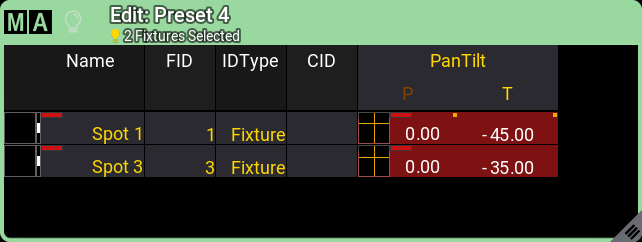
Global データを持つプリセットを編集していると、プログラマで Global データを持つフィクスチャは、Fixture Sheet でアトリビュート・セルの右上に黄色の四角マーカが表示されます。

|
重要 |
| grandMA3 v1.5 以前の旧ショーファイルを grandMA3 v1.6 以降に変換する場合、Global フィクスチャタイプ・オブジェクトのデータは、Selective データを持たない同じフィクスチャタイプの最初にパッチされたフィクスチャに移動されます。 |
複数のアトリビュートにまたがる Global データは、同じ Activation グループのアトリビュートをまとめて判定します。そのため、1つのフィクスチャ内の同じ Activation グループのアトリビュートがまとめて使用され、別々のフィクスチャから異なるアトリビュートが混在することはありません。
Universal プリセット・データ
Universal プリセットを保存すると、保存時に最初にアクティブだったフィクスチャのデータが保存されます。
プリセットに保存された Universal データは、保存されたアトリビュートを持つ任意のフィクスチャで使用できます。
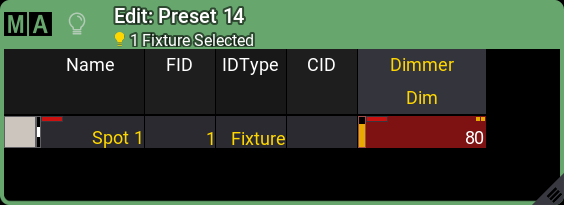
プリセットに保存された Universal データは、Fixture Sheet 内のアトリビュートセル右上に2つの黄色い四角マーカで表示されます。
|
|
ヒント |
| Universal Color を呼び出す際には、カラー・エンジンによって変換されます。例えば、7色LEDを用いて色を作成し、そのデータを Universal で呼び出した場合、RGBA フィクスチャでも同様の色が呼び出されます。 |
埋め込みプリセット
埋め込み(Embedded)プリセットの概念は、プリセット で説明されています。
ワークフローは以下の通りです。
- 目的のフィクスチャを選択します。
- 既存のプリセットを呼び出して、プログラマに読み込みます。
- Store Options の Embedded を有効にして、新しいプリセットを保存してください。
レシピ・プリセットは、埋め込みプリセットの代わりになるかもしれません。詳しくは レシピ・プリセット を参照してください。
Preset Mode Conflict
プリセットを保存すると、システムはプログラマ・データを解析します。保存処理で使用される Preset Mode とプログラマ・データに不一致がある場合は、ポップアップが表示されます。このポップアップには不一致の内容が示され、別の Preset Mode が提案されます。
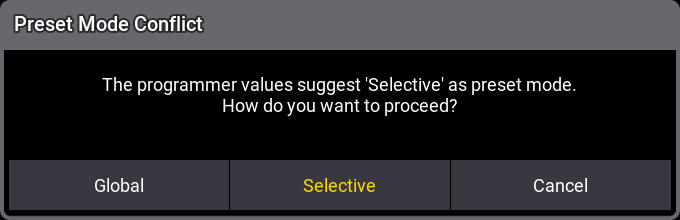
ポップアップのテキストは、該当する状況に合わせて変わります。
ポップアップには3つのボタンがあります。左は Store 設定で指定された Preset Mode、中央は提案されたモード、右のボタンは保存操作をキャンセルします。
続行するには、適切な選択肢を選んでください。
Selective プリセットの保存
- 1つ以上のフィクスチャを選択します。
- プログラマでフィクスチャのアトリビュートにいくつかの値を指定します。
- Store Settings が開くまで Store を長押しします。
- モードが Selective になるまで Preset Mode をタップします。
- 目的のプリセットプール・オブジェクトをタップします。アトリビュート値に対して、それが有効であることを確認してください。
Global プリセットの保存
- 1つ以上のフィクスチャタイプから1つのフィクスチャを選択します。
- プログラマでフィクスチャのアトリビュートにいくつかの値を指定します。
- Store Settings が開くまで Store を長押しします。
- モードが Global になるまで Preset Mode をタップします。
- 目的のプリセットプール・オブジェクトをタップします。アトリビュート値に対して、それが有効であることを確認してください。
Universal プリセットの保存
- 1つ以上のフィクスチャまたは Universal フィクスチャを選択します。
- プログラマでフィクスチャのアトリビュートにいくつかの値を指定します。
- Store Settings が開くまで Store を長押しします。
- モードが Universal になるまで Preset Mode をタップします。
- 目的のプリセットプール・オブジェクトをタップします。アトリビュート値に対して、それが有効であることを確認してください。
MAgic プリセット
MAgic プリセットの概念は、プリセット で説明されています。
|
|
重要 |
| MAgic プリセットは、保存されているフィクスチャが、関連する軸上で異なるグリッド位置にある場合にのみ機能します。それらのフィクスチャが、グリッド位置の0から始まり、互いに隣接している場合に最良の結果が得られます。これは実際の位置と一致している必要はなく、あくまでもフィクスチャ間の各位置に関するものです。 |
|
|
重要 |
| MAgic プリセットをプログラマに呼び出しても、プリセットへのリンクは作成されません。フィクスチャ値はセレクションに基づいて計算され、ハード値として保存されます。MAgic プリセットへの参照を保持する唯一の方法は、プリセットがレシピで使われている場合です。詳しくは レシピ・プリセット を参照してください。 |
以下は、MAgic プリセットを作成するための一般的な手順です。
- 指定に必要なフィクスチャをすべて選択します。
- Next を押して最初のフィクスチャを選択し、範囲内で最初のポイントとなる値を指定します。
- Next を押して次のフィクスチャを選択し、範囲内で次のポイントとなる値を指定します。
- 必要に応じてステップ3を繰り返してください。最大5台のフィクスチャ(Selection Grid の各軸上)を指定できます。
- Set を押して、使用されているすべてのフィクスチャを選択します。
- 適切なプールにプリセットを保存します。
- そのプリセット設定を編集し(Edit Settings)、MAgic をオンにします。
この新しいプリセットは、必要な数のフィクスチャに対して使用できます。
詳しくは プリセットの編集 を参照してください。

|
既知の制限: |
| MAgic プリセットは Selective データで保存する必要があります。複数のポイントは Universal または Global フィクスチャにまたがって指定できないためです。既存の MAgic プリセットは Global または Universal として使用できます。詳しくは プリセットの利用 を参照してください。 |
例:
青から黄色への色範囲を制御するには、パスを定義する必要があります。その際 CIE Color Picker で、白や青/緑ではなくマゼンタ/赤の領域を通るようにしたいとします。そのような範囲を定義するには、3つのフィクスチャが必要です。
必要条件:
- 混色可能なフィクスチャ(10台以上)をパッチ。
- Special Dialog - Color Picker (CIE モード)と All プリセットプールのビューを作成
以下の手順に従ってください。
- フィクスチャを3台選択します。
- フィクスチャのインテンシティを100%にします。
- Next を押して、3台のフィクスチャのうち最初のものを選択します。
- Color Picker で青の領域をタップします。
- Next を押して、2代目のフィクスチャを選択します。
- Color Picker でマゼンタの領域をタップします。
- Next を押して、3代目のフィクスチャを選択します。
- Color Picker で黄色の領域をタップします。
- Set を押して、3台のフィクスチャすべてを再び選択します。
- Store を押します。
- All プリセットプールで、空のプール・オブジェクトをタップしてください。
- Swipey コマンド で Edit Settings を選びます。
- MAgic をタップしてオンにし、設定を閉じます。
以下のようなプリセットができます。
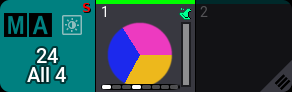
- プログラマをクリアします。
- すべてのフィクスチャを選択します。
- MAgic プリセットをタップしてください。
Color Picker では以下のような結果になります。
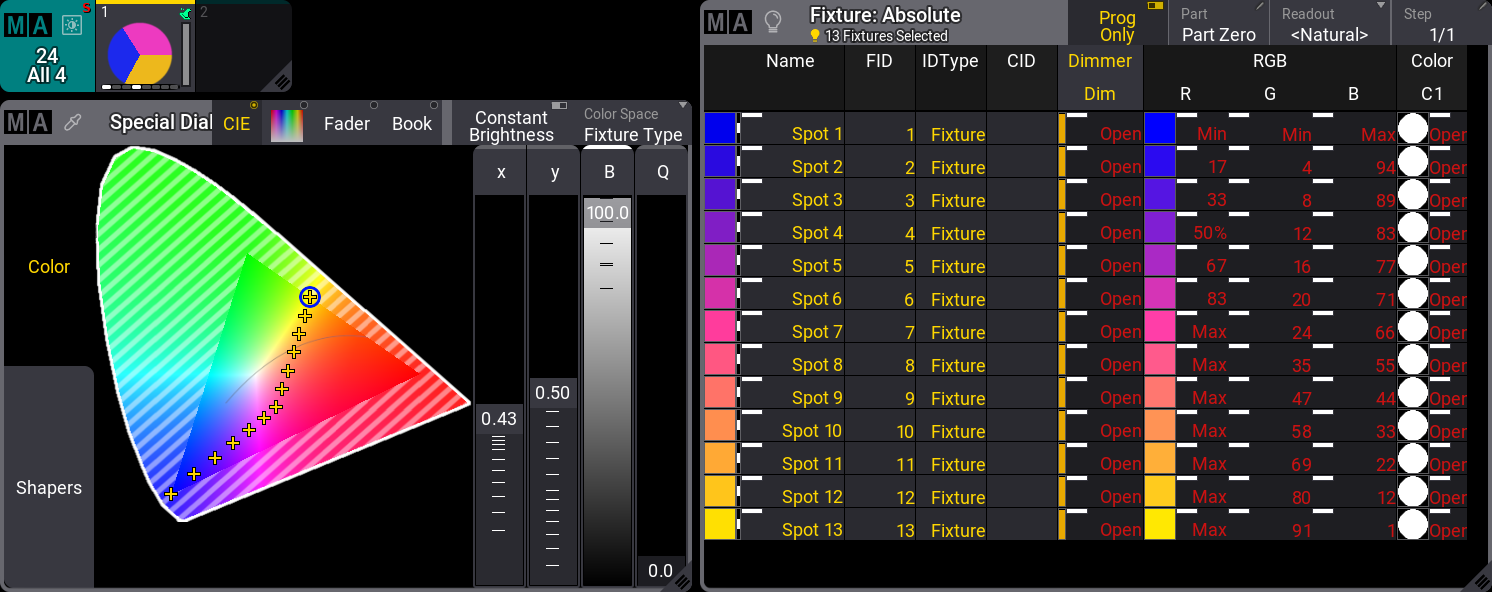
この例では、ディマー値は必要ありません。結果を見やすくしているだけです。
マルチステップ・プリセット
マルチステップ・プリセットは、複数ステップの値を含むプリセットです。詳しくは プリセット を参照してください。また、ステップについては フェイザー を参照してください。
プログラマの Phaser 情報を用いて、プリセットを保存できます。これがマルチステップ・プリセットになります。
|
|
ヒント |
| プリセットは、レシピ でのより高度な機能のために利用できます。詳しくは レシピ・プリセット を参照してください。 |