レシピ・プリセット
| grandMA3 ユーザマニュアル » プリセット » レシピ・プリセット | Version 2.4 |
このトピックの前に、レシピ を読んでおいてください。。
ここでは、プリセットを編集してレシピを作成する方法について説明します。レシピはプログラマで作成し、プリセットに保存することもできます。このワークフローについては、Edit Recipe モード で説明しています。
ユーザインターフェースを使用する場合、アトリビュート値を含まないプリセットにレシピを追加できます。
アトリビュートデータを含むプリセットでは、既存のアトリビュート・データをレシピに変換できます(Turn into Recipe をタップします - 詳しくは後述を参照)。
レシピ行の追加
レシピ行は、Edit Preset Object ポップアップからプリセットに追加します。これは、プリセットプール・オブジェクト上で Swipey を使用してアクセスできます。
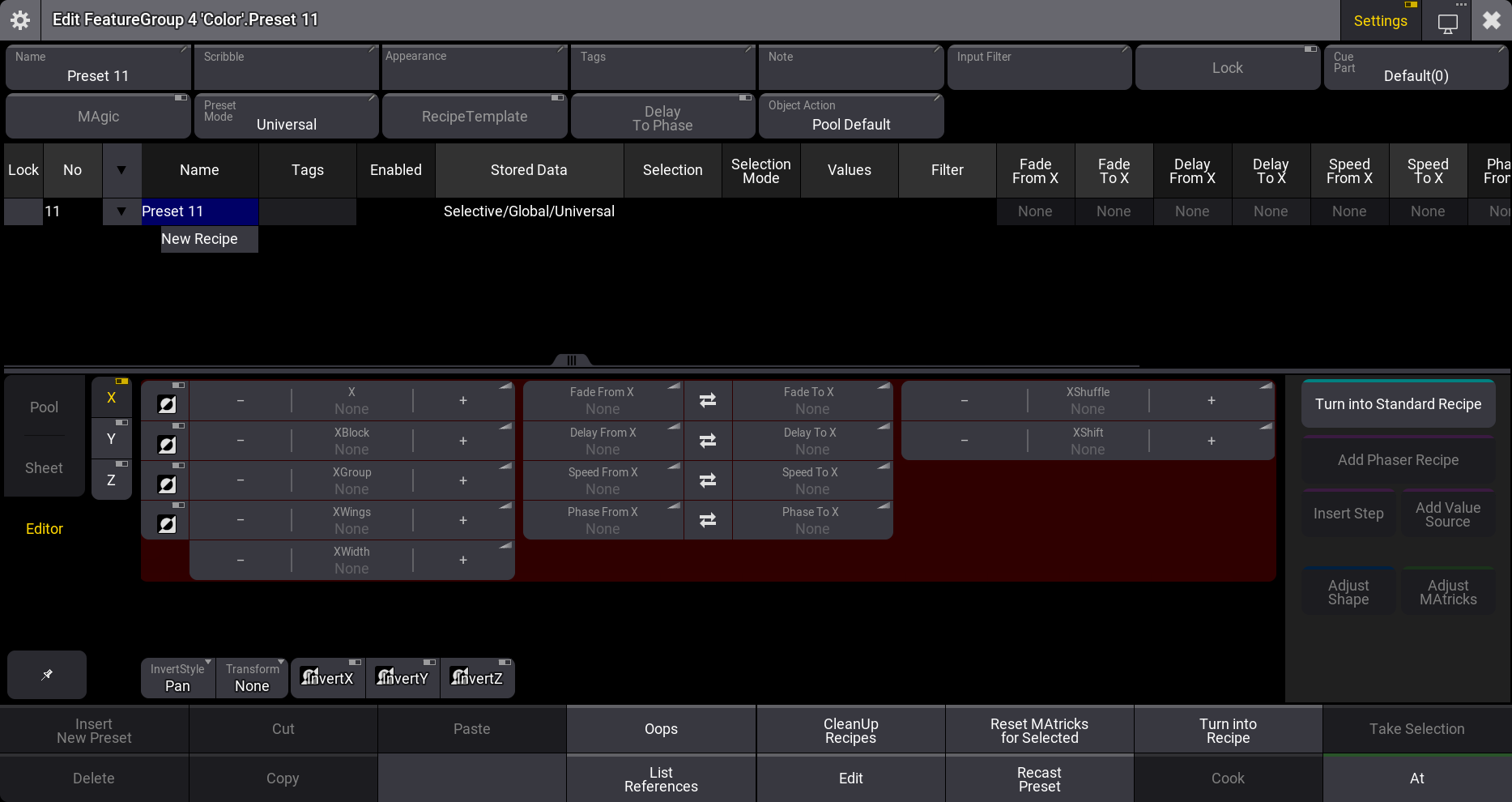
このポップアップの中央部分では、レシピやグリッド値などを扱います。
プリセット設定は上部に表示できます。そのほとんどは プリセットプール で説明されています。レシピ専用の設定として Recipe Template があります。これを有効にすると、プリセットをレシピ・テンプレートにできます。レシピ・プリセットで Recipe Template 設定が有効になっている場合、レシピ自体がプログラマ・パートに読み込まれ、そこでクックされます。この設定が有効なプリセットは、蓋が開いた緑のポット・アイコンで表示されます。
エディタの下部には、以下のようなボタンがあります。
>- Insert [選択オブジェクト] - (プリセットをレシピ・プリセットに変えると利用可能):
新しいレシピ行を作成します。最初の行に値が保存されている場合、追加したレシピ行は最初の行の値を参照します。最初の行にプリセットが含まれている場合は、このプリセットへの参照がコピーされます。追加した行は、最初の行の MAtricks 値も自動的に参照します。 - Cut:
選択したオブジェクトを切り取ります。 - Paste:
コピーまたは切り取りしたオブジェクトを貼り付けます。 - Delete:
選択したオブジェクトを削除します。 - Copy:
選択したオブジェクトをコピーします。 - Oops:
直前の操作を取り消します。 - CleanUp Recipes:
使用のレシピ行を削除します。同じセレクションと同じアトリビュート値で複数の行を作成できますが、アトリビュート値を送信できるのは1つの行だけです。Clean Up は未使用の行を削除します。 - Reset MAtricks for Selected:
選択したレシピ行の MAtricks をリセットします。 - Turn Into Recipe:
アトリビュート値を含むプリセットをレシピ・プリセットに変換します。 - Take Selection:
グループの代わりにフィクスチャのセレクションを使用できます。このボタンをタップすると、現在のプログラマのフィクスチャ・セレクションが、選択したレシピ行の新しいセレクションになります。 - List References:
これをタップすると、プリセットを参照し、それに依存しているすべての要素を一覧表示するポップアップが開きます。 - Edit:
エディタを閉じ、選択したレシピ行を編集モードでプログラマに取り込みます。 - Recast Preset:
プリセットが、参照されている場所でリキャストされます。これは、プリセットがキューで用いられた後にアトリビュートが追加または削除された場合、新しい内容をキューに反映させるためにプリセットをリキャストする必要があるかもいれないということです。 - Cook:
プリセットのレシピがクックされます。これは、プリセットにレシピ内容を反映させるために必要な場合があります。 - At:
これをタップすると、プリセットの現在の設定がセレクションに適用されます。
Edit Preset Object ポップアップによるレシピ・プリセットの新規作成
空のプリセットのエディタを開きます。
下部のメニューで Add Standard Recipe をタップします。
これにより、プリセットがレシピ・プリセットに変換され、最初のレシピ行が作成されます。
ほとんどの場合、少なくともプリセット参照値を追加する必要があります。これを行うには、レシピ行の Values 列のセルをタップします。
コンテキスト・エリアで目的のプリセットを選択します。
他の列に目的の値を追加します。
必要に応じて、グループから、または Take Selection をタップしてセレクションを追加します。
レシピ行を編集した場合、編集ポップアップを閉じるとプリセットが自動的にクックされます。

|
ヒント |
| Recipe Editor では、Recipe Editor の詳細をすべて説明しています。 |
例
現在のフィクスチャ・セレクションを、2つのウィングの新しい位置に一定時間で移動させるためのプリセットが欲しいとします。
必要条件:
いくつかのムービングヘッドをパッチして一列に配置したショーを用意します。このショーには、Position プリセットと、フィクスチャがフルになる Dimmer プリセットも必要です。この例では、Demo Show を用います。
以下の手順に従って、レシピ・プリセットを作成します。
- 空の Position プリセットプール・オブジェクトをスワイプして Swipey メニューを開きます。
- Swipey メニューで Edit Setting を選択します。
- Add Standard Recipe をタップして、レシピ行を作成します。
- Values 列の最初のセルをタップします。
- Pool、続いて 1 Dimmer、さらにインテンシティがフル(Open)のプリセットをタップします。
- New Recipe を長押しし、Standard Recipe を選択して2行目を作成します。
- 2つ目のレシピ行の Values 欄を選択します。
- 2 Position をタップし、Position プリセット(Roof Floor)を選択します。
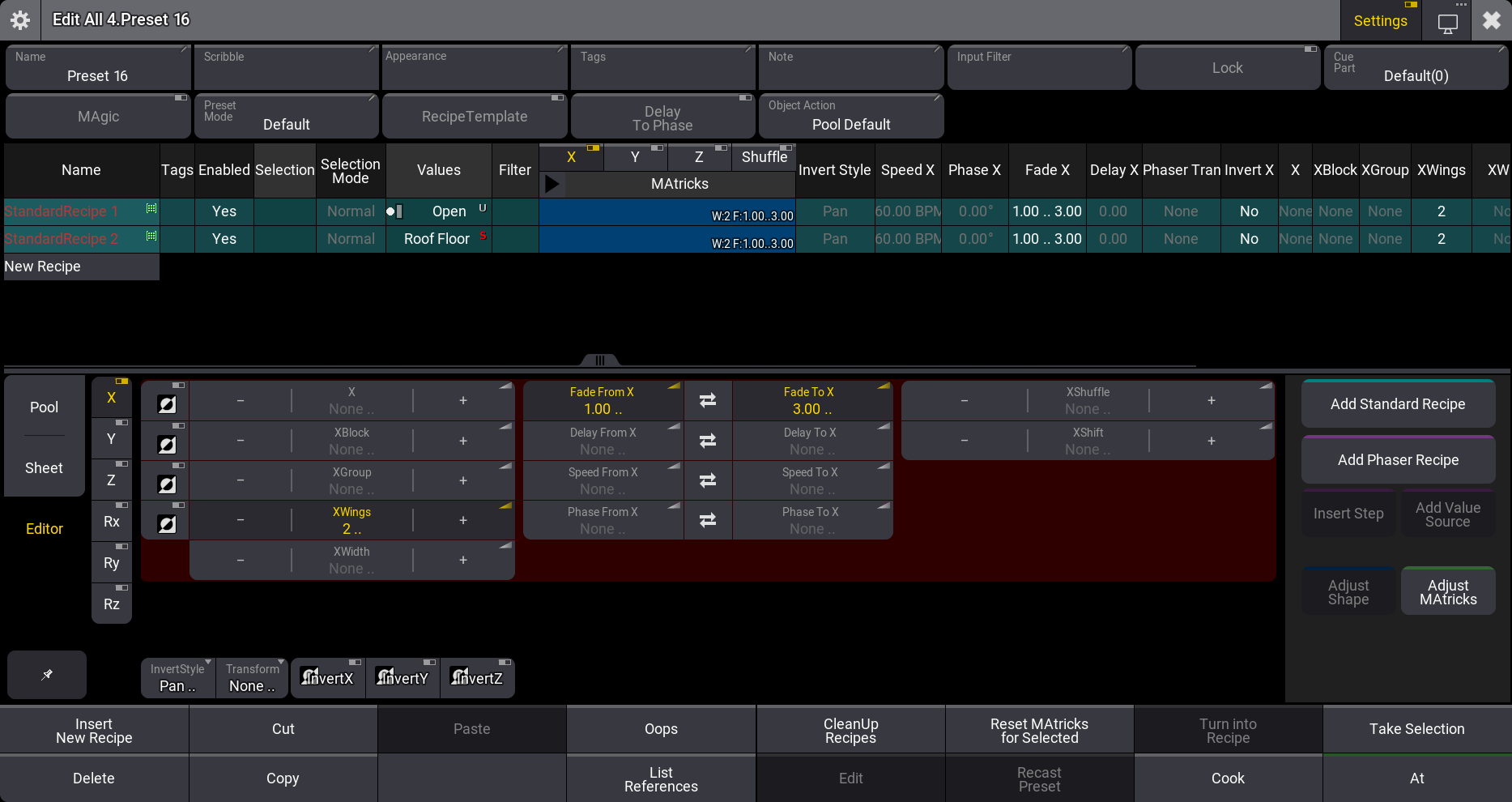
- MAtricks 列で両方のレシピ行を選択し、トグルボタンの行で "X" が有効になっていることを確認します。すべての MAtricks 列を表示するには、MAtricks 設定を展開します。
- Editor をタップして、コンテキスト・エリアに MAtricks Editor を開きます。
- "XWing" の値を "2" に設定します。
- "Fade From X" の値を "1" に設定します。
- "Fade To X" の値を "3" に設定します。
結果は以下のようになります。
- エディタを閉じます。
- いくつかのフィクスチャを選択します(例: グループ 2)。
- 新しいレシピ・プリセットをタップし、フィクスチャが点灯しながら動くことを確認してください。
移動とフェードを中央から開始する場合は、Edit Preset Object ポップアップをもう一度開き、両方のレシピ行で InvertStyle を "All" に、InvertX を "Yes" に設定してください。
レシピ・プリセットの操作
レシピを用いたプリセットによる推奨ワークフローとして、以下の3つが挙げられます。
- セレクションを持つレシピ行を含むプリセットで、Recipe Template が無効。
- セレクションを持たないレシピ行を含むプリセットで、Recipe Template が無効。
- レシピ行を含むプリセットで、Recipe Template が有効。
セレクションを持つレシピ行を含むプリセットで、Recipe Template が無効の場合
レシピ・プリセットはクックされ、プログラマ(Recipe Editor ウィンドウ)内のフィクスチャから参照されます。これらの値はプログラマに保存でき、削除または上書きもできます。
例えば、レシピ・プリセットが、グループをセレクションとし、Color プリセット5を参照する値を持つ1行を含む場合、プリセットはプリセット内でクックされます。レシピ・プリセットをタップすると、プログラマでこれが参照されます。
セレクションを持つレシピ・プリセットは、エクゼキュータから再生できます。詳しくは プリセットの利用 を参照してください。
セレクションを持たないレシピ行を含むプリセットで、Recipe Template が無効の場合
このレシピは、現在のプログラマのフィクスチャ・セレクションで機能します。レシピのプリセットはプログラマに読み込まれません。代わりに、レシピの値リンクとグリッド値が現在のフィクスチャ・セレクションとともに使用され、プログラマに直接値をクックします。

|
重要 |
|
レシピ・プリセットにセレクションが含まれていない場合、レシピ行に保存された値に応じて2つの異なる動作があります。 レシピに値としてプリセットが保存されていて、そのレシピ・プリセットを呼び出した場合、値はプリセットリンク付きでプログラマに呼び出されます。 |
これは、プリセットプール内にテンプレート・オブジェクトをまとめて用意しておき、グリッド値や MAtricks 範囲に基づく複雑な効果を素早く呼び出せるようにする優れた方法です。
レシピ行を含むプリセットで、Recipe Template が有効の場合
レシピ・テンプレートは、レシピ行をアクティブなプログラマ・パートに読み込みます。レシピにセレクションが含まれている場合は、すぐに処理されます。レシピ行にセレクションが含まれていない場合は、例えば Recipe Editor ウィンドウ を用いて追加する必要があります。
例えば、レシピ・テンプレートに、セレクションとしてグループと Color プリセット5を参照する値が1行含まれている場合、レシピ・プリセットをタップすると、プログラマ・パートに Color プリセット5を参照するレシピ行を持つレシピが表示されます。