07 アピアランス
| grandMA3 クイックスタートガイド » 07 アピアランス | Version 2.4 |
アピアランスとは、ほとんどのオブジェクトに適用できる定義された外観のことです。この章では、アピアランスについて紹介しますが、後で使用するために具体的なアピアランスを作成することはありません。
しかし以降の章では、オブジェクトにアピアランスを自由に追加してみてください。
アピアランスは、Appearance プールにまとめられています。新しいショーのプールには、いくつかのアピアランスがあらかじめ用意されていて、ユーザが作成した他のアピアランスと同様に使用できます。
grandMA3 のほとんどのオブジェクトには、アピアランスを追加するオプションがあります。これによって、オブジェクトの外観をカスタマイズできます。これは、フィクスチャタイプや特別なキューのインジケータとして利用したり、要素にシンボルや画像を割り当てて識別しやすくしたりできます。
シンボル
アピアランスを作成する前に、別のプールを見ておきましょう。アピアランスでは、ユーザの画像、シンボル、そしてビデオも使用できます。シンボルを読み込んで、アピアランスで使ってみましょう。
ユーザ定義エリアの場所を空けて、Symbols プールを作成します。これは、Add Window ポップアップの Pools タブにあります。
プールには、すでにデフォルトのシンボルがいくつかあります。これらは新しいショーで自動的に作成されます。
ソフトウェアには大規模なシンボル・ライブラリが含まれています。これらのシンボルのいずれかを Symbols プールにインポートして、それをアピアランスで使用できます。
Symbols プールで、空のプール要素が現れるまで下にスクロールしてください。ここでは、44までスクロールする必要がありました。空のプール要素を右クリックすると、Edit Symbol が開きます。
ポップアップの Import ボタンをクリックすると、Select Image for Import という別のポップアップが開きます(読み込みに少し時間がかかる場合があります)。ライブラリをスクロールするか、Filter に lightbulb と入力します。ここでは "lightbulb.png.xml" を選択し、Import をクリックします。
Symbol Editor は以下のようになります。
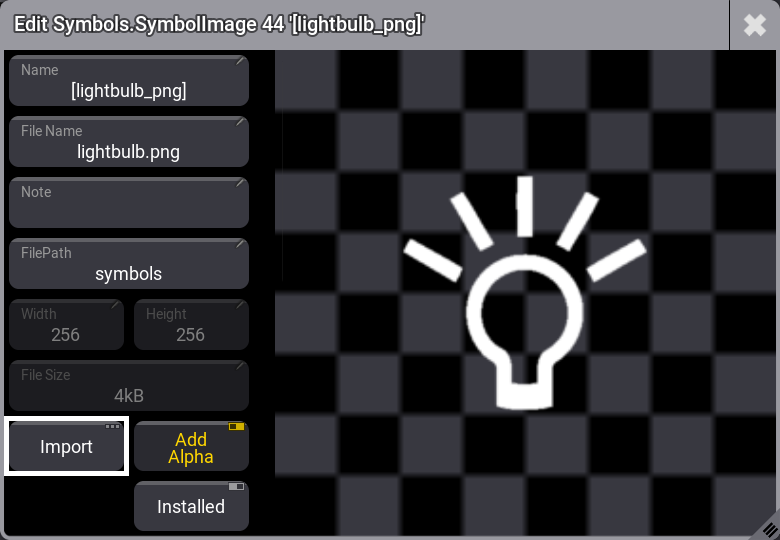
右上隅にある  をクリックして Symbol Editor を閉じてください。これでシンボルがプールに追加され、アピアランスで使用できるようになりました。

アピアランスの作成
アピアランスを作成するには、Appearance プールで空のプール・オブジェクトを編集します。Appearances プールは、Add Window の Pool タブにもあります。
定義済みのアピアランスがいくつかあるため、空のプール・オブジェクトを見つけるにはプールをスクロールすることがあります。ここでは 16 番までスクロールしました。
空の Appearance プール・オブジェクトを編集すると、以下のようなエディタが表示されます。
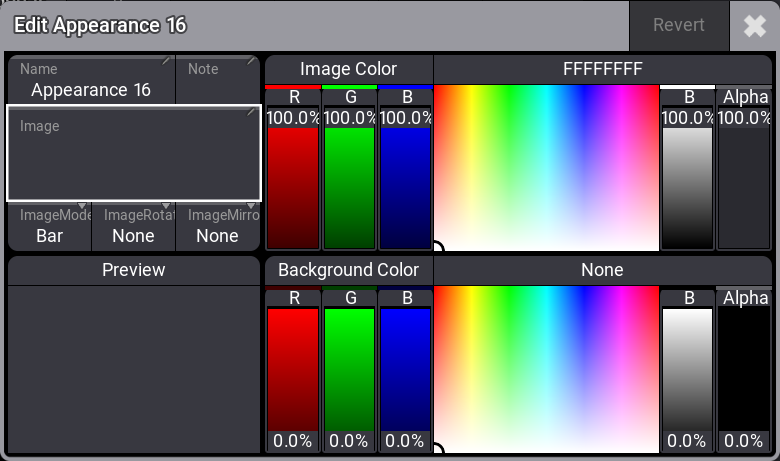
左側では、名前の変更、画像の追加、サイズ調整方法の制御、プレビュー表示を行えます。
右側は上下2つに分かれていて、色の調整を行えます。上側では画像の色を、下側では背景色を調整します。画像は、元の色から下げる方向にのみ調整可能です。背景が透明だと色を加えることができます。
Image をクリックすると、Select Image ポップアップが開きます。
デフォルトでは "Images" プールがソースとして用いられますが、これは変更できます。ImageSouce ボタンに "Symbols" と表示されるまでクリックしてください。それにともない、ポップアップは大きくなるでしょう。
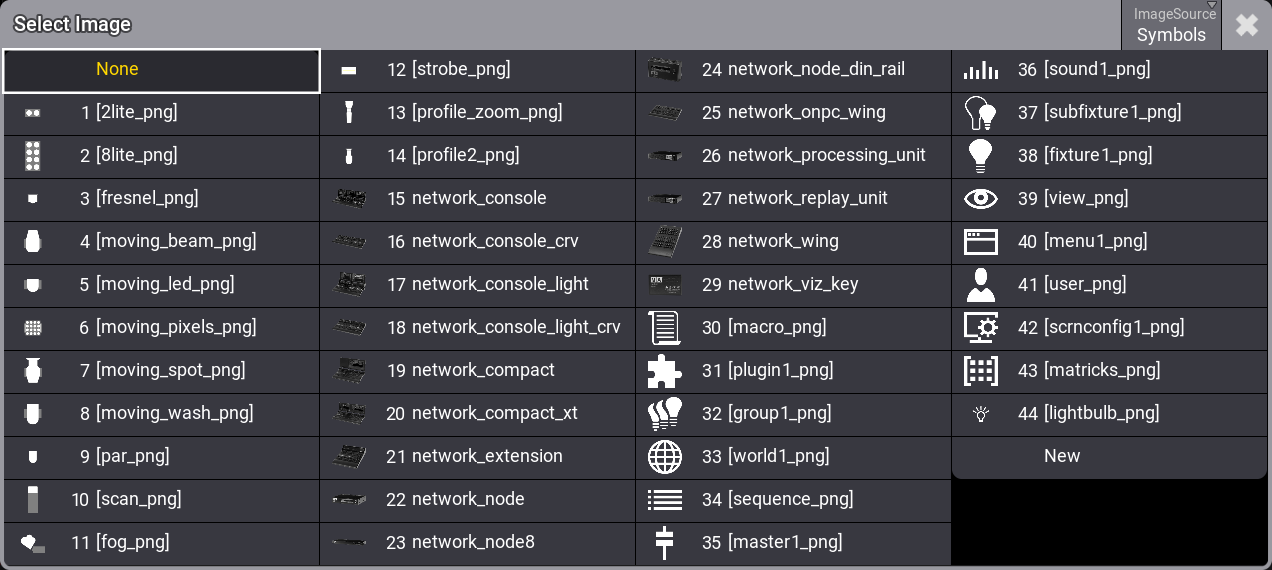
インポートした lightbulb シンボルを選択します。
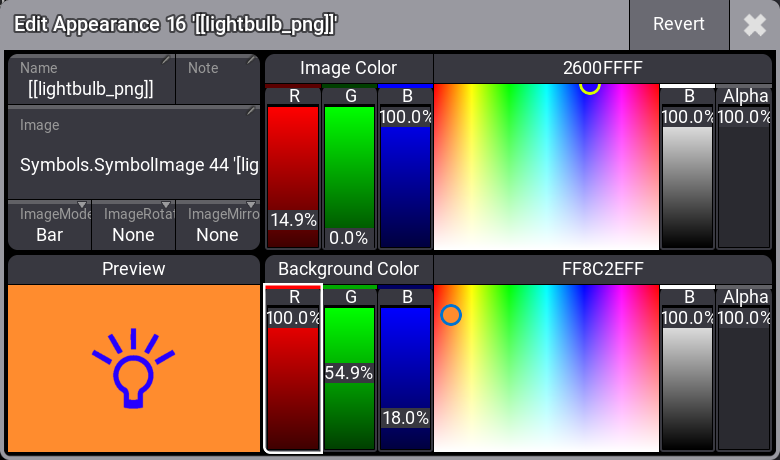
必要に応じて色を調整します。
よければ、Appearance Editor を閉じてください。これで終了です。
アピアランスは、さまざまなオブジェクトに割り当てることができます。
前の章で説明した Swipey メニューの 'Assign' によってアピアランスを割り当てることができます。新しいアピアランスを、最初のグループに割り当ててみましょう。そのためには、Appearances プールと Groups プールを表示しておきます。
アピアランスで Swipey メニューを開いて Assign を選んでから、最初のグループをクリックしてください。これでアピアランスがグループに割り当てられます。
グループの Swipey メニューで Edit Settings を選ぶと、その Group プール・オブジェクトに対するエディタが開きます。
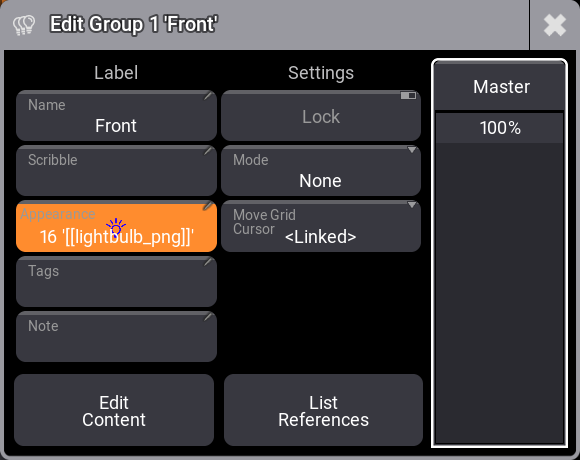
多くのエディタには、アピアランスを選択するための Appearance 設定があります。
Appearance ボタンをタップすると、すべてのアピアランスと、'None' および 'New' という選択項目を持つ小さなポップアップが開きます。目的のアピアランスを選択すると、ポップアップが閉じます。
右上隅の をクリックして Edit Group ポップアップを閉じてください。
アピアランスを、他の Appearance プール・オブジェクトに割り当てることはできません。また、オブジェクトに外観を適用する他のプール・オブジェクト(Symbols など)にも、アピアランスを割り当てることができません。
要約
この章では、オブジェクトのカスタム表示やマーク付けのためのツールとして、アピアランスとシンボルについて見てきました。
ユーザマニュアルにも、シンボル、画像 および アピアランス というトピックがあり、さまざまな機能ついてより詳細に述べられています。
アピアランスについてはこれ以上説明しませんが、残りの章で自由に使ってみてください。
次の章 では、もう1つ便利なカスタマイズ・ツールであるスクリブルについて説明します。