04 基本的なフィクスチャの制御
| grandMA3 クイックスタートガイド » 04 基本的なフィクスチャの制御 | Version 2.4 |
この章では、2章でパッチしたディマーの制御について見ていきます。
grandMA3 システムは、保存または解放されるまで値を保持するための一時的なメモリとして、プログラマ を使用します。
フィクスチャで何かを行うには、まずそれを選択する必要があります。Fixture Sheet で、フィクスチャの1つをクリックしてみてください。
選択されたフィクスチャは、そのIDが黄色い文字で表示されます。
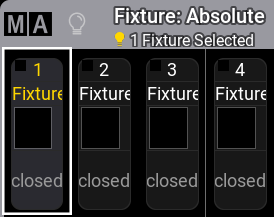
この画面例では、フィクスチャ1が選択されています。
選択したフィクスチャのディマー値は、さまざまな方法で設定できます。
例えば grandMA3 卓や grandMA3 onPC command wing モデルのハードウェアを使用している場合は、右側にレベルホイールがあります。これを上下に動かすことで、ディマー値を調整できます。
数字キーで値を入力することもできます。At 5 0 Please と入力してみてください。
フィクスチャのディマー値が50%になります。
他の物理キーによって値を設定することもできます。例えば 'Full' では、ディマー値が100%になります。また 'At' を2回押すと、Normal という定義値になります。これもデフォルトでは100%ですが、変更可能です。'.' (ドット)を2回押すと、Zero になります。'MA' キーを押しながら '.' (ドット)を押すと、コマンドラインに Default キーワードが入力されます。これは 'Please' で実行できます。多くの場合、ディマーに対する Default 値は 0% です。
これらのキーを押してみて、Fixture Sheet や Command Line History で結果を確認してください。grandMA3 onPC で 'MA' キーと他のキーを同時にクリックするには、'MA' キーを左クリックしたままカーソルを領域外に移動させてマウスボタンを放します。これで他のボタンのラベルが変わり、コマンドラインに新しいキーワードを追加できるようになります。'MA' キーのラッチを解除するには、もう一度短くクリックします。
制御はエンコーダでも行えます。ハードウェアには5つのデュアルエンコーダがあります。
前章で述べた エンコーダバー には、下の画面例のように、エンコーダが何を制御しているかが表示されます。

エンコーダバーは、3行で構成されています
最上段には Feature Groups があります。これについては、ディマー以外の機能を持つフィクスチャが登場したときにあらためて説明します。現時点では "Dimmer" フィーチャグループだけがあり、これが選択されています (黄色の文字)。右側には、さまざまな機能に素早くアクセスするためのボタンがありますが、今は無視してかまいません。
2行目には、こまざまな機能のボタンや、レイヤ選択ボタンがあります。これについても、後の章で説明します。
最下段にはエンコーダ・ラベルがあります。これは、フィクスチャのさまざまなアトリビュートを制御するため、Attribute Control とも呼ばれます。現在のフィクスチャが持つアトリビュートは Dimmer だけです。
これを利用して、ディマー値を制御できます。物理的なエンコーダがある場合は、左端のものを回して値を変更できます。エンコーダの内側リングでは、外側リングよりも大きなステップで値が変わります。
grandMA3 onPC の場合は、ハードウェアを模倣するさまざまな操作方法があります。
白いエンコーダ・アイコン上にマウスポインタを置いてマウスホイールを回すと値が変わります。
別の方法として、画面上の見えないエンコーダを使うこともできます。エンコーダ・アイコンをクリックしたままポインタを画面の別の場所へ移動すると、そこがエンコーダの中心になります。そのままマウスボタンを押し続けながら、見えないエンコーダの中心を囲むように円を描きます。中心から離れた位置で描くほど分解能は細かくなり、中心付近で小さく描くほど値は速く変化し、調整は大まかになります。希望どおりの値になったら、マウスボタンを離してください。
最後に、赤いエリアをクリックするか、エンコーダの内側リングを短く押すと、電卓(Calculator)ポップアップが開きます。
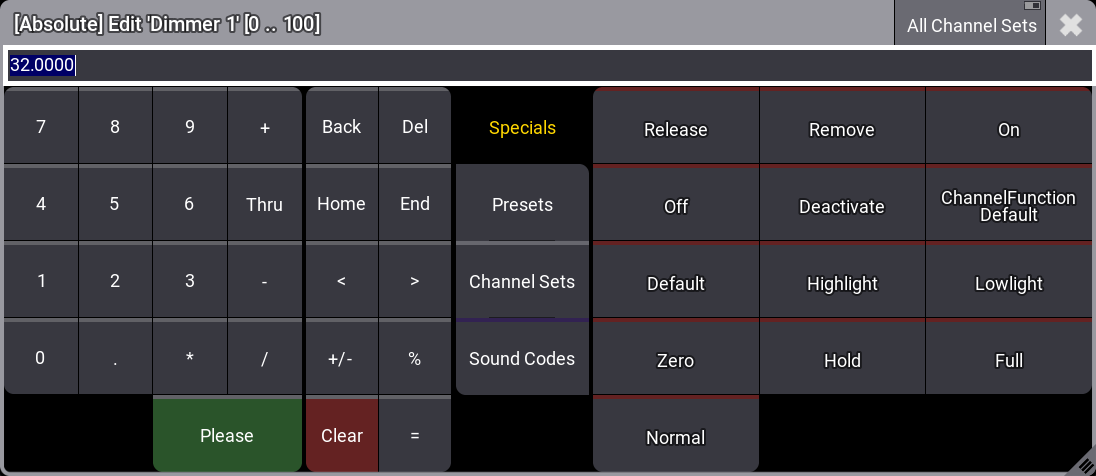
電卓ポップアップでは、画面キーパッドで値を入力できます。
また、中央部分にある "Specials" ボタンを選ぶと、上で述べた 'Full'、'Default'、'Normal'、および 'Zero' にアクセスできるボタンが表示されます。
フィクスチャタイプには、チャンネルセット(Channel Set)が含まれることもあります。これは、フィクスチャタイプで定義された名前付きの値です。ディマーでは、100% と 0% を表す値として、'Open' と 'Closed' がよく使われます。
このポップアップが電卓と呼ばれるのは、簡単な計算に使えるためです。私の例では、dimmer は 50% になっています。+ 1 0 Please をクリックすると、現在の値に 10 が加わります。減算、除算、乗算もできます。
複数のフィクスチャを選択している場合は、'Thru' を使って値の範囲を入力することもできます。'Please' をクリックするとポップアップは閉じます。変更せずに閉じるには、右上隅の  をクリックします。
Fixture Sheet 上でクリックしてドラッグするか、入力して、複数のフィクスチャを選択してみてください。たとえば、1 Thru 1 0 Please のように入力します。
そして電卓を開き、1 0 Thru 1 0 0 Please とクリックします。
これによって、選択したフィクスチャ全体に対し、10%~100%の範囲で値が分散されます。
この場合、フィクスチャの選択順が重要になります。値は、選択順に従ってフィクスチャ全体に分散されます。したがって、同じフィクスチャを 10 Thru 1 と逆に選択して同じ値範囲を適用すると、結果は逆になります。
プログラマには、選択されたフィクスチャ、アクティブ値、そして非アクティブ値という3レベルの情報があります。'Clear' を短く押すと、各レベルを順に解除できます。また長押しすると、3レベルが一度にクリアされ、プログラマ内のすべての値が消えます。
一方、'Clear' を1回押しただけの場合は、フィクスチャの選択が解除されます。これは、選択されたフィクスチャがなく、値を指定しても何も変更されないことを意味します。
フィクスチャが選択されていない状態で 'Clear' を押すと、アクティブ値が非アクティブになります。値は引き続き出力に送られますが、値を保存しようとしても保存されません。
選択されたフィクスチャもアクティブ値も無い状態で 'Clear' を押すと、プログラマから非アクティブ値がクリアされます。
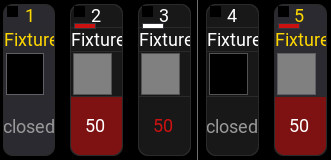
上の画面例は、プログラマのレベルを示しています。フィクスチャ1と5は選択されています。フィクスチャ2と5にはアクティブ値があります。フィクスチャ3には非アクティブ値があります。フィクスチャ4はプログラマに何も設定されていません。
2色のインジケータに注目してください。これらはプログラマの状態を示しています。赤はアクティブ値、白は非アクティブ値を表しています。
最後に紹介するプログラマ・ツールは、At ポップアップ です。特に grandMA3 onPC の場合、これは非常に役立ちます。

これは、コントロールバーの At をクリックするか、キーボードの F1 を押すことで開けます。また、Menu "AtOverlay" というコマンドで開くこともできます。
このポップアップには、Clear、Zero、Full、Normal など、便利なコマンドのボタンが含まれています。
また、よく用いるキーは Quickey プールに追加できることを覚えておいてください。'Clear' キーなどは追加しておくとよいかもしれません。
フィクスチャの選択
Fixture Sheet でのフィクスチャ選択について述べましたが、選択はコマンド・エリアのキーで行うこともできます。
コマンドラインを見ると、以下のようになっているはずです。

|
Admin[Fixture]> |
Fixture と黄色で表示されてる部分は、デフォルト・キーワードです。これは、他の開始キーワードを指定しない場合、コマンドが Fixture から始まるとみなされるということです。
この場合、フィクスチャはそのID番号で選択できます。例えば、コマンドラインに 1 と入力して実行するだけで、フィクスチャ1を選択できます。
Command Line History ウィンドウを見ると、以下のように表示されます。
| OK : | Fixture 1 |
+ 2 と入力して実行すると、セレクションにフィクスチャを追加できます。セレクションは選択したものの集まりを意味していますが、連続した範囲になっているとは限りません。
- (マイナス)を用いると、セレクションからフィクスチャを削除できます。
Thru を用いると、フィクスチャの範囲選択を行えます。例えば、コマンドラインに以下のように入力し実行してみてください。
9 Thru 14
フィクスチャに値を指定しない限り、フィクスチャ・セレクションに追加し続けられます。今までに述べた方法のいずれかで選択したフィクスチャに値を指定すると、そのセレクションに対する作業は完了したとみなされ、新しいフィクスチャを選択する際に以前の選択が自動的にクリアされます。
'Clear' を1回押すと、フィクスチャ・セレクションがクリアされます。
"Thru" キーワードの前後の番号を省略した場合、可能な限り範囲が広げられます。Fixture Thru は、最小から最大までの番号(多くの場合すべてのフィクスチャ)を選択することを意味します。
14台の目つぶし用フィクスチャは固有のFID番号を持っていますが、Blinders Grouping フィクスチャの子にもなっています。これらはサブフィクスチャと呼びます。
サブフィクスチャは、そのインデックス番号によっても選択できます。Fixture 20.11 は Fixture 31 と同じです。
このようなサブフィクスチャの再帰的選択に使えるコマンドには、多くの組み合わせがあります。そのうちにいくつかについて見てみましょう。まずプログラマを完全にクリアします。
フィクスチャ20を選択してください。これは Grouping フィクスチャだけを選択し、サブフィクスチャは選択されません。Grouping フィクスチャにはアトリビュートがありませんが、子が Dimmer 値を継承しているため、同時に Dimmer アトリビュートを変更できます。フィクスチャに Dimmer 値を与えてみてください。すべての子が、選択されずに値を得ていることが分かります。Down キー(下矢印ではなく)を押すと階層が下に移り、すべての子が選択されます。複数のフィクスチャが選択されているので、電卓によって値の範囲を適用できます。0 Thru 65 を適用してみてください。結果は以下のようになるはずです。
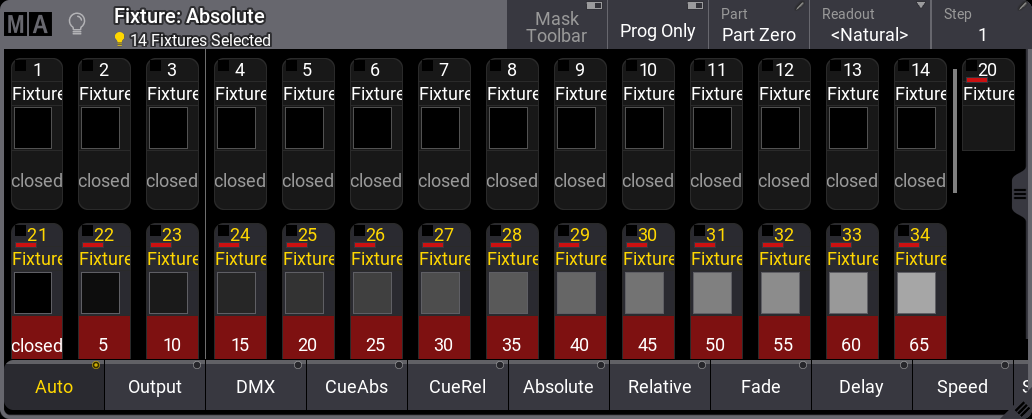
Up を押すと、グルーピング・フィクスチャの階層を上に戻ります。
プログラマを再度クリアしてください。
Fixture 20. を実行してみてください(末尾のドットに注意)。
末尾にドットを付けると、メインのフィクスチャ20とすべてのサブフィクスチャが選択されます。プログラマを再びクリアしてください。
今度は、Fixture 20.2 thru 10 と入力します。
これによって、フィクスチャ20のサブフィクスチャ2~10が選択されます。
フィクスチャやサブフィクスチャの選択に慣れるまで、他の組み合わせも試してみてください。
プログラマをクリアして、この章を終えます。
要約
この章では、プログラマ、フィクスチャの選択、およびディマー値の指定方法について学びました。
ユーザマニュアルには フィクスチャの操作 というセクションがあり、プログラマやフィクスチャ制御について詳しく述べられています。
このトピックで注目すべきキーワードは、Fixture、Thru、Clear、ClearAll、-[minus]、+[plus]、At、Down、および Up です。
次の章 では、3D仮想空間について見ていきます。