06 グループ
| grandMA3 クイックスタートガイド » 06 グループ | Version 2.4 |
フィクスチャの選択は4章で説明した方法で行えますが、よく一緒に使うフィクスチャがあり、それらをまとめて選択したい場合は、グループ を利用できます。
グループには、フィクスチャの選択状態と、それらの選択順が保存されています。
グループは、Group プール にまとめられています。これをウィンドウとして作成すると、グループの作成、確認、選択などを簡単に行えます。
ユーザ定義エリアにスペースを空けて、Groups プール・ウィンドウを作成します。これは、他のウィンドウと同様に Add Window ポップアップの Data Pools タブに表示されます。
プールが空の場合、以下のように表示されます。
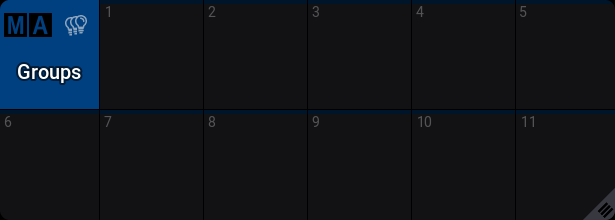
左上の四角形は タイトル・フィールド です。すべてのプールには、その種類が表示されたフィールドが1つあります。他のウィンドウと同じように、左隅にあるMAロゴでその設定にアクセスできます。
多くの場合、Fixture Sheet のような複雑なウィンドウに比べ、プールの設定項目は少なくなっています。
プール・ウィンドウにある他のマスには、プール・オブジェクトを保存できます。Group プールに保存するオブジェクトは、グループです。これから作成するものの多くは、プールに保存されます。例えば、保存・変更したビューは View プールにあります。また、作成した Quickeys もプールにあります。
グループの作成
現在のフィクスチャで、いくつかのグループを作成してみましょう。
最初のグループは、フロント・ライトになります。
プログラマが空になっているのを確認してから、フィクスチャ1~8を選択してください。ディマー値を指定する必要はありません。
そして、Group オブジェクトが表示されるまで、最初の空オブジェクトを長押ししてください。
Command Line History ウィンドウを見ると、以下のようなフィードバックが表示されるはずです。
| OK : | Store Group 1 |
プログラマをクリアしてから、この Group オブジェクトをクリックしてください。そのグループのフィクスチャが再び選択されます。
このグループには名前がありませんが、簡単に名前を付けることができます。最後にタッチまたはクリックした項目がフォーカスされ、白枠で示されます。プール・オブジェクトにフォーカスがある状態でキーボード入力を開始すると、名前の指定とみなされます。
Front と入力すると、"Label" ポップアップが開きます。 キーボードの 'Enter' を押すと名前が確定します。
これで、グループに名前が付けられました。これは他の方法でも行えます。
プール・オブジェクトには、一般的な機能にアクセスできる特別な Swipey メニューがあります。このメニューは、グループをクリックしたままポインタを Group プール・オブジェクトの外へ移動すると表示されます。
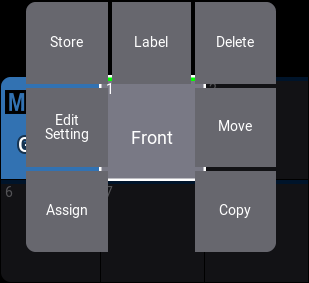
メニューには、プール・オブジェクトを囲うように7個のボタンがあり、上部中央のボタンでグループに新しい名前を付けられます。メニューは、マウスボタンを押している間、または画面をタッチしている間に表示されます。ポインタ/指を目的のボタンに移動してから離してください。ボタンの外で離すと、何も行われません。
次に、フィクスチャ9~14で2番目のグループを作成して、"Sides" という名前を付けます。必要なフィクスチャだけが含まれていることを確認してください。
3番目のグループは Blinder (フィクスチャ21~34)です。"All Blinders" という名前を付けてください。
さらに2つのグループを作成します。これらは Blinder を対称的に分けたもので、両者を合わせるとすべてが選択されます。
フィクスチャ21、24、25、27、28、30、31、および34で4番目のグループを作成し、"Even Blinders" という名前を付けます。厳密には偶数ではありませんが、無視してください。
最後のグループには、4番目のグループに含まれない残りの Blinders が入ります。この選択は、別の選択方法で作成できます。
プログラマをクリアしてから、以下のコマンドをコマンドラインに入力し、実行します。

|
Admin[Fixture]>Group 3 - Group 4 |
このコマンドの内容を順に見ながら、何が起きているかを確認していきましょう。
"Group 3" では、3番目のグループにあるフィクスチャ(すべての Blinders)を選択します。
"- Group 4" では、4番目のグループ("Even Blinders")にあるフィクスチャを除外します。
その結果、4番目のグループに含まれない Blinders が選択された状態になります。これを5番目のグループとして保存し、"Odd Blinders" というラベルを付けます。
これで、必要なグループができました。
要約
この章では、選択ツールとしてのグループについて説明し、いくつかの有用なグループを作成しました。
グループについては、ユーザマニュアルの グループ セクションで詳しく述べられています。
次の章 では、アピアランスについて説明します。