プレイバックバー
| grandMA3 ユーザマニュアル » ワークスペース » プレイバックバー | Version 2.4 |

|
ヒント |
| エクゼキュータ、ページ・ナビゲーション、再生ウィンドウ、および設定については、エクゼキュータ を参照してください。 |
プレイバックバー(Playback Bar)には、対応するエクゼキュータに現在割り当てられているオブジェクトが表示されます。
バーには以下が含まれます。
- 各オブジェクトの再生状態
- エクゼキュータ・キー、フェーダ、およびノブに割り当てられたコントロール
- 場合によっては、以下のものが追加表示されます。

エクゼキュータ・ラベル
エクゼキュータ・ラベルには、オブジェクトとエクゼキュータに関する情報が表示されます。
各ラベル上部のバーは、対応するプールの色でオブジェクトの種類を示します。
オブジェクトにアピアランスやスクリブルが割り当てられている場合は、ラベルの背景に表示されます。シーケンスでは、Executor Display Mode 設定で変更できます。シーケンスの設定については、Sequence Settings を参照してください。
エクゼキュータ番号は、ラベルの左上隅に表示されます。
プール・インデックス番号はラベルの右上隅に表示されます。
マスターでは、加えて省略表記で種類が示されます。
マスター・インジケータの省略表記は以下の通りです。
- SM: Selected マスター
- GM: Grand マスター
- SP: Speed マスター
- PB: Playback マスター
- TM: Timing マスター
各種マスターについては、マスター を参照してください。
シーケンスでは、キュー番号とキュー名の簡略一覧が表示されます。
アクティブなキューは青い背景で示されます。
エクゼキュータ下部のバーは、マスター・フェーダおよびノブの状態を表示します。
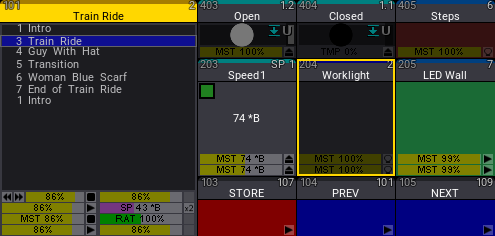
エクゼキュータの Assign メニューを開くには、プレイバックバーでそのエクゼキュータのラベルをタップします。
Assign メニューについては、エクゼキュータへのオブジェクト割り当て を参照してください。
オブジェクトを編集するには、プレイバックバーでそのオブジェクトのラベルを長押しします。エクゼキュータに割り当てられているオブジェクトに応じて、Assign メニューの Edit または Edit Setting タブが開きます。
各画面でのプレイバックバー
プレイバックバーは、一部の画面では常に表示され、他の画面では任意に表示できます。
画面上でプレイバックバーの表示/非表示を切り替えるには、Configure Display ポップアップで Show Playback Bar をタップします。
プレイバックバーの各インスタンスには、表示される場所に応じて異なる情報が含まれます。
以下の表は、各画面に表示されるプレイバックバーの表示形式の概要を示しています。
| 画面 | プレイバックバーの表示モード | プレイバックバーの追加要素 |
|---|---|---|
|
9 2 |
常に表示 オプション |
|
|
10 11 12 3 4 5 |
常に表示 常に表示 常に表示 任意 任意 任意 |
|
|
7 |
任意 |
|
内部画面と外部画面、およびその番号付けについては、画面割り当て を参照してください。
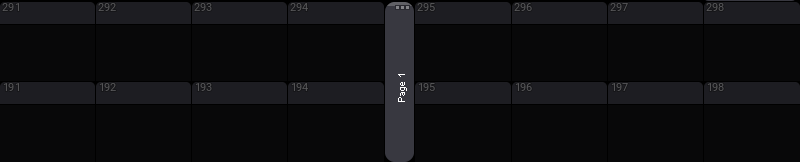
Xキーの割り当てと状態を表示するウィンドウは、Add Window ポップアップの Common タブや More タブで利用できます。さらに、プレイバックバー形式のウィンドウも、Add Window ポップアップの Common タブおよび More タブで利用できます。Playback ウィンドウには、Playback Bar と同じカスタム・エリア、マスター・エリア、またはページ・ナビゲーション・コントロールは含まれません。ウィンドウの追加については、Add Windows を参照してください。