Edit Recipe モード
| grandMA3 ユーザマニュアル » レシピ » Edit Recipe モード | Version 2.5 |
Edit Recipe モードによるレシピの作成
レシピは、キューパートやプリセットで扱うだけでなく、プログラマ内でも作成・編集できます。 このモードは、レシピを素早く効率的に作成するためのワークフローに基づいています(プログラマ を参照)。すべてのプール項目のセレクションが記録されてレシピに保存され、その後プリセットやキューに簡単に保存できます。
Recipe Editor ウィンドウは、Edit Recipe モードでレシピを視覚化して編集するための便利なツールです。詳しくは Recipe Editor ウィンドウ を参照してください。
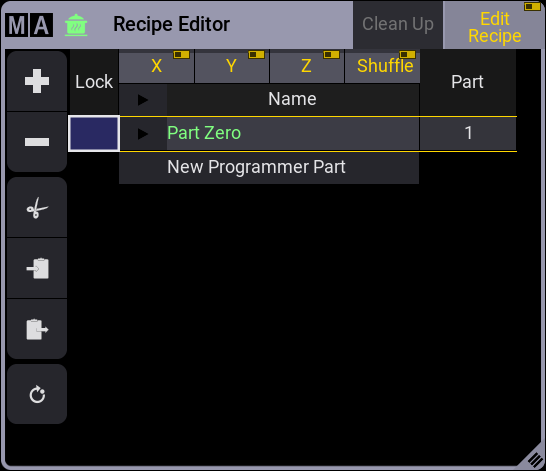
Edit Recipe モードを有効にする方法はいくつかあります。
- Recipe Editor ウィンドウのタイトルバーにある Edit Recipe をタップします。
- At Filter メニューで Edit Recipes を有効にします。
- EditRecipe キーワードを使用します。
Edit Recipe モードが有効な間は、Edit と Esc が交互に点滅します。Edit Recipe モードを無効にするには、Esc を押すか、上のいずれかの方法で Edit Recipe モードを切り替えます。Edit Recipe モードを無効にすると、すべてのプールは通常どおりに動作します。
レシピに使用できる各オブジェクト・タイプでは、Edit Recipe モードを有効にすると、そのプール・ウィンドウに緑の  が表示されます。

以下のウィンドウではレシピ・インジケータが使用されています。
- Groups
- Preset Pools
- MAtricks
- Worlds
- Filters
- Layout Viewer
- Fixture Sheet
- Shapes
 |
ヒント |
| 対応するプールの Pool Action 設定が SelFix/At または At に設定されていることを確認し、レシピで使用できるようにしてください。 |
Edit Recipe モードでレシピを作成するには、Groups プール、複数のプリセットプール、Shapes プール、Sequence プール、および Recipe Editor ウィンドウを表示しておくと便利です。
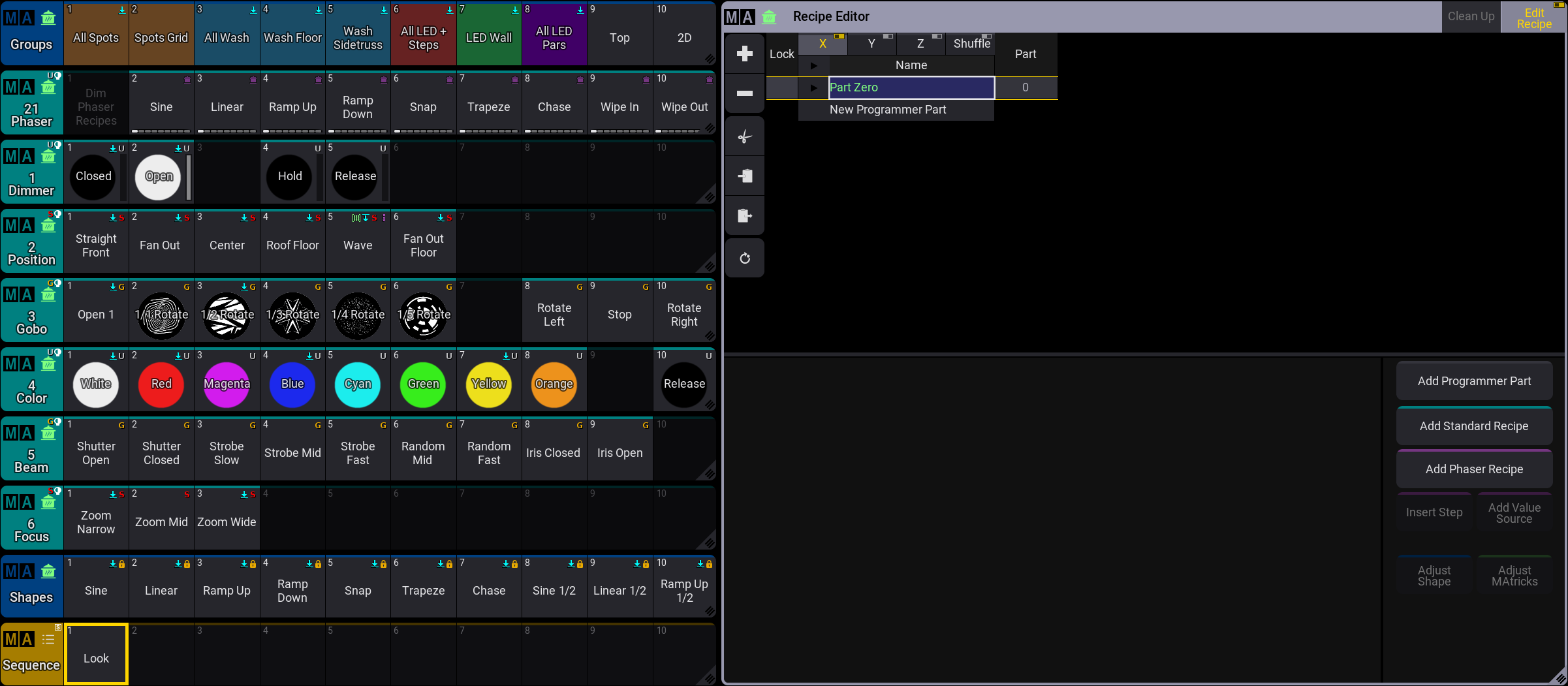
標準レシピ(Standard Recipe)
以下の手順は、標準レシピ作成の一般的なワークフローを示しています。実際の例については、後述 を参照してください。
- Edit Recipe モードを有効にします。
- グループを選択します。選択したグループは、プール・オブジェクトの周囲にある緑枠で示されます。複数のグループを同時に選択できます。
- プリセットを選択します。選択したグループのフィクスチャと互換性のないプリセットはグレーアウトされます。現在選択されているグループのレシピ用に選択されたすべてのオブジェクトは、各プール・ウィンドウ内で緑枠で示されます。最後に選択したプリセットと Recipe Editor 内の対応するレシピ行は、オブジェクトの周囲を回転する緑のドットで示されます。このドットは、MAtricks またはフィルタ値の対象であることを示します。Recipe Editor で標準レシピ行を選択すると (Edit Recipe が有効な場合)、選択したレシピ行と最後に選択したプリセット・プール・オブジェクトが、回転する緑の点線枠で示されます。
- 選択済みのオブジェクトをもう一度タップすると、選択が解除されます。すでに使用されているプリセット(緑枠で示されているプリセット)を選択するには、MA を押しながらプリセットをタップします。これで、対応するレシピに MAtricks、Filters、Worlds を適用できます。Recipe Editor 内の対応する行は、緑の点線枠で示されます。
複数の値をセレクションに追加できます。Recipe Editor ウィンドウでは、選択した値ごとに1つのレシピ行が作成されます。また、Group 2 をタップするなどして、異なるセレクションを指定できます。プール・オブジェクトの周囲にある茶色の枠は、例えば Group 1 など、前のセレクションの値を示します。Group 1 をもう一度タップすると、このセレクションに対して以前に指定された値が再び緑で強調表示されます。グループ・オブジェクト下部のフィーチャグループ・インジケータバーには、このグループのレシピで有効なフィーチャーグループが表示されます。 - 新しいレシピをキュー、キューパート、またはプリセットに保存します。レシピを保存すると Recipe Editor がクリアされ、グループだけが選択オブジェクトとして残ります。
セレクションと値の記録順は、レシピの処理方法に影響します。同じセレクションで同じアトリビュートを参照する複数のレシピ行がある場合、最後のレシピ行が出力を決定します。例えば Color プリセットプールなど、特定のフィーチャグループ用の プリセットプール にレシピを保存すると、Color 値だけでなく、選択したプログラマ・パートのすべてのレシピ行が保存されます。
EditRecipe キーワードを、対応するキュー、キューパート、またはプリセットとともに実行すると、Recipe Editor モードでその特定のオブジェクトの編集モードが有効になります。Off を押しながらグループやプリセットをタップすると、対応するレシピ行が削除されます。グループやプリセットに複数の行が関連付けられている場合、対応する行がすべて削除されます。
値をレシピに直接入力することはできず、最初にプリセットに保存する必要があります。プリセットが選択されていない場合、値は直接プログラマに入ります。
 |
重要 |
| レシピ作成のために入力した値は、プログラマに直接入力された値を上書きまたは置き換えません。自動的にクックされたレシピは低い優先順位で扱われます。プログラマの値を明示的に上書きまたはマージするには、Cook キーワード でプログラマをクックします。また、MAtricks 値はレシピでのみ機能し、プログラマには影響しません。 |
レシピ行に MAtricks 値を設定するには、MAtricks Editor を開きます。MAtricks Editor でレシピを編集すると、タイトルバーに "(Recipe)" と緑のポットアイコンが表示されます。プリセットとレシピ行の周囲を回転するドットは、MAtricks 値の対象を示します。
最後に作成したレシピに MAtricks、Worlds、Filters を追加するには、プール内のオブジェクトをタップします。レシピで使用されている MAtricks、Worlds、Filters のプール・オブジェクトは、茶色の枠で示されます。
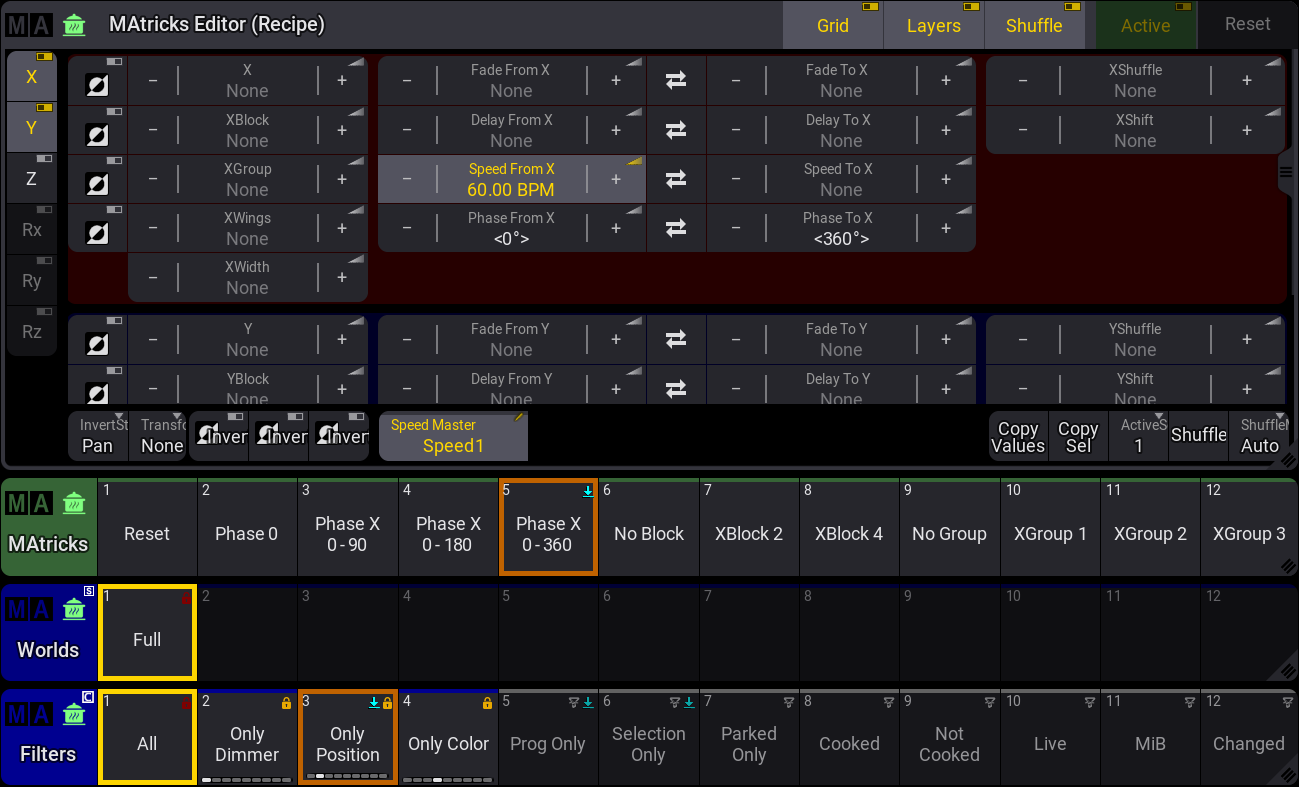
標準レシピの例
これは、Recipe Editor ウィンドウを用いてキューのレシピ行を作成する簡単な例です。
必要条件:
- デモショー・ファイルを読み込む。
- プリセットプール、Groups プール、Recipe Editor ウィンドウ、MAtricks Editor を表示。Sequence プールも便利ですが、必須ではありません。
以下の手順で2つのレシピ行を作成し、キューに保存します。
- Recipe Editor ウィンドウで Edit Recipe を有効にします。
- Group 1 をタップして選択します。Group 1 の周囲に緑枠が表示されます。
- Dimmer プリセット2をタップします。Dimmer プリセットの周囲に緑の点線枠が表示されます。
- Color プリセット2をタップします。緑の点線枠が Color プリセットに移動します。
この時点で、2つのレシピ行が作成されます。どちらの行でも Group 1 が Selection です。Values には、1行目にプリセット1.2、2行目にプリセット4.2が設定されます。 - 別のグループ(Group 3) をタップして選択します。
すべてのプール・オブジェクトの前の選択は解除され、茶色の枠で表示されます。 - Dimmer プリセットと Color プリセットを再度選択します: プリセット1.2とプリセット4.4をタップします。
選択したプリセットが Group 3 に関連付けられます。 - Position プリセット 3 をタップします。Recipe Editor ウィンドウは次のようになります:
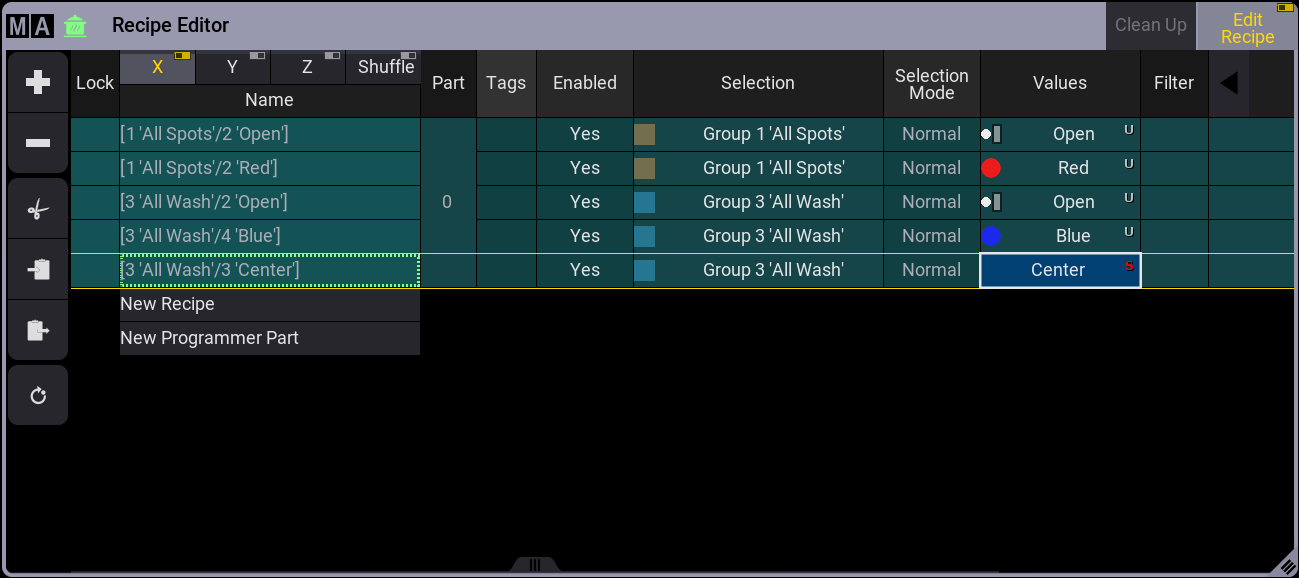
- 最後に、すべてのレシピ行をキューに保存します。 Store Sequence 2 Cue 1。
6つのレシピ行を含むキュー1が作成され、Recipe Editor ウィンドウからすべての行が削除されます。
例を見るには、以下の動画をタップしてください。
フェイザー・レシピ(Phaser Recipe)
Edit Recipe モードを用いたフェイザー・レシピ作成のワークフローは、前述 で説明している標準レシピのワークフローと非常によく似ています。上で説明した、グループやプリセットのタップ、MAtricks 値の追加などの手順は、フェイザー・レシピにも適用されます。唯一の違いは、フェイザー・ステップを追加することです。フェイザー・レシピを作成する基本的なワークフローは以下の通りです。
- Edit Recipe モードを有効にします。
- グループを選択します。選択したグループは、プール・オブジェクトの周囲にある緑枠で示されます。複数のグループを同時に選択できます。
- プリセットを選択します。選択したグループのフィクスチャと互換性のないプリセットはグレーアウトされます。現在選択されているグループのレシピ用に選択されたすべてのオブジェクトは、各プール・ウィンドウ内で緑枠で示されます。最後に選択したプリセットと Recipe Editor 内の対応するレシピ行は、オブジェクトの周囲を回転する緑のドットで表示されます。
- 2番目のステップを作成するには、エンコーダバーの
 をタップします。

- 同じアトリビュートの別のプリセットを選択します。2ステップのフェイザーが作成されます。2つのステップの両方のプリセットは、茶色の枠で示されます。
- 手順4と5を繰り返して、同じレシピに複数のステップを作成します。
- 新しいレシピをキュー、キューパート、またはプリセットに保存します。レシピを保存すると Recipe Editor がクリアされ、グループだけが選択オブジェクトとして残ります。
|
|
重要 |
| 例えば Dimmer などのフィーチャグループ・プリセットプールにレシピを保存する場合、アトリビュート関連の値だけでなく、すべての値が保存され、Input Filter は無視されます。 |