MAtricks と Shuffle
| grandMA3 ユーザマニュアル » MAtricks と Shuffle | Version 2.5 |
MAtricks は、フィクスチャ・セレクションをサブセレクションに分割するためのツールです。
一般的なワークフローでは、フィクスチャを選択し、主要セレクション内でそれらにさまざまな MAtricks 設定を適用します。
例えば、10台のフィクスチャを選択し、位置を修正するために1台ずつ順に操作する場合に MAtricks を使用します。
選択は、一連の Shuffle ツールを使用してシャッフルできます。詳細は 後述 を参照してください。
MAtricks ツール
MAtricks ツールは、他と同様に作成可能なウィンドウで使用できます。ウィンドウの追加 を参照してください。
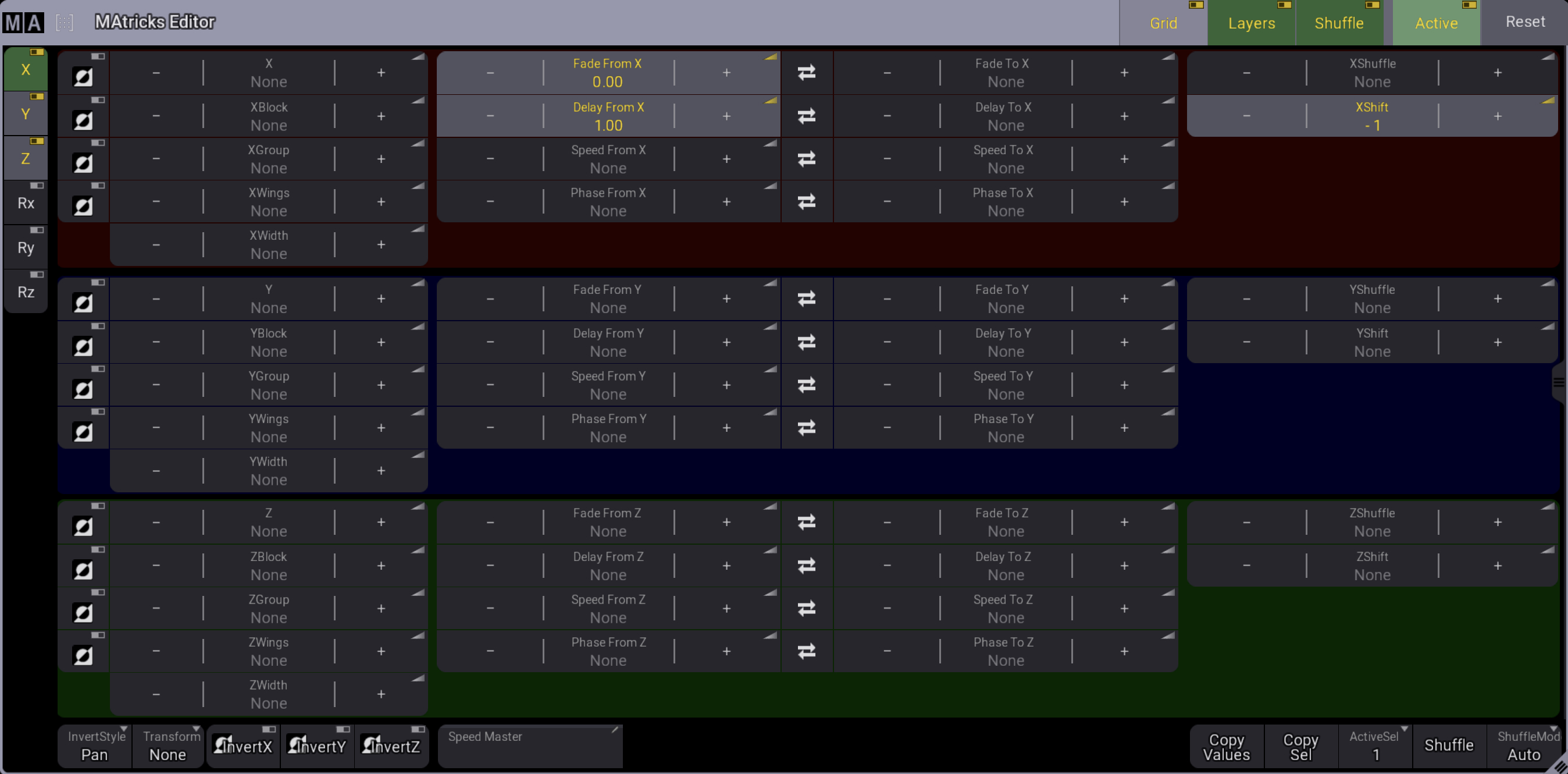
また、エンコーダバー にある MAtricks をタップすると、MAtricks ウィンドウを開けます。
両者には、同じボタンとオプションがあります。種々のオプションについては、下位トピックなどを参照してください。
タイトルバーにある Grid、Layers、または Shuffle をタップすると、対応するグループの表示/非表示が切り替わります。
MAtricks ウィンドウは、各軸に対応した3つのセクションに分かれています。各セクションの背景色は、X軸が赤、Y軸が青、Z軸が緑になっています。
左側のツールバーにある X、Y、または Z をタップすると、対応する軸セクションの表示/非表示が切り替わります。
それぞれの軸セクションには、グループ化された独自のプロパティがあります。
グループとそのプロパティは以下の通りです。
- Grid: Axis (X, Y, Z)、Block、Group、Wings、および Width.
- Layers: Fade From/To、Delay From/To、Speed From/To、および Phase From/To。入力欄の間にある
 をタップして、From/To 値を切り替えます。
 - Shuffle: Shuffle と Shift.
Layers の Speed Readout 形式は、ユーザプロファイルで Hz、BPM、または Seconds に設定できます。ユーザ設定 を参照してください。
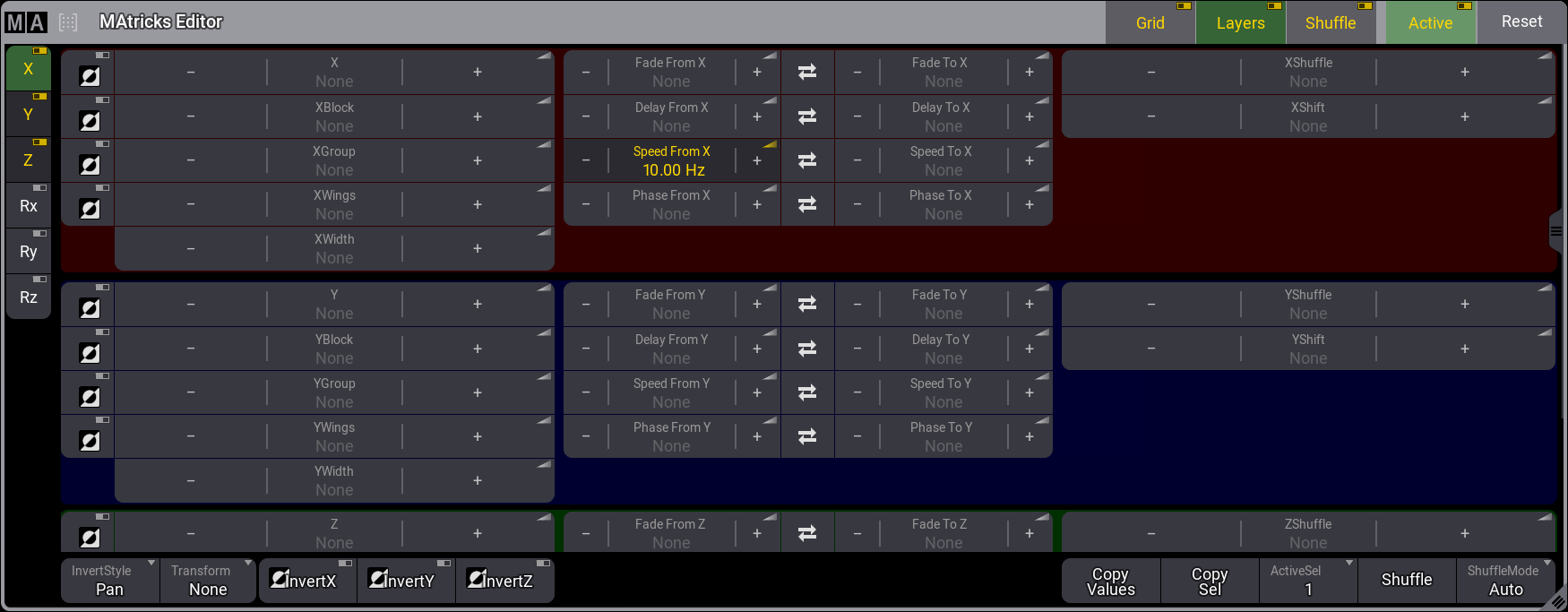
以下の例では、Speed Readout を Hertz に設定しています。
コマンドラインを使用して、選択した MAtricks の Speed From X プロパティに 10Hz の Speed 値を適用するには、以下のように入力します:

|
User name[Fixture]>Set Selection MAtricks "SpeedFromX" 10 |
結果は以下のようになります。
次元と Selection Grid
MAtricks ツールバーには、Selection Grid で使うX、Y、Zの3軸に適用できるさまざまな設定が表示されます。
フィクスチャが3次元のグリッド・セレクションにある場合、MAtricks ツールは、これらすべての次元に対して利用できます。
Rx、Ry、および Rz の Align Range 機能については、Selection Grid - Align Range 機能 を参照してください。
MAtricks プール
MAtricks ツールで行った設定は、MAtricks プールに保存できます。
このプールは、他のウィンドウと同様に作成できます(Add Window ポップアップの Data Pools タブ)。
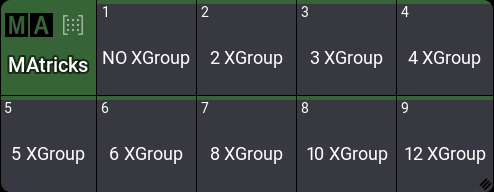
このプールは、grandMA3 の多くのプールと同様に機能します。最もよく使用される2つの機能は、MAtricks 設定の保存と呼び出しです。
新規プール・オブジェクトの保存
MAtricks プール・オブジェクトの保存は、以下のようにして行います。
最も簡単な方法は、空のプール・オブジェクトを長押しすることです。これによって、現在の MAtricks 設定(何もない場合も)が保存されます。
一般的な構文では、Store キーワード と MAtricks キーワード を用います。
Store MAtricks [MAtricks番号]

|
ヒント |
| 任意の値エリアをタップし、そのまま左右にドラッグすることによっても、その値を変更できます。 |
例を見るには、以下の動画をタップしてください。
簡単な例
以下は、10台のフィクスチャを用いた簡単な例です。
特定のグリッド情報を持たない10台のフィクスチャを選択し、Full を押してインテンシティを有効にします。
Selection Grid と MAtricks ウィンドウは、以下のようになります。
これら10台のフィクスチャは、X軸上の1行に整列されました。
Next を押します。これは、X 設定の + をタップするのと同じです。
結果は以下のようになります。
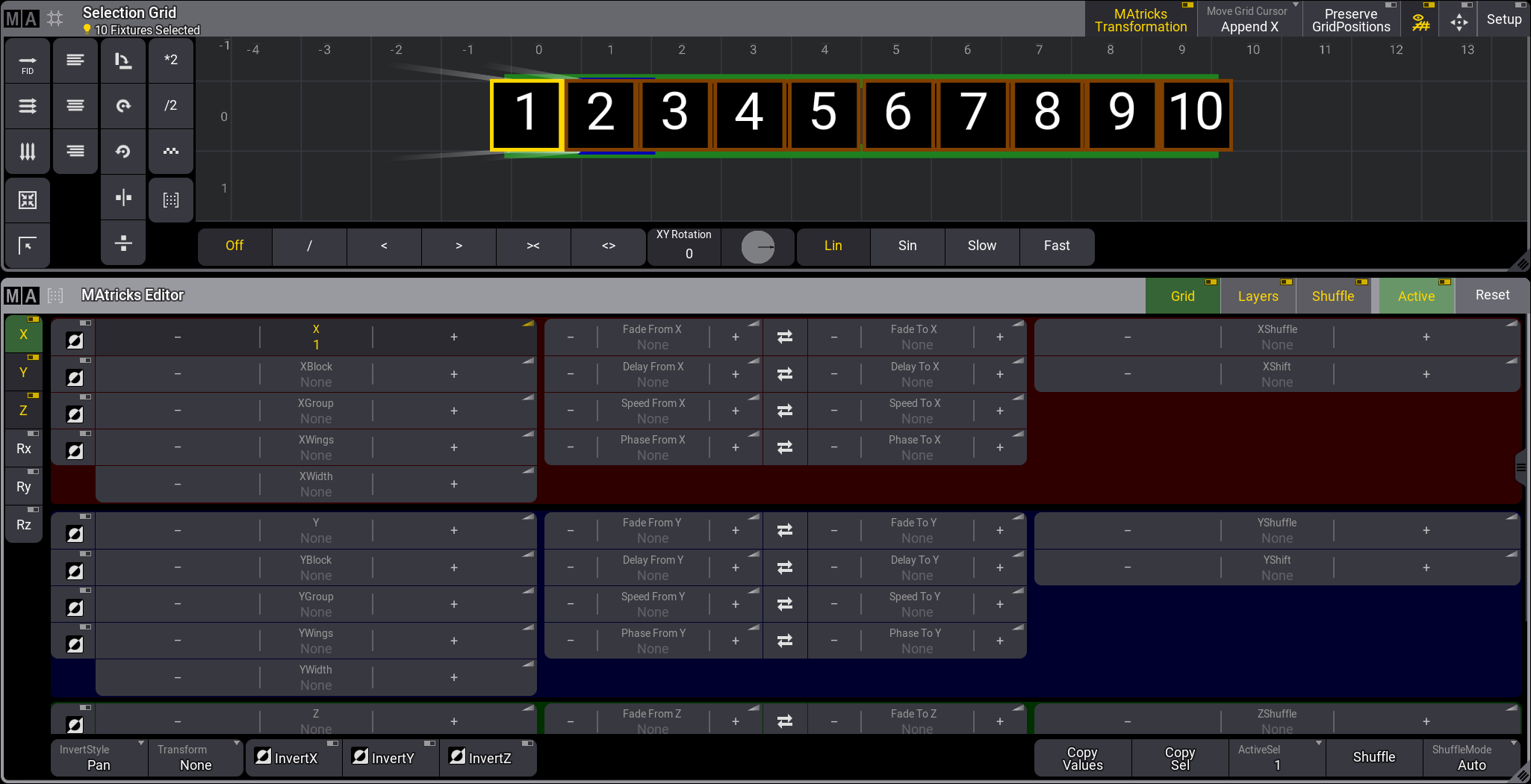
10台のフィクスチャ - X=1
最初のフィクスチャの選択枠は通常の黄色で、残り選択枠は暗黄色になります。これは、より大きなセレクションの一部であることを示しています。
Next を押して、セレクションを順にたどってみてください。Prev (Previous) を押すと、逆方向にたどります。
キーを押すと、MAtricks ツールで X の数値が更新されることに注目してください。- / + ボタンをタップするのは、Next / Prev を押すのと同じです。
コマンドラインによって、X に特定の数値を指定することもできます。例えば X を 6 にしたい場合は、以下のコマンドを入力します。
|
|
User name[Fixture]>Set Selection MAtricks 'X' 6 |
Next と Prev による操作に慣れてたら、Set を押してみてください。
Set を押すと、元のセレクションからすべてのフィクスチャが選択され、MAtricks が非アクティブになります。
もう一度 Set を押すと、MAtricks が再度アクティブになります。
タイトル バーの Active をタップすると、MAtricks 設定をリセットせずに MAtricks ツールのオン/オフを切り替えられます。
複数のセレクション
各ユーザプロファイルには、セレクション1とセレクション2という2つの異なるフィクスチャ・セレクションがあります。
MAtricks ウィンドウの下部にある ActiveSel を長押しするとドロップダウン・メニューが開き、セレクション1または2を選択できます。
セレクションは、Selection キーワード で変更することも可能です。
例えば、セレクション2に変更するには、以下のコマンドを入力します。
|
|
User name[Fixture]>Select Selection 2 |
アクティブなセレクションは、Copy Sel をタップすることで他のセレクションにコピーできます。
Copy Values をタップすると、一方のセレクションから他のセレクションに値をクローン化できます。これによって、現在アクティブなセレクションから他のセレクションに値が適用されます。
ClearAll コマンドは、両方のセレクションをクリアします。ClearSelectionは、アクティブなセレクションだけをクリアします。
セレクションのシャッフル
Shuffle キーワード によって、選択順をランダムにシャッフルできます。
デフォルトでは、Shuffle によって Selection Grid の3軸すべてで選択順がランダム化されます。
軸ごとの各 Shuffle は、0 (=None)から最大32,767 までの値に設定できます。それぞれの値は、シャッフルされた異なる選択順を表しています。同数のフィクスチャを繰り返し選択した場合、同じシャッフル値では、同じ選択順になります。これは、同数のフィクスチャに対して、シャッフルされた特定の選択順にしたい場合に役立ちます。同数のフィクスチャを選択して、MAtricks で同じ Shuffle 値を適用してください。これらのフィクスチャは、まったく同じようにシャッフルされます。
MAtricks ツールの Shuffle をタップすると、XShuffle、YShuffle、ZShuffle に乱数が設定され、Selection Grid の3軸すべてがシャッフルされます。
1つの軸でシャッフルを行うには、MAtricks ツールでその軸の Shuffle 値を入力するか、目的の結果が得られるまでその軸の + や - をタップします。
MAtricks ツールの右側にある ShuffleMode で、以下の3種類のモードを選べます。
- Auto:
1軸に対してのみシャッフルを行う場合は、Linked のように動作します。2~3軸でのシャッフルでは、Unlinked のように動作します。 - Linked:
シャッフルされる軸に沿って同じ位置に配置されているが、他の軸では異なる位置にあるすべてのフィクスチャは、他の軸に沿った配置を維持します。
選択した軸上の同じ位置にあるフィクスチャは、同時にトリガーされます。 - Unlinked:
シャッフルされる軸とは別の軸に配置されたフィクスチャであっても、シャッフルされる軸で同じ位置にあるフィクスチャは独立してシャッフルされます。
平行するラインは、それぞれ独立してシャッフルされます。
リンクされたシャッフルとリンクされていないシャッフルは、Linked Shuffle と Unlinked Shuffle は、Rx、Ry、Rz と組み合わせて使用できます。
- Rx、Ry、または Rz をオンにすると、選択した軸上の既存のグリッド位置のみが対象になります。
- Rx、Ry、または Rz をオフにすると、その軸上の範囲全体が対象になります。
|
|
ヒント |
| MAtricks を無効化またはリセットすると、元の選択順に戻ります。 |
Shuffle は MAtricks の一部なので、他の MAtricks 設定と同様に、MAtricks プール・オブジェクトにも保存されます。
例については MAtricks Shuffle を参照してください。
セレクションのシフト
MAtricks ツールの Shift 設定によって、現在のセレクションを Selection Grid の位置内でシフトさせることができます。これは、XShift、YShift、ZShift の値を変更することで、グリッドの軸ごとに行えます。
正の値では、右(X軸)、下(Y軸)、手前(Z軸)方向に、また負の値ではこれらの反対方向にシフトします。
Invert オプション
Invert は、エンコーダを回したり値範囲を適用したりする際に、Selection Grid のどの軸で値を反転させるかを指定します。
反転されているフィクスチャは、Fixture Sheet では緑の文字で、3D ウィンドウでは緑のボディー色で、Layout ウィンドウおよび Selection Grid ウィンドウでは緑の境界線で表示されます。
画面の左下に以下のボタンがあります。
- InvertStyle: Invert が、Pan、Tilt、Pan と Tilt、またはすべてのアトリビュートに適用されるかを指定します。
- InvertX: X軸上の MAtrick プロパティごとに、現在の個々の反転状態を全体的に反転させます。
- InvertY: Y軸上の MAtrick プロパティごとに、現在の個々の反転状態を全体的に反転させます。
- InvertZ: Z軸上の MAtrick プロパティごとに、現在の個々の反転状態を全体的に反転させます。
- Speed Master: Speed マスターは、Speed From / To 値など、事前定義された MAtricks 値を上書きするように設定できます。No Master を選択すると、キューパートやシーケンスなど、階層の上位で設定された Speed マスターは、フェイザー・レシピのスピードに影響しません。詳しくは キューとシーケンス および Recipe Editor を参照してください。
Grid プロパティは、 をタップして反転させることもできます。
|
|
ヒント |
| Align を Invert と組み合わせて用いる場合でも、整列は Selection Grid 内のフィクスチャ配置に基づいていますが、整列された値は反転されます。 |

|
制限 |
| 今のところ、Align はX軸でのみ機能します。 |