Highlight、Lowlight、Solo
| grandMA3 ユーザマニュアル » マスター » Highlight、Lowlight、Solo | Version 2.5 |
Highlight、Lowlight、Solo は、一時的な出力オーバーライドです。Highlight は、選択したフィクスチャを明るく識別しやすい状態にします。Lowlight は Highlight と連動し、サブセレクションに Lowlight 値を適用します。Solo は、選択されていないフィクスチャのインテンシティをゼロに抑えます。
Highlight、Lowlight、Solo のマスターは、これらの状態のインテンシティをスケーリングするために使用できます。これらのツールは、プログラマへの値の書き込み、キューへの値の保存、フィクスチャ・データの変更を行いません。一般に、フィクスチャが密集したリグでのフィクスチャの識別、選択順序の確認、グループの作成やトラブルシューティング、フィクスチャのフォーカスや位置合わせの確認に使用されます。オフに切り替えると、フィクスチャは以前の出力に戻ります。
Master 2.3 'Highlight'
Highlight の通常動作では、選択中のフィクスチャを一時的に Highlight 値へ切り替え、非選択のフィクスチャは変更しません。Lowlight が有効な場合、サブセレクションには Lowlight 値が強制的に適用され、選択されていないフィクスチャは影響を受けません。
一般的なデフォルトの Highlight 値には、以下のようなものがあります。
・Dimmer At 100 %
・Color At Open/White
・Shutter At Open
・Gobo At Open
これらの値は、Fixture Types Editor の Highlight 列で指定されます。
Highlight の基本的な操作は、フィクスチャを選択してから Highlt を押すことです。

|
User name[Fixture]>Fixture 1 Thru 10 |
これによって、選択した内容を視覚的に確認できます。
Highlight をオフにするには、もう一度 Highlt を押すか、以下のように入力します。
|
|
User name[Fixture]>Highlight Off |
グループの選択順序を確認するには、以下の例を使用できます。
1. グループ "DS_Spots" を選択するには、以下のように入力します:
|
|
User name[Fixture]> Group "DS_Spots" |
2. Highlt を押します。
3. Next を数回押します。
4. 選択順を確認します。
これで、選択順、フィクスチャの向き、またはステージ・レイアウトが正しいかを視覚的に確認できます。想定外のフィクスチャが点灯した場合は、グループまたは選択順を再編成できます。
Master 2.4 'Lowlight'
Lowlight は逆の概念で、サブセレクションを暗くしたり変更したりして、Highlight と組み合わせたときに現在のセレクションを目立たせます。プログラマ値は上書きされません。
一般的な Lowlight 値には、以下のようなものがあります。
・Dimmer At 20 %
・Color At dark blue
Highlight と Lowlight の組み合わせ
Lowlight は Highlight と組み合わせた場合にのみ機能します。両方が有効な場合、選択中のフィクスチャは Highlight 状態になり、サブセレクションは Lowlight 状態になります。これにより現在のセレクションが見分けやすくなり、大規模なフィクスチャ構成で役立ちます。
フィクスチャ101~120に Highlight を適用し、セレクション内の残りのフィクスチャに Lowlight を適用するには、以下の例を使用します。
|
|
User name[Fixture]>101 Thru 120 |
Highlt を押してオンにします。
MA + Highlt で Lowlight をオンにします。
Highlight/Lowlight 動作の編集
どちらの機能も、フィクスチャタイプ内の値によって制御されます。
1. Menu を押します。
2. メニュー・ポップアップで Patch をタップします。
3. 目的のフィクスチャを選択します。
4. 下部のメニューで Edit DMX Mode をタップします。
5. Highlight または Lowlight 列までスクロールします。
6. Highlight/Lowlight 値は、このウィンドウで編集できます。
7. エディタと Patch を閉じ、変更を保存てください。
これらの状態は用途に応じて編集できます。
また、キーワードを使って定義することもできます:
詳しくは Highlight および Lowlight キーワードを参照してください。
Master 2.5 'Solo'
Solo は一時的な出力分離ツールです。有効にすると、選択中のフィクスチャ以外はすべてインテンシティが0になり、プログラマ・データ、キュー、プレイバックを変更することなく、必要なフィクスチャだけに集中できます。プログラミングやトラブルシューティング時のライブの「スポットライト表示」のようなものと考えると分かりやすいでしょう。Solo がオンの間、選択したフィクスチャは通常どおり出力され、非選択のフィクスチャは一時的に抑制されます(ディマーを0に強制)。Solo は値をプログラマに書き込まず、キュー・データやプレイバックも変更しません。あくまで一時的な出力フィルタです。Solo をオフにすると、照明システム全体が元の状態に戻ります。
Solo は出力の優先順位スタックの中でも非常に高い位置にあります。HTP、LTP、Super、またはプログラマのような優先順位を変更するのではなく、他のフィクスチャからの出力を単純に遮断します。
フィクスチャ1~12を表示したまま、非選択のすべてのフィクスチャのインテンシティを 0 にするには、この例を使用できます。
1. フィクスチャ1~12を選択するには、以下のように入力します。
|
|
User name[Fixture]>Fixture 1 Thru 12 |
2. 次に、Solo を押します。
3. 結果を確認してください。
Solo を終了するには、Solo をもう一度押すか、以下のように入力します。
|
|
User name[Fixture]>Solo Off |
Solo vs Highlight vs Lowlight
Highlight は選択したフィクスチャを Highlight 状態にします。Lowlight はサブセレクションを Lowlight 状態にします。Solo は、選択したフィクスチャを除く非選択のフィクスチャのインテンシティを0にします。
Highlight、Lowlight、Solo マスター
Highlight マスターは、Highlight 機能のインテンシティ・レベルをリアルタイムで制御します。Highlight でフィクスチャを固定のインテンシティ(100%など)にするのではなく、このフェーダで Highlight が有効な間のフィクスチャの明るさを調整できます。これは、現在 Highlight 状態にあるフィクスチャにのみ影響します。
Lowlight マスターは、Lowlight が有効な間、サブセレクションに適用されるインテンシティを調整します。
Solo マスターは、Solo が有効な間、非選択のフィクスチャのインテンシティを調整します。これにより、選択したフィクスチャを分離したまま、他のフィクスチャをどの程度見せるかを制御できます。Solo フェーダは実際のフィクスチャのインテンシティ値を変更せず、キュー・データ、プログラマの値、プレイバックの優先順位にも影響しません。
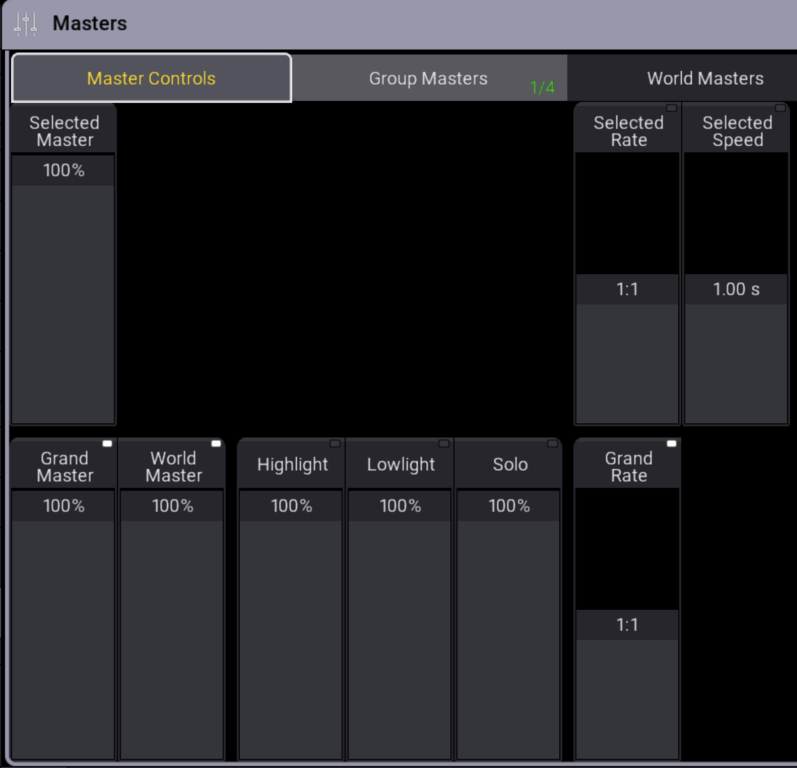
Highlight マスター、Lowlight マスター、Solo マスターは、通常 Master Controls セクションにあります。これらの Master は、エクゼキュータに割り当てることもできます。

|
ヒント |
| これらのマスターは、Selected マスター・セクションにある Selected Highlight、Lowlight、Solo マスターとは異なります。 |

|
重要 |
| Highlight、Lowlight、Solo は、Negative、Scaling、または Positive のグループ・マスターが選択したフィクスチャの出力に影響している場合、期待した動作にならない場合があります。 |
|
|
重要 |
| Solo は、非選択のフィクスチャのディマー値にのみ影響します。ディマー以外のアトリビュートを使用する NonDim には影響しません。 |