ユーザとプロファイルの設定
| grandMA3 ユーザマニュアル » シングルユーザとマルチユーザ・システム » ユーザとプロファイルの設定 | Version 2.5 |
多くの設定はユーザおよびユーザプロファイルに関連付けられています。ユーザ設定では、個々のユーザのログイン情報、権限、その他のプロパティを指定します。
ユーザプロファイル設定では、割り当てられたユーザプロファイルを介して共有されるプログラミング設定およびインターフェース動作を指定します。
GUIには、ユーザ設定を表示および編集できる場所が2つあります。
ユーザ設定
1つ目は Users プールです。プール・オブジェクトを編集するとエディタが開き、設定を変更できます。Users プールについては、 ユーザの作成 を参照してください。
2つ目は User Configuration メニュー です。以下の手順で開きます。
- Menu キーを押します。
- Settings ボタンをタップします。
- User Configuration ボタンをタップします。
Menu "UserConfiguration" コマンドでも User Configuration メニューを開けます。
ショー内のユーザ一覧が開きます。任意のフィールドを編集して設定を変更します。
以下のユーザ設定を利用できます。
- Name:
ユーザ名です。LogIn キーワード で使用するログイン名です。 - Scribble:
ユーザにはスクリブルを割り当てられます。スクリブルは User プール でのみ使用されます。 - Appearance:
ユーザにはアピアランスを設定できます。アピアランスは User プールおよびステーションがロックされているときに使用されます。 - Note:
ユーザに注記を追加できます。 - Tags:
ユーザにタグを割り当てられます。 - Password:
ユーザに設定できる任意のパスワードです。ユーザがログインする際に入力する必要があります。 - Profile:
各ユーザにはユーザプロファイルが割り当てられています。 詳しくは 後述 を参照してください。 - Screen Config:
異なる画面構成(Screen Configurations)を作成できます。この入力欄で、選択する画面構成を指定します。選択した画面構成は、ユーザのログイン時に呼び出されます。詳しくは 画面構成 を参照してください。 - Rights:
ユーザのアクセスレベルを指定します。ユーザ権限については 後述 で参照してください。 - Keyboard:
画面キーボードには複数のレイアウトがあり、この設定で選択できます。 - Privacy Policy (User Configuration メニューのみ):
この設定は Yes と No で切り替えられます。Yes は、このユーザが Privacy Policy に同意していることを示します。このポリシーは、Menu - Settings - Software Update - Privacy Policy にあります。 - Web Remote Login (User Configuration メニューのみ):
これは情報表示のみです。ユーザがWebリモートを使用してログインできるかどうかを示します。
ユーザ権限
ユーザ権限(User Rights)のレベルは6つあります。各レベルで、ユーザが利用できるソフトウェアの操作と領域が決まります。
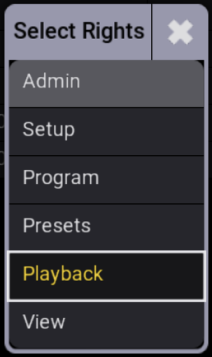
ユーザ権限レベルは以下の通りです。
- Admin:
すべての卓、システム、およびショー設定を変更できます。 - Setup:
セットアップ関連の設定にアクセスできますが、一部の卓機能へのアクセスは制限されます。 - Program:
このレベルでは、ほとんどのプログラミング操作を実行できますが、大規模なパッチ変更は制限されます。ユーザは Live Patch にはアクセスできますが、完全な Patch にはアクセスできません。 - Presets:
このレベルでは、既存のプリセットを更新し、ユーザプロファイルの Preset Update モードを変更できます。また、Store /Merge を使用できます。
ただし、キュー内容の編集、新規プリセットや新規オブジェクトの保存、レシピの編集はできません。
Layout Viewer や 3D Viewer では Setup 機能を使用できません。 - Playback:
このレベルでは、プログラムされたショーを実行できますが、変更を保存することはできません。 - View:
このレベルでは、プログラマで操作できません。ユーザはビューを呼び出し、別のユーザとしてログインできます。
このリストは権限レベルの階層を明確に示しており、Admin ではすべてにアクセスでき、リストの下位になるほど制限が増えます。
ユーザプロファイル設定(User Profile Settings)
ユーザプロファイルには、ソフトウェアのプログラミングおよび操作に関する設定の大部分が含まれます。これには、プログラマ情報、ビュー、選択した要素、値、プリファレンス、およびその他のユーザ固有データが含まれます。
多くの要素は、ソフトウェアの使用中に自動的に保存されます。その他のプロファイル設定は、User Configuration メニューの Profiles タブで編集できます。
Profiles タブを開くには、以下のようにします。
- Menu キーを押します。
- Settings ボタンをタップします。
- User Configuration ボタンをタップします。
- 左側メニューの Profiles ボタンをタップします。
User Profile Settings は、コマンド Menu "UserConfiguration" /Tab "Profiles" でも開くことができます。
これらの設定の一部は、ソフトウェア内の該当箇所でも変更できます。例えば、Value Readout 設定は エンコーダバー で変更できます。
- Name:
ユーザプロファイルの名前です。 - Note:
ユーザプロファイルに関する注記です。 - Tags:
ユーザプロファイルにタグを追加できます。 - DMX Readout:
DMX値の表示形式を変更します。フィクスチャタイプ の編集に便利です。 - Normal Value:
Normal キーワード 使用時(通常は At key を2回押したとき)のインテンシティ値です。DMX値のため、DMX表示設定によってこのフィールドへの入力方法が変わります。 - Wheel Resolution:
卓のホイール分解能を変更します。選択肢は Coarse、Normal、および Fine です。 - Wheel Mode:
ホイールの動作を変更します。詳しくは 後述 を参照してください。 - Knob UI Style:
画面上のロータリー・ノブを調整する方法を指定します。以下の3つのモードがあります。
- None: ジェスチャでノブの値を調整できなくなります。
- Rotate: エンコーダやノブを回転させて値を変更します。
- Drag: 値を編集するための特別なポップアップを開けます。詳しくは タッチ操作 を参照してください。
- Encoder UI Style:
画面上のエンコーダを調整する方法を指定します。以下の3つのモードがあります。- None: タッチ操作によるエンコーダ値の調整を無効にします。
- Rotate: エンコーダやノブを回転させて値を変更します。
- Drag: 値を編集するための特別なポップアップを開けます。詳しくは タッチ操作 を参照してください。
- Precise Edit:
この機能は、シートで値を編集する際に用いられます。シートの領域を指で正確にタッチするのは難しいですが、これをオフにすると、誤って新たに選択することなく、領域を選択しやすくなります。詳しくは タッチ操作 を参照してください。 - Screen Encoder:
これを有効にすると、右端のデュアルエンコーダが画面エンコーダになります。エンコーダの内側リングを回すと、フォーカスが垂直方向に移動し、また外側リングで水平方向にスクロールします。Patch メニューなどのグリッドで投げ縄選択を行うには、内側リングを押したままにします。現在フォーカスされているオブジェクトを編集するには、内側リングかデュアルエンコーダ・キーを押して離します。
画面エンコーダのラベルは、エンコーダが現在アクティブになっているディスプレイにも表示されます。このオプションは、デフォルトで有効になっています。 - Time Key Target:
Time キー は、Cue または Fixtrue のいずれかをターゲットにできます。これは、キーのデフォルトが、キュー・タイミングまたはフィクスチャ・レイヤに関連するキーワードかどうかを指定します。 - Encoder Bar Type:
この設定は、grandMA3 onPC または grandMA3 compact 卓で役立ちます。画面1の下部にある Encoder Bar の外観を変更します。User1 および User2 キーワードも参照してください。
- Default: 標準の Encoder Bar が表示されます。
- Exec: Encoder Bar にエクゼキュータのラベルが表示されます。
- Xkeys: Xキーのラベルが表示されます。
- TCSlot:
現在選択されているタイムコード・スロットが表示されます。詳しくは タイムコード・スロットとは を参照してください。 - Value Readout:
デフォルトの Value Readout です。多くのシートで、Readout を特定のタイプにしたり、このデフォルトのタイプにしたりできます。この設定は エンコーダバー で変更できます。 - Speed Readout:
デフォルトの Speed Readout です。Hertz、BPM、および Seconds という選択肢があります。Speed は フェイザー で用いられます。 - Preset Readout:
これによって、Fixture および Sequence Sheets におけるプリセットの表示方法が変わります。プリセットは、以下の3つの要素を組み合わせて表示できます。- ID: プリセットのID番号。
- Name: プリセットの名前。
- Value: プリセットの値。
- Help Popup Zoom Factor:
Help ポップアップのデフォルトのズーム係数です。 - Overlay Fade:
ユーザインターフェースのポップアップやメニューを表示する際のフェードタイムです。デフォルトは250ミリ秒です。 - Time Readout:
ユーザプロファイルに対するデフォルトの Time Readout です。詳しくは 後述 を参照してください。 - Frame Readout:
ユーザプロファイルに対するデフォルトの Frame Readout です。詳しくは 後述 を参照してください。 - Color Readout:
ユーザプロファイルに対するデフォルトの Color Readout です。このデフォルトは Encoder Toolbar とほとんどのシートで使用されます - ただし、シートに対して別の Readout が選択されている場合はその場合に従います。 - Oops Views:
ビュー操作を取り消せるかどうかを設定します。この機能を用いるには、Create Oops を有効にする必要があります。 - Oops Programmer:
プログラマ操作を取り消せるかどうかを設定します。この機能を用いるには、Create Oops を有効にする必要があります。 - Oops Selection:
選択操作を取り消せるかどうかを設定します。この機能を用いるには、Create Oops を有効にする必要があります。 - Create Oops:
一般的な Oops 機能のオン/オフを切り替えます。"Yes" は機能がオンであることを表します。 - Oops Confirmation:
- Always: すべての操作について取り消しの確認が必要です。
- Main: 以下の操作について確認が必要です。
- Create
- Delete
- Exchange
- 読み込み中のファイル操作
- Insert
- Layout
- Move
- Remove
- Never: 確認なしで操作が取り消されます。
- Mirror Special Executor Pages:
grandMA3 extension のカスタム・エリアに対する設定です。"Yes" の場合、extension のカスタム・エリアが、接続されているステーションのそれと同じ割り当てになります。"No" の場合、各 extension のカスタム・エリアで独自の割り当てを行えます。同じ WingID を持つ grandMA3 extension は常にミラーリングされ、基本的に同じものとみなされます。詳しくは grandMA3 extension の接続 を参照してください。 - Show Appearance In Cue Input:
キューを選択できるポップアップで、キューのアピアランスを表示するかどうかを設定します。例えば、ターゲットを指定せずに Goto や Load を用いたときに表示されるポップアップに適用されます。 - Show Settings In Editors:
一部のエディタで、設定の表示/非表示を切り替えます。この設定は、そのようなエディタのタイトルバーでも切り替えられます。 - Single Digit Input:
"Yes" に設定すると、ディマー値に対する10未満の整数入力がすべて10倍されます。以下のルールが適用されます。- 1から9までの整数は、10、20、30、40、50、60、70、80、または 90 という値として適用されます。
- 小数部がある場合は、そのまま小数と見なされます(例: 1.5)。
- コマンド(Attribute "Dimmer" ...)で任意のアトリビュートを指定する場合は、1桁入力が適用されません。
- 追加のアトリビュートを指定せずに At コマンドを用いると、ユーザプロファイルの Dimmer の Natural Readout によって取得されます。
- Resolve Executor Assignments:
この設定は、Command Editor で用いられます。"Yes" の場合、エクゼキュータ・ボタンを押してコマンドを編集すると、エクゼキュータへの参照の代わりにオブジェクトのハンドルが用いられます。 - Preview Variables:
この設定は、Command Editor で変数をプレビューする方法を変更します。"Yes" に設定すると、コマンド・プレビューに指定された変数の内容が表示されます。これは、その時点で変数がすでに存在する場合にのみ機能します。 - Create Command Handle:
これを "Yes" に設定すると、Edit Command ポップアップで Create Handle がデフォルトで有効になります。詳しくは Command Editor を参照してください。 - Show Connectors:
Connector 画像の表示/非表示を切り替えます。詳しくは DMXポートの設定 を参照してください。 - DMX Tester Address Mode:
以下の設定は、DMXテスター に関するものです。- Uni: DMXアドレスをユニバースとアドレスに分けて表示します。
- Abs: DMXアドレスを絶対アドレスとして表示します。
- DMX Tester Retain Mode:
DMXテスターの Retain モードを切り替えます。 - DMX Tester Mode:
- All: すべてのDMXアドレスをテストできます。
- Patched: パッチされたアドレスだけをテストできます。
- Unpatched: パッチされていないアドレスだけをテストできます。
- DMX Tester Test Value:
DMXテスターで用いられるテスト値です。 - Move Grid Cursor:
これは、Selection Grid ウィンドウで利用できる設定と同じです。詳しくは Selection Grid を参照してください。 - KnockIn MIB:
この機能については、Move In Black を参照してください。
- Off: このフィーチャは有効ではなく、アトリビュート値は入力されません。
- Post: 事前設定されたフィクスチャ(MIB状態)が選択され、Dimmer アトリビュートが0より上で有効になると、選択されたフィクスチャのすべての事前設定値がプログラマでアクティブになります。
User Attribute Preferences
ユーザプロファイルの Attribute Preferences を編集するには、プロファイルを選択し、Edit Encoder Bar をタップします。
これらの設定では、各アトリビュートに対するプロファイルの優先する Natural Readout を設定します。また、エンコーダ分解能とエンコーダ押下倍率も定義します。
分解能係数は、エンコーダが押されたときに値を変更する係数を指定します。デュアルエンコーダの場合は、内側リングと外側リングの差を指定します。
ポップアップの上部では、以下の一般設定を利用できます。
- Time Layer Resolution:
Fade および Delay を含むタイム関連レイヤのエンコーダ分解能を設定します。 - Phase Layer Resolution:
Speed、SpeedMaster、Phase、Measure、NShot、Acceleration、Deceleration、Transition、Width を含むフェイザー関連レイヤのエンコーダ分解能を設定します。 - Dual Encoder Factor:
デュアルエンコーダの外側リングが内側リングに対して用いる係数を指定します。 - Dual Encoder Press Factor:
デュアルエンコーダの外側リングを回しているときにデュアルエンコーダ・キーが押されたときの、外側リングに対する係数を指定します。 - Link Resolution:
エンコーダの分解能が、フィーチャ間でどのようにリンクされるかを指定します。Single と Feature Group という選択肢があります。この設定の詳細については、エンコーダ・ツールバー を参照してください。
ポップアップの残りの部分は、すべてのアトリビュートを行で表した一覧です。
各アトリビュートでは、以下の設定を変更できます。
- Natural Readout:
これによって、アトリビュートごとに望ましい表記法のタイプを指定できます。例えば、ディマー値ではパーセント表示が適していますが、Pan/Tilt 値では度で表す物理表記の方が分かりやすいでしょう。この設定は、シートやエンコーダで Natural が選ばれている場合の表記法として用いられます。
ここで指定した Readout は、アトリビュートに対して定義されているものよりも優先順位が高くなります。Default という項目を選ぶと Attribute Definition によるデフォルトにリンクでき、実際の Readout は山括弧で囲まれて表示されます。 - Encoder Resolution:
これは、デュアルエンコーダを1クリック回したとき、アトリビュート値がどれくらい変化するかを指定します。この設定は、MA を押して、エンコーダ・ツールバーのチャンネル機能エリアをタップすることでも変更できます。方法については エンコーダの分解能 を参照してください。 - Encoder Press Factor:
このアトリビュートに対して、エンコーダの内側リングを押しながら回したときに用いられる係数です。 - Ignore Channel Functions:
これを "Yes" に設定すると、Channel Sets エリアにすべてのチャンネル機能のチャンネルセットが同時に表示されます。
詳しくは エンコーダの分解能 を参照してください。
Wheel Mode
Wheel Mode 設定では、レベルホイールで複数の Dimmer 値を変更する方法を指定します。Wheel Mode は4つあります。
Additive:
レベルホイールを使用して、Dimmer 値が0%または100%に達するまで値の差を維持します。いずれかの上限に達すると、値の差は維持されなくなります。
例:
チャンネル1の値が50、チャンネル2が60の場合、レベルホイールで両チャンネルを100まで上げてから下へ戻すと、両方とも100から同時に同じレベルに下がります。
Incremental:
1つ以上の Dimmer 値が0%または100%に達した後も、Dimmer 値間の差が常に維持されます。
例:
チャンネル1の値が50、チャンネル2が60の場合、レベルホイールで両チャンネルを100まで上げてから下へ戻すと、チャンネル1がまず下がり始め、それが90になったときにチャンネル2が続いて下がります。
Prop.+ (ポジティブな比例):
レベルホイールで Dimmer 値を上げると、Dimmer 値間の差が減少していきます。100%まで上げると、すべての Dimmer 値が同時に100%に達します。
Prop.- (ネガティブな比例):
レベルホイールで Dimmer 値を上げると、Dimmer 値間の差が増大していきます。値を下げると、すべての Dimmer 値が同時に0%に達します。
Time および Frame Readout
Time Readout および Frame Readout 設定では、ユーザプロファイルのタイム値のデフォルト表示を指定します。個別のウィンドウで上書きされない限り、これらのデフォルトがソフトウェア全体で使用されます。ウィンドウ固有の設定は、ユーザプロファイルのデフォルトより優先されます。

|
ヒント |
| Readout は、ウィンドウの設定 でシートごとに変更できます。 |
タイムコードは、階層内に多数のレイヤがある領域の例です。詳しくは タイムコード・ショー を参照してください。
|
|
ヒント |
| ユーザプロファイルで定義された Time Readout は、Fixture Sheet などの個別のウィンドウで別の表示値が選択されている場合でも、常にエンコーダバーで使用されます。 |
タイミング用電卓の値インジケータは、事前に選択された Frame Readout に合わせて表示されます。
読みやすさを向上させるため、Seconds が選択されている場合、末尾のゼロは表示されません。フレーム単位を選択した場合は、末尾のゼロが表示されます。
秒の小数部とフレームを区別するため、秒の小数部はピリオド (.)、フレームはコロン (:) で秒と区切られます。
タイムには以下の選択肢があります。
- 10d11h23m45:
文字で区切って、日、時、分、秒に分けます。 - 251h23m45:
文字で区切って、時、分、秒に分けます。1日を超えると、時の数値が24より大きくなります。 - 10.11:23:45:
ドットとコロンで区切って、日、時、分、秒に分けます。 - 251:23:45:
コロンで区切って、時、分、秒に分けます。1日を超えると、時の数値が24より大きくなります。
フレームには以下の選択肢があります。
- Seconds
- 24 fps
- 25 fps
- 30 fps
- 60 fps
fps:
1秒あたりのフレーム数