マクロ
| grandMA3 ユーザマニュアル » マクロ | Version 2.3 |
マクロとは
マクロは、プール・オブジェクトに保存されたコマンドです。
コマンドは、単純なものでも非常に複雑なものでもかまいません。
マクロに用いると、プログラミングをより速く便利に行えます。ボタンを押すだけで、簡単な操作から複雑な操作まで実行できます。
Macro プール
マクロは Macro プールに保存されますが、物理ボタンに割り当てることもできます。Macro プールは、ショーファイルにおいて、すべてユーザ間で共有されます。例えばユーザAがプール・オブジェクト番号10にマクロを保存している場合、ユーザBも、それをマクロ10として利用できます。
Macro プールは、他のウィンドウと同様に作成できます(Add Window ポップアップ - Data Pools タブ)。詳しくは、ウィンドウの追加 を参照してください。
以下は Macro プールの例です。

マクロ内の要素
マクロは、1行または複数行で構成されています。
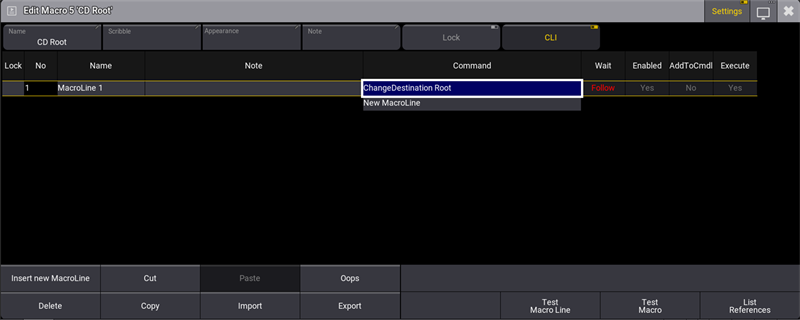
Macro Editor
各行には Command 欄があり、実行するコマンドについての情報を持っています。
また、行の処理方法を指定するいくつかのセルがあります。
Wait 欄では、マクロで次行に移るまでの待ち時間を追加できます。この待ち時間は、その行のコマンドが実行された後に追加されます。これは、マクロに複数の行がある場合に有効です。最初の行が実行された後、指定タイムだけ待ってから次の行が実行されます。
他に特別な待機コマンドが2つあります。これらはタイム値ではなく、特別な値です。
- Follow: Wait タイムが 0 の場合と同じです。次の行は、この行がコマンドを実行するとすぐに実行されます。
- Go: 新しい Go+ コマンドを受けるまで、この行の後でマクロを一時停止します。
Enabled 欄は、その行が有効かどうか(Yes/No)を示しています。これが Yes の場合、マクロ行がトリガーされたときに実行されます。
AddToCmdline 機能を用いると、マクロ行のコマンドをコマンドラインの既存の内容に追加できます。これは Yes または No で指定します。Yes の場合、コマンドラインにコマンドが追加されます。
Execute 欄は、マクロ行が自動的に実行されるかどうかを指定します。Yes の場合、行が実行されます(行末に "Please" が自動的に表示)。No の場合、コマンドラインにコマンドが置かれ、ユーザによる操作が可能になります。
ライブラリからのマクロのインポート
Import コマンドで、定義済みマクロのライブラリをインポートできます。
詳しくは マクロのインポート、および Import キーワード を参照してください。