DMX Sheet
| grandMA3 ユーザマニュアル » パッチとフィクスチャ設定 » DMX Sheet | Version 2.3 |
DMX Sheet は、システムからの実際のDMX出力を表示します。これは、シーケンス、プログラマ、マージされたDMX入力、および出力を制限するマスターからの結果を示しています。
シートは、画面の空いている場所に、他のウィンドウと同様に作成できます(ウィンドウの追加 を参照)。最少サイズは、幅1.5、高さ2マスです。
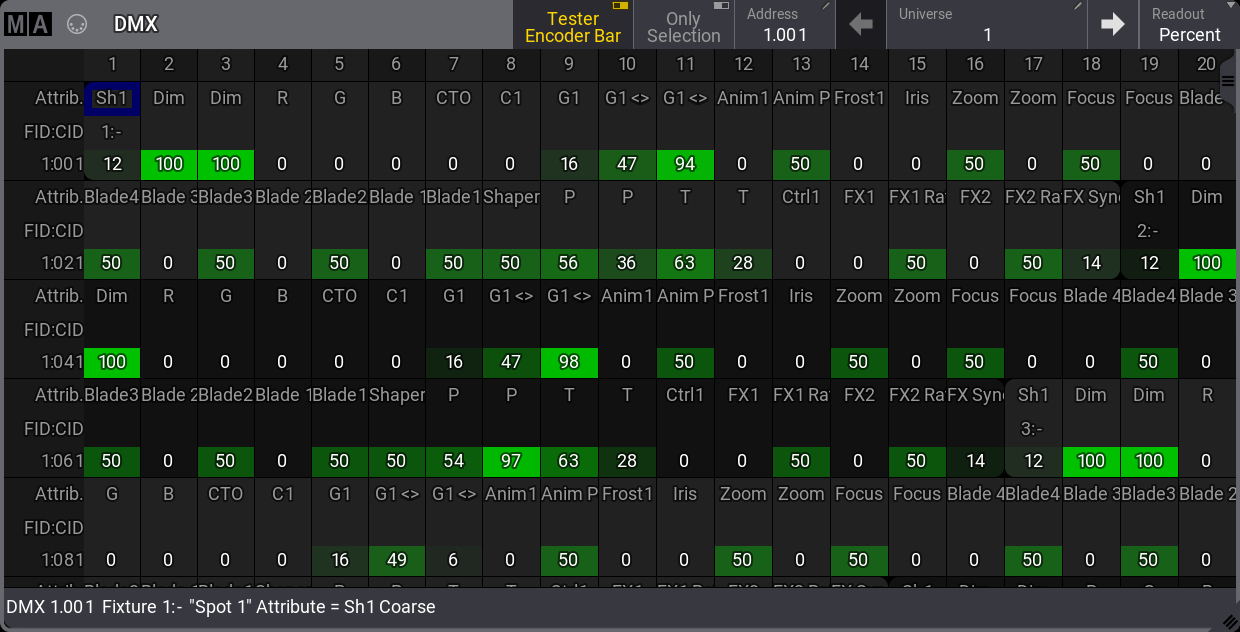
このウィンドウのメインパートには、すべてのDMXアドレスがマスとして表された一覧が表示されます。1024のすべてのユニバースがあるため、非常に長い一覧になります。
左側の最初の列は、2列目に対するラベルです。
アドレス表示には、絶対DMXアドレスと、通常のユニバースとアドレスに分割する二通りの方法があります。これは、Sheet Settings で切り替えられます。絶対アドレスモードでは、DMXアドレスが連番で表示されます。例えば、2番目のユニバースの最初のアドレスは "2:001" ではなく "513" になります(最初のユニバースから512アドレス + 2番目から1)。
一番上の行には列番号が表示されます。グリッドは行列形式になっているので、垂直バーに表示されるアドレスに列番号を加える必要があります。実際の計算は、左の列の数値に上の行の数値を足して1を引いた値になります。
各マスには、以下の3種類の情報を表示できます。
- Value:
DMXチャンネルのDMX値の表示/非表示を切り替えます。 - Attribute:
DMXチャンネルに関連するアトリビュートの表示/非表示を切り替えます。 - ID:
DMXチャンネルにパッチされたフィクスチャに対して割り当てられている FID と CID の表示/非表示を切り替えます。
これらの3要素は、Mask 設定で個別にオン/オフにできます(後述の Sheets Settings を参照)。
フィクスチャが複数のDMXチャンネルに渡っている場合、最初と最後のアトリビュート/DMXチャンネルのマスで角が丸くなります。また、異なるフィクスチャを示すために、陰影の異なる灰色で背景色が交互に変わります。
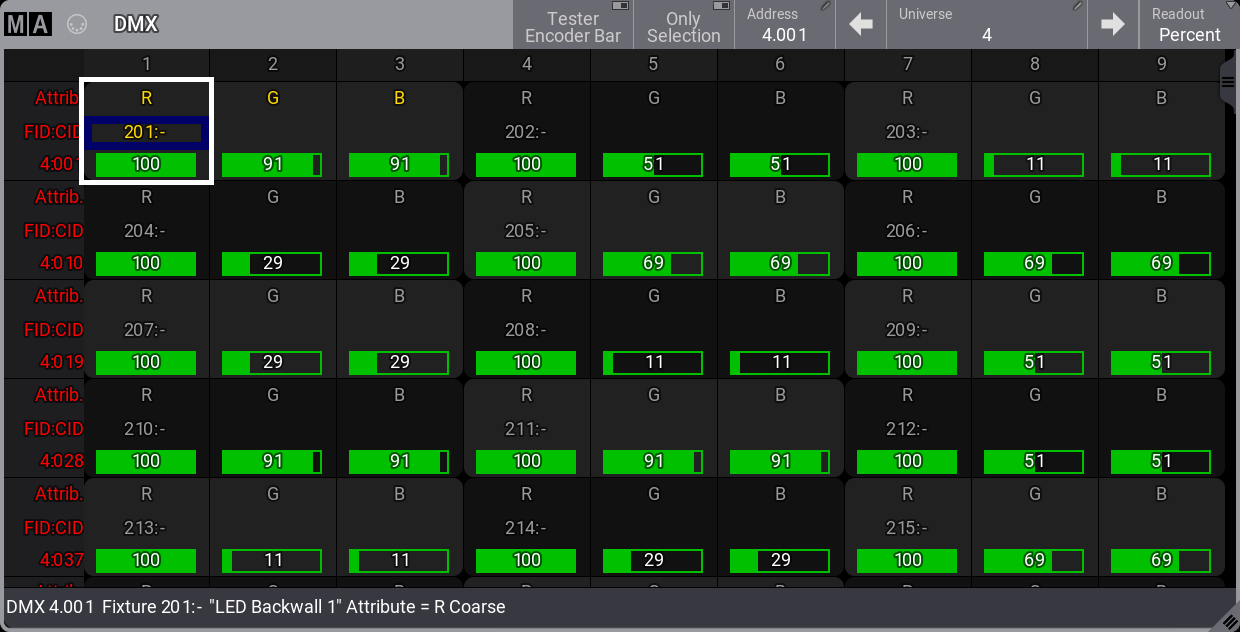
上の画面例では、いくつか RGB LED フィクスチャがパッチされています。選択されているフィクスチャ(FID 201)では、アトリビュートと FID:CID の文字色が黄色になります。
左端の列のラベルに赤いテキストが表示されている場合、そのチャンネル/ユニバースは許可されていません。より多くのパラメータが必要な場合は、パラメータ数の拡張 を参照してください。
カーソルをマスに移動すると、それに関する情報がウィンドウ下部のテキスト行に表示されます(上の画面例を参照)。
2つの画面例は、DMX Sheet における二通りの値表示方法を示しています。 最初は Background、2番目目は Bar と呼ばれ、Sheet Settings の Levelbar で切り替えたりオフしたりできます。
Sheet Settings
DMX Sheet には、データをどのように表示するかを指定するいくつかの設定があります。
ウィンドウの左上隅にあるMAロゴをタップすると、設定が開きます。デフォルトでは Display タブになります。
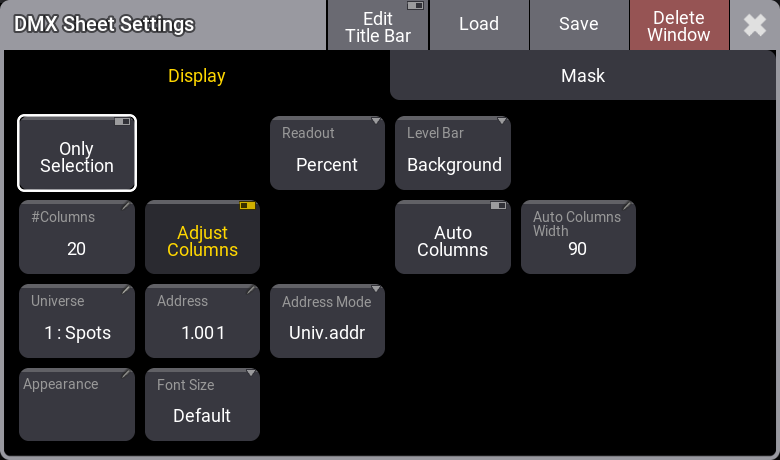
これは、DMX Sheet に対するすべての Display 設定の簡単な説明です。
- Only Selection:
これをオンにすると、DMX Sheet はプログラマで最初に選択されたフィクスチャのユニバースまで自動的にスクロールします。特定のユニバースが選択されている場合は、自動的にオフになります。 - #Columns:
この入力ボタンは、シートに表示する列数を設定します(DMX Sheet を除いて、Transpose と Adjust Columns 設定をオンにする必要があります)。 - Universe:
この入力ボタンで、シートに表示するユニバースを変更できます。タップすると数値入力欄が開き、ユニバース番号を入力できます。ここには Selected という特殊な設定があり、これを選ぶとシートは選択されたユニバースにスクロールします。 - Appearance:
このボタンをタップすると、Select Appearance ポップアップが開き、定義されているすべてのアピアランスと、新しいアピアランスを作成するオプションが表示されます。アピアランスを選択すると、それがウィンドウに適用されます。 - DmxTestBar (Edit Title Bar がオンの場合のみ):
この設定は、Edit Title Bar がオンの場合にのみ表示されます。したがって、設定の変更は、タイトルバーに表示されている場合にのみ可能です。
この設定は、DMX Sheet にフォーカスがあるときに、DMXテスターのエンコーダバーの表示/非表示を切り替えます。詳しくは、DMXテスター を参照してください。 - Adjust Columns:
このオン/オフボタンを用いると、シートの列幅がウィンドウのサイズと列数に合わせて調整されます。 - Address:
この入力ボタンをクリックすると、DMXアドレスを入力できる電卓が開きます。これは、シートをスクロールするアドレスを指定します。 - Font Size:
ウィンドウ内のフォントサイズを選択します。スワイプボタンをクリックすると、10~32のサイズリストが表示されます。また、Default プロパティもあります。これは18に相当します。 - Readout:
DMXチャンネル値の表記法を選択します。スワイプボタンで、以下の選択肢を含むリストが表示されます。- Percent:
0~100の範囲です。 - Decimal:
10進数で0~255の範囲です。 - Hex:
16進数で00~FFの範囲です。
- Percent:
- Address Mode:
DMXアドレスの表示方法を切り替えます。Univ.addr を選ぶと、ユニバースと、1~512のDMXアドレス範囲に分けて表示されます。もう一方の Absolute を選ぶと、1から始まる連番でアドレスが表示されます。 - Level Bar:
この入力欄は、シート内のレベルバー設定を変更します。以下の3つの選択肢があります。- Off:
値はレベルのみで表示されます。 - Background:
値の上昇につれて、背景色が暗緑から明緑へと変化します。 - Bar:
左から右に上昇するバーとして値が視覚化されます。
- Off:
- Auto Columns:
このオン/オフボタンは、DMX Sheet の列数を自動調整する機能を有効にします。
これを動作させるには、Adjust Columns 設定を有効にする必要があります。#Columns は、この機能によって自動的に調整されます。 - Universe Up (Edit Title Bar がオンの場合のみ):
これは従来の設定とは異なり、タイトルバーに表示されるボタンです。ボタンをタップすると、次のユニバースが選択されます。
この設定は Edit Title Bar がオンの場合にのみ表示されます。したがって、ボタンを使用できるのは、タイトルバーにそれが表示されているときだけです。 - Auto Column Width:
このオン/オフボタンは、DMX Sheet の列数を自動調整する機能を有効にします。
これを動作させるには、Adjust Columns 設定を有効にする必要があります。 #Columns は、この機能によって自動的に調整されます。 - Universe Down (Edit Title Bar がオンの場合のみ):
これは従来の設定とは異なり、タイトルバーに表示されるボタンです。ボタンをタップすると、前のユニバースが選択されます。
この設定は Edit Title Bar がオンの場合にのみ表示されます。したがって、ボタンを使用できるのは、タイトルバーにそれが表示されているときだけです。
Mask タブには、Value、Attribute、および ID という3つのオン/オフボタンがあります(上述を参照)。
DMXテスター
DMXテスターによってDMXチャンネルに出力できます。
これは、DMXAddress と DMXUniverse キーワードで行えます。
また、DMXテスター・エンコーダバーによっても可能です。これは、DMX Sheet のタイトルバーにある Tester Encoder Bar をオンにすると表示されます。

このエンコーダバーを用いると、DMXアドレス、テスト値、および選択したアドレスを既存フィクスチャにパッチするためのオプションに素早くアクセスできます。また上部には、いくつかの便利な機能に素早くアクセスできるボタンの行があります。
下段左側には、エンコーダのアドレスモードを切り替えるボタンがあります。Uni にすると、1番目と2番目のエンコーダによって Universe と Address に分けられます。Abs にすると、絶対DMXアドレス指定になります。
3番目のエンコーダ (Tester Output)は、テストに用いられるDMX値を指定します。DMX Sheet の Readout を変更すると、このエンコーダの表記法も変わります。
4番目のエンコーダをタップすると、Fixture(s) to Patch ポップアップが開きます。これは、選択されているDMXアドレスにパッチする既存フィクスチャを選ぶするために利用できます。
DMXアドレスは、DMX Sheet でタップして選択することもできます。
エンコーダ・コントロールの上部には、以下の機能を持つボタンがあります。
- Retain:
これをオンにすると、テスターで選択されたDMXアドレスの出力で、テスターからの値がアクティブのまま保たれます。オフにすると、以前のアドレスがテスターから解放されます。 - DMX Channels:
このボタンには、以下の3つの選択肢があります。- All:
すべてのDMXアドレスをエンコーダで選択できます。 - Patched:
パッチされたDMXアドレスだけをエンコーダで選択できます。 - Unpatched:
パッチされていないDMXアドレスだけをエンコーダで選択できます。
- All:
- Select All:
これをタップすると、DMXテスターの影響を受けるすべてのDMXアドレスが選択されます。 - Release Selected:
現在選択されているDMXアドレスが、DMXテスターの影響を受けなくなります。 - Release Unselected:
現在選択されていないすべてのDMXアドレスが、DMXテスターの影響を受けなくなります。 - Release All:
すべてのDMXアドレスが、DMXテスターの影響を受けなくなります。 - Park Selected:
現在選択されているDMXアドレスを、現在のDMX値にパークします。 - Unpark Selected:
現在選択されているDMXアドレスのパークを解除します。
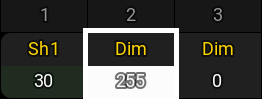
DMXテスターの影響を受けているDMXチャンネルでは、値の背景が白になります。
ユニバースにパークされているDMXアドレスがあると、DMX Universe プール に小さな  アイコンが表示されます。テスターがDMXチャンネルに影響を与えるユニバースにも、小さな
  アイコンが表示されます。
DMX Universe プールの表示例:

コマンドライン入力バーにアイコンを表示することもできます。

詳しくは Message Center を参照してください。