Message Center
| grandMA3 ユーザマニュアル » システム » Message Center | Version 2.3 |
Message Center には、ソフトウェア内のプロセスに関する情報が表示されます。
また、画面に表示される情報を設定することもできます。
Message Center は、以下の2つのカテゴリに分かれています。
- Messages
Messages セクションには、システムによって生成されたメッセージが表示されます。 - Status
Status セクションでは、コマンドライン に状態アイコンを表示方法を設定します。
これら2つのセクションについては、Messages および Status を参照してください。
Message Center を開く
Message Center を開くには、Add Window ポップアップの More タブで Message Center をタップします。詳しくは ウィンドウの追加 を参照してください。
一時的な Message Center を開くには、以下のようにします。
- 封筒アイコン(
 )をタップします。
 - コマンドラインの右側にある ステータス・アイコン のいずれかをタップします。
一時的な Message Center を閉じるには、コマンドラインのいずれかのアイコンをもう一度タップするか、ウィンドウの右上隅をタップしてください。
Message Center を表示するために別の画面を選択するには、以下のようにします。
- タイトルバーで
 をタップします。
 - Message Center を表示したい画面をタップしてください。
一時的な Message Center を開くたびに、選択した画面にそれが表示されます。表示セレクションをデフォルトにリセットするには、 をタップしてから Clear をタップします。
Messages
Messages セクションには、システムによって生成されたメッセージが表示されます。
コマンドラインの右側にある封筒アイコン()の色が変わり、Message Center に新しいメッセージがあることを示しています。
封筒アイコンの下の数字は、Spam メッセージを除く新しいメッセージの数を示しています。
メッセージのカテゴリは以下の通りです。
- System
- Command Line
- Power
- MA-Net
- USB
- Chat
メッセージには異なる優先順位があります。
- Spam (緑): 通常、ユーザのアクティビティや入力を必要としない内部システムプロセスに関する情報です。
- Warning (黄色): 重要または注意する必要がある情報です。
- Error (茶色): ソフトウェアにおける無効な動作や不具合に関する情報です。
- Alert (赤): 重大なイベントに関する情報です。このカテゴリのメッセージは通常、即時の対応が必要です。
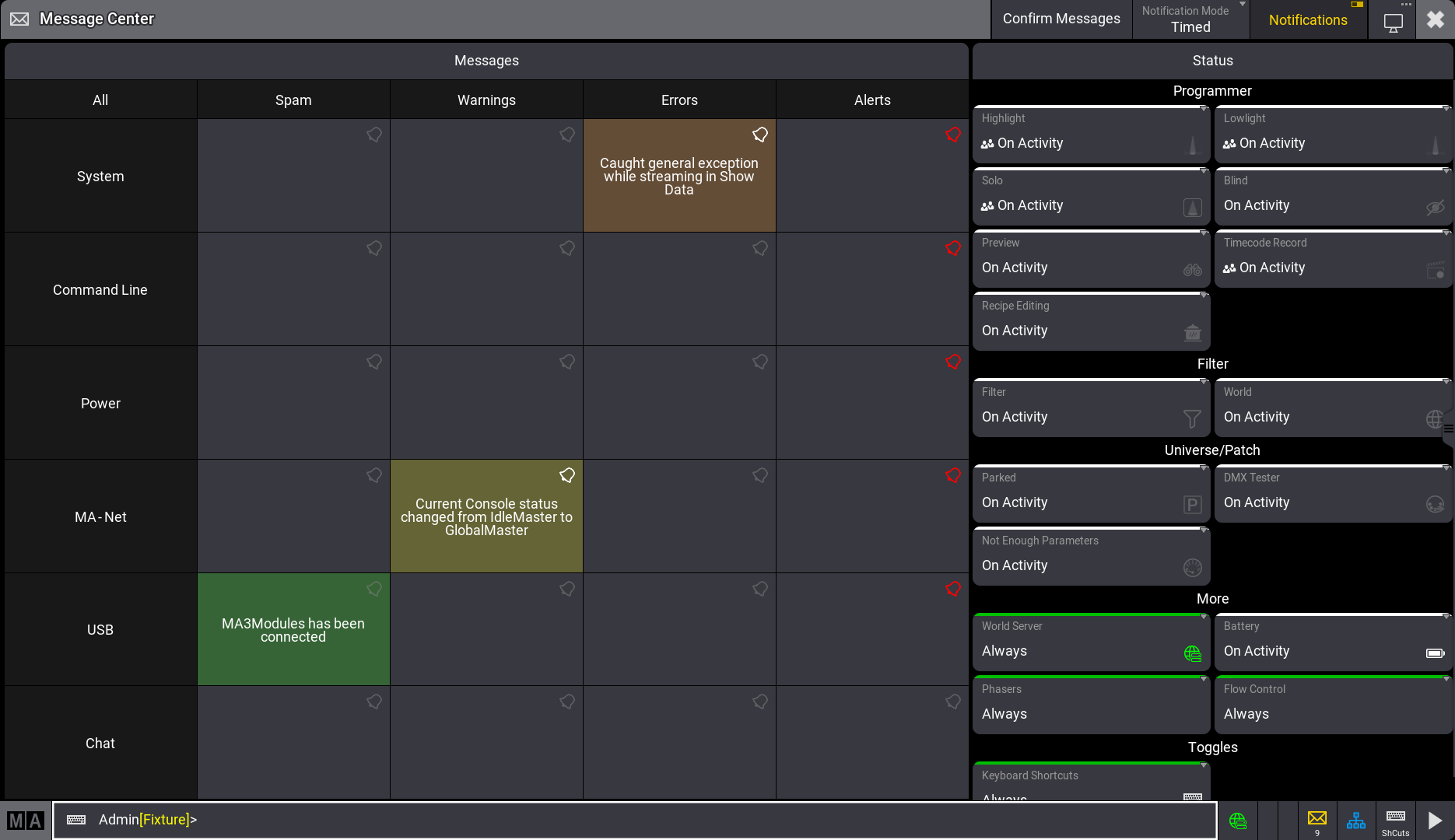
各セルには、そのカテゴリと優先度の最新メッセージが表示されます。
新しいメッセージを受信すると、セルの背景が点滅します。
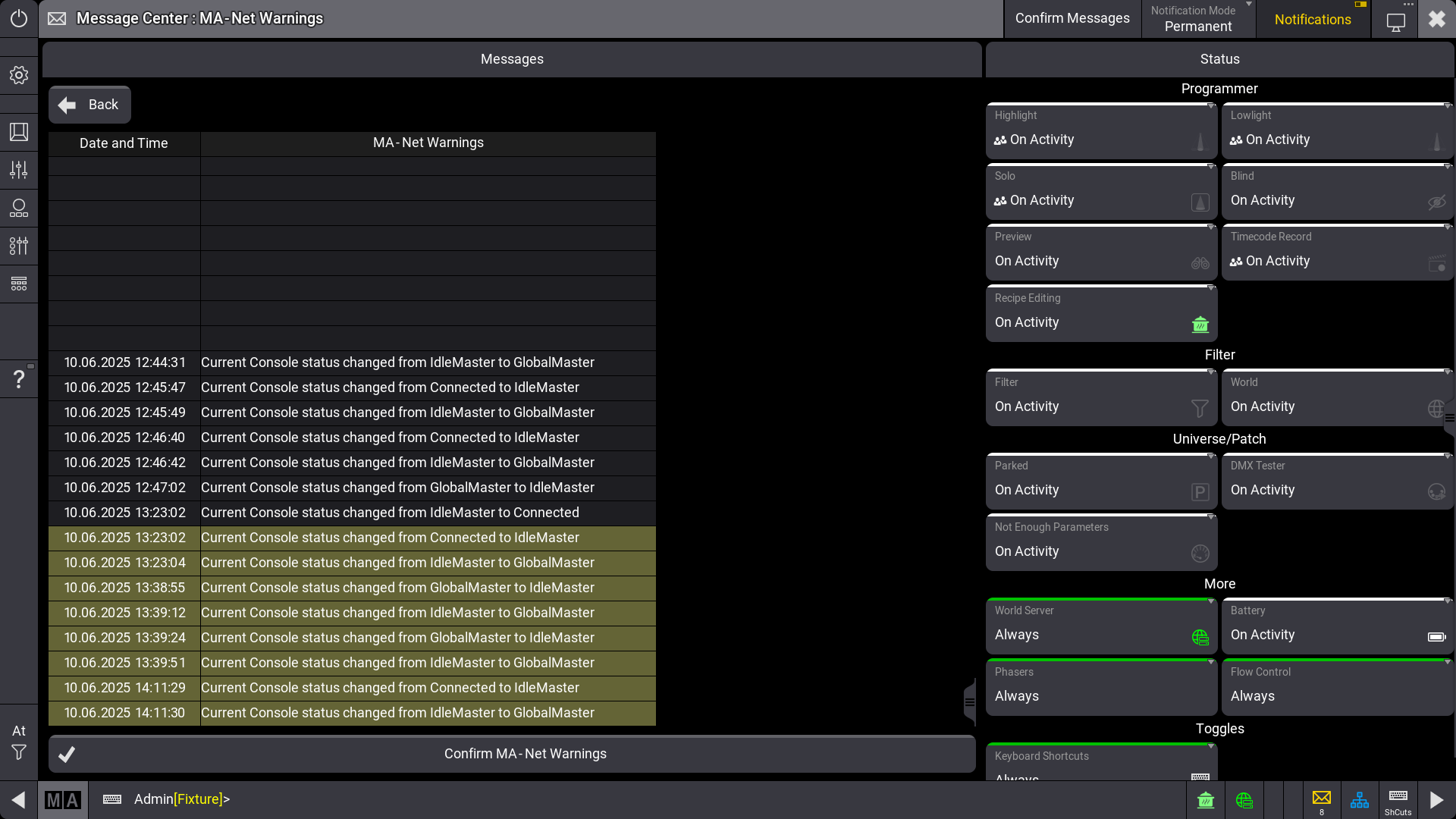
カテゴリ内のすべてのメッセージを表示するには、対応するセルをタップしてください。
ウィンドウが開き、メッセージの一覧と、タイムスタンプおよび送信者に関する情報が表示されます。
メッセージの通知
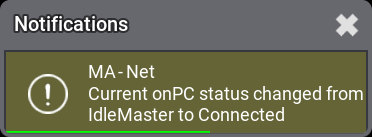
Message Center 内のメッセージは、ソフトウェア内で通知として表示できます。
通知を表示するかどうかを選択するには、Message Center のタイトルバーにある Notifications を切り替えます。
Notifications はデフォルトで有効になっています。
Message Center の各セルの右上には、通知タイプを選択するためのベル・アイコン( )があります。
アイコンの色は通知タイプによって変わります。
)があります。
アイコンの色は通知タイプによって変わります。
以下の3つの選択肢があります。
- None: 通知は表示されません。(灰色アイコン)
- Notification: すべての大画面の右上に通知が表示されます。(白アイコン)
- Pop-up: すべての画面の中央にポップアップが表示されます。(赤いアイコン)
Spam カテゴリではポップアップを表示するように設定できません。
カテゴリの通知タイプを選択するには、ベル・アイコンをタップしてオプションを切り替えるか、アイコンをスワイプして3つの選択肢すべてを含むドロップダウンリストを表示します。
アイコンの色は通知の種類によって変わります。
通知の背景色は、優先度の色と一致します。さらに、通知内に優先度を示すアイコンが表示されます。
- Spam:
 と緑の背景
と緑の背景 - Warning:
 と黄色の背景
 - Error:
 と茶色の背景
 - Alert:
 と赤の背景
と赤の背景
タイトルバーの Notification Mode を用いて、通知の表示時間を選択します。
以下の2つの選択肢があります。
- Timed: 通知は5秒間表示されます。
- Permanent: 通知は閉じられるまで表示されます。
メッセージの確認
メッセージを確認すると、Message Center で既読になります。確認済みのメッセージは Message Center のセルに表示されなくなりますが、セルをタップすることでアクセスできます。
- Message Center 内のすべてのメッセージを確認するには、タイトルバーにある Confirm Messages をタップします。
- 特定カテゴリのすべてのメッセージを確認するには、Message Center のセルをタップします。そして、メッセージの下にある対応する Confirm をタップしてください。
- 個々のメッセージを確認するには、Message Center の対応するセルをタップします。そして、確認したいメッセージをタップしてください。
Status
ステータス・アイコンは、ソフトウェア内のアクティビティや状態を示します。コマンドラインの右側、コマンドライン入力欄の横に表示されます。
すべてのステータス設定は、ユーザプロファイルごとに設定されます。一部のステータスについては、すべてのユーザプロファイルに対応するステータスを表示するように選択できます。
コマンドラインでステータス・アイコンを表示/非表示するには、Message Center でステータスをスワイプします。
ドロップダウンに以下の選択肢が表示されます。
- Never: ステータス・アイコンが表示されません。対応するステータスのインジケータバーは灰色です。
- On Activity: 設定または機能が有効なときにアイコンが表示されます。インジケータバーは白色です。
- Always: アイコンは常にコマンドラインに表示されます。設定または機能がアクティブでない場合、アイコンはグレーアウトされ、インジケータバーは緑色になります。
Programmer と Filter セクションのステータスのデフォルト表示モードは On Activity です。
More と Toggles セクションのステータスのデフォルトの表示モードは、Battery を除き、Always です。Battery のデフォルトはデバイスによって異なります。
一部のステータス(Highlight、Lowlight、Solo、Timecode Record)では、ドロップダウンでステータスのさまざまなソースを選択できます。
- My: 現在のユーザプロファイルによってトリガーされた場合、ステータスはアクティブになります。
- All: いずれかのユーザプロファイルによってトリガーされた場合、ステータスはアクティブになります。All が有効になっている場合、ステータスセルに小さなアイコン(
 )が表示されます。
 |
ヒント |
| ユーザプロファイルが All に設定され、Highlight、Lowlight、Solo、または Timecode Record が別のユーザプロファイルによってトリガーされた場合、アイコンの下に ext または my+ext が表示されます。機能が別のユーザプロファイルによってのみトリガーされる場合、ext が表示されます。機能が現在のユーザプロファイルと別のユーザプロファイルの両方によってトリガーされる場合、my+ext が表示されます。機能が現在アクティブなユーザプロファイルによってトリガーされる場合、アイコンの下にテキストは表示されません。 |
コマンドラインには、以下のステータスを表示できます。
Programmer:
- Highlight (
 ): Highlight が有効。アイコンをタップすると Master Controls が開きます。
 - Lowlight (
 ):
Lowlight が有効な場合、アイコンは青色に変わります。アイコンをタップすると Master Controls が開きます。
):
Lowlight が有効な場合、アイコンは青色に変わります。アイコンをタップすると Master Controls が開きます。 - Solo (
 ):
Solo が有効。アイコンをタップすると Master Controls が開きます。
):
Solo が有効。アイコンをタップすると Master Controls が開きます。 - Blind (
 ):
Blind が有効。アイコンをタップすると Master Controls が開きます。
):
Blind が有効。アイコンをタップすると Master Controls が開きます。 - Preview (
 ): Preview が有効。
 - Timecode Record (
 ): タイムコードの記録 が有効。タイムコードが記録されると、アイコンが点滅します。アイコンをタップすると、Timecodes タブの Off メニューが開きます。
 - Recipe Editing (
 ): Recipe Editor が有効な場合、アイコンが緑になります。
Filter:
 ): フィルタ1以外の
  ): ワールド1以外の
 Universe/Patch:
- Parked (
 ): フィクスチャがパークされている場合、アイコンは青になります。
 - DMX Tester (
 ): DMXテスター が出力を生成している場合、アイコンは白になります。
 - Not Enough Parameters (
 ): パラメータ の制限を超えています。システムが過負荷状態にあり、DMX出力のリフレッシュレートが低下している場合は、アイコンの下に Overload と表示されます。
More:
- World Server (
 ): ワールドサーバ に接続しているかどうかを表示します。
 - Battery (
 ):
卓の 電源状態 を表示します。full-size、light、full-size CRV、および light CRV 卓では、アイコンがデフォルトで表示されます。これをタップすると、Battery Status ポップアップが開きます。バッテリーがないステーションの場合、アイコンにスラッシュマーク(
):
卓の 電源状態 を表示します。full-size、light、full-size CRV、および light CRV 卓では、アイコンがデフォルトで表示されます。これをタップすると、Battery Status ポップアップが開きます。バッテリーがないステーションの場合、アイコンにスラッシュマーク( )が表示されます。詳しくは UPSバッテリー を参照してください。
 - Phasers: フェイザー の計算に現在割り当てられている処理負荷を、コマンドラインのバーにグラフィック表示します。緑のインジケータは、アクティブに実行されているフェイザーのパラメータ数に応じて増加します。正確な値は、コマンドラインに ツールチップ として表示されます。
- Flow Control: コマンドラインの封筒アイコン()の横にあるバーに緑のインジケータが表示され、ネットワークの現在のワークロードがグラフィカルに表示されます。フロー制御の正確な強度は、コマンドラインの ツールチップ に0~255のスケールで表示されます。フロー制御レベルは、Network メニューにも表示されます。詳しくは セッション を参照してください。
Toggles:
- Keyboard Shortcuts (
 ): キーボード・ショートカット が有効な場合、アイコンは黄色になります。