Sounds プール
| grandMA3 ユーザマニュアル » サウンド » Sounds プール | Version 2.3 |
Sounds プールには、サウンドファイルを含めることができます。このプールはメディア・プールの一部です。

|
重要 |
| Sounds プールには、すべてのオブジェクトに対して100MBの制限があります。制限を超えたファイルは、Import ポップアップで赤表示されます。 メディア・プール全体のサイズは最大で200MBです。 |
Sound プール・オブジェクトは、プールで再生したり、タイムコード・オブジェクトのトラックとして追加したりできます。

サウンドのインポート
サウンドは、Show Creator のインポート機能によってインポートできます。詳しくは Show Creator - Import / Export を参照してください。
サウンドファイルをインポートするには、正しいフォルダに保存されている必要があります。フォルダは /gma3_library/media/sounds です。詳しくは フォルダ構造 を参照してください。
Sounds プールを用いてインポートすることもできます。
- Sounds プール・オブジェクトを編集します。
Edit Sound ポップアップが開きます。
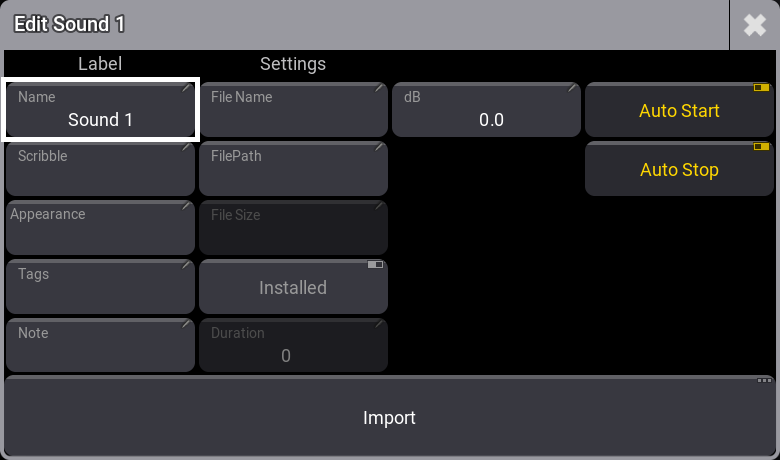
Edit Sound ポップアップ - Import をタップします。
Select sound file for import ポップアップが開きます。
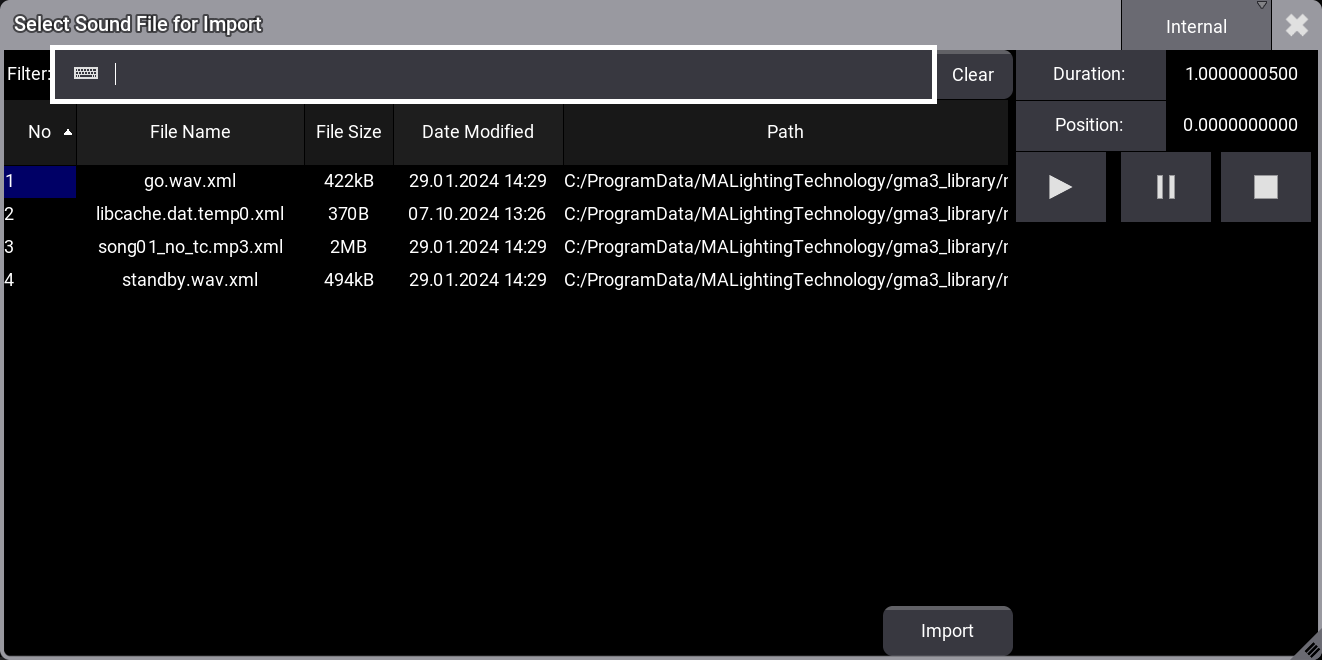
Select sound file for import ポップアップ - 目的のサウンドファイルを選択して、Import をタップします。
- Edit Sound ポップアップで値を希望の設定に編集したら、
 をタップしてポップアップを閉じます。
プールからのサウンド再生
Sounds プール内のサウンドファイルは、プール・オブジェクトに対する Go+ コマンドで再生できます。その他の関連コマンドは以下の通りです。
- Off
- Toggle
- Pause
- On
シーケンス、マクロ、またはエクゼキュータによってトリガーされたサウンドは、セッションのマスターによって再生されます。唯一の例外は、Import ポップアップでの再生です。
マスターは、GlobalMaster、IdleMaster、および Standalone のいずれかのステーションです。セッション・マスターについては、セッション を参照してください。
システムからサウンドを出力するには、いくつかの要件を満たす必要があります。
- マスターには物理的なオーディオ出力が接続する必要があります。その方法については、サウンド出力の接続 を参照してください。
- Sound Out マスターフェーダを上げる必要があります。これは Master Controls など、複数の場所で設定できます。また、エクゼキュータに割り当てることでも設定できます。方法については、エクゼキュータへのオブジェクト割り当て を参照してください。
- プール・オブジェクトにはマスターがあります。 これは、FaderMaster キーワード を用いるか、マスターフェーダやノブを持つエクゼキュータにサウンドを割り当てることで設定できます。ここでマスターレベルを確認したり操作したりできます。
タイムコード・ショーでのサウンドの利用
プール内のサウンドは、タイムコード・トラックのターゲットとして利用できます。タイムコード・トラックについては、トラックグループ を参照してください。
タイムコード・ショーを実行すると、Timecode オブジェクトからサウンドが再生されます。
Sounds プール・オブジェクトの設定
サウンド・オブジェクトにはいくつかの設定があります。Edit Sound ポップアップには(上の画面例を参照)、Appearance、Auto-Start、Auto-Stop などの標準的な設定に加えて、以下のような一般的でない設定があります。
- dB:
サウンドファイルのレベルを調整できます。有効範囲は-6db~6dbです。 - Duration (情報のみ):
サウンドファイルの長さを示しています。 - FilePath:
フォルダ(gma3_library/media/sounds)内のサウンドファイルのパス(サブフォルダ)です。 - Installed:
Yes に設定すると、サウンドファイルはインポート元のファイル・アーカイブから更新されます。これは、外部エディタでサウンドファイルを変更し、フォルダにコピーする場合に便利です。