17 レシピ
| grandMA3 クイックスタートガイド » 17 レシピ | Version 2.4 |
15章では、種々のプリセットを用いて複数キューを持つシーケンスを作成しました。
レシピでも同様の結果が得られますが、非常に柔軟な設定になります。これは、フィクスチャの数や種類が将来変更される可能性があること想定し、それに備えてショーをプログラムできることを意味します。
レシピの仕組みについて見ていきましょう。
レシピ行には一連の情報を含めることができます。これには、多くの場合、フィクスチャ・セレクション(おそらくグループから)、値のセット(多くの場合プリセットから)、および値をフィクスチャに適用する方法についての情報が含まれています。この情報が、キューや新しいプリセットに「クック(cook)」されます。
要素が変更された場合、レシピを再クックすることで、更新された情報をキューやプリセットに反映されることができます。セレクションに値を適用する方法に関する情報を含む要素は、(第13章で行ったように)すべてのプリセットを埋め込み(Embedded)プリセットで用いる場合に比べて、レシピをユニークなものにしています。また、いくつかのグループを更新してからシーケンス全体を再度クックできる柔軟性により、例えばツアーなどでショーのセットアップを頻繁に調整しなければならない場合に、レシピは非常に柔軟で優れたツールとなります。
レシピには複数のレシピ行を含めることができます。各行は1セットの情報を持てるため、レシピ全体では複数の情報セット持つことができます。
この図は、「レシピ」トピックからのものです。
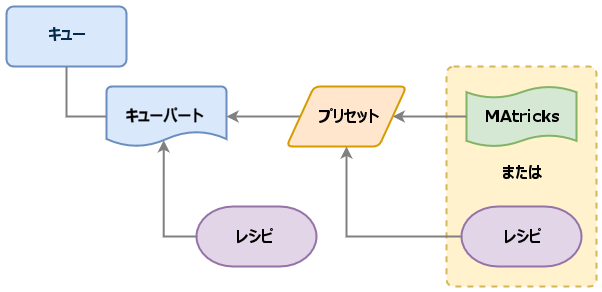
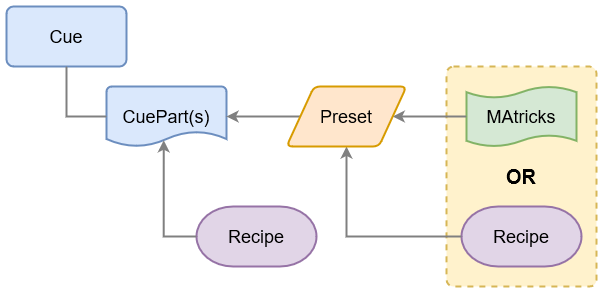
これは、レシピをキューパートやプリセットに保存し、それをキューパートで利用できることを示しています。"MAtricks" という要素もありますが、これについてはクイックスタートガイドの範囲を超えるため説明しません。
キューパートが独自のレシピを持ち、レシピベースのプリセットプールを使用している場合、フィクスチャがどの出力を行うべきかをソフトウェアが判断するのは複雑になることがあります。最終的に、各フィクスチャが同時に出力できるソースは1つだけです。
そのため、できるだけシンプルに保つことをお勧めします。非常に複雑なプログラミングでもソフトウェアは処理できますが、自分や同僚が混乱しやすくなります。
では、実際にレシピを作成して、その機能を見てみましょう。
ビューの設定
まず、使用する要素を含むビューを設定しましょう。
シーケンスを確認するには Sequence Sheet が必要です。空のユーザ定義エリアに Sequence Sheet を作成するか、Sequence Sheet を含むビューを呼び出してください。
空のプール・オブジェクトを持つ Group プール、そして All 1 プリセットプールも必要です。3D Viewer を表示しておくと役立つ場合もあります。
Sequence Sheet にレシピ行が表示されていることを確認してください。デフォルトでは表示されているかもしれませんが、確実に表示するには、シートの左上隅にあるMAロゴをクリックし、Mask タブをクリックします。このタブには、Sequence Sheet の外観をカスタマイズするための設定があります。Show Recipes をクリックすると、オンに切り替わります。この設定には、タイトルバーに 'Show Recipe' というボタンもあるかもしれません。これは 'Mask' にある設定と同じものを切り替えます。
また、レシピ行でプリセットをどのように表示するかも設定します。Recipe Preset が ID+Name と表示されるまで、この設定を変更します。

設定を閉じてください。
これで、Sequence Sheet の下部に、レシピを作成・編集できる領域が表示されます。

レシピ付きキュー
レシピを用いたキューを作成しましょう。
まず、プログラマをクリアし、アクティブなシーケンスをすべてオフにします。
次に、新しいシーケンスを保存し、それを選択します。ここではシーケンス6になります。
新しいシーケンスには、空のキュー1があるはずです。必要に応じて、シーケンスを制御するエクゼキュータを割り当てることができます。
グループを用いたレシピを作成していきます。フィクスチャ201と202を選択し、これを新しいグループとして保存します。これがグループ17になります。
これでキュー・レシピに必要な構成要素がすべて揃いました。
Sequence Sheet の下部にはレシピ領域があります。キュー1をクリックして選択します。キューのパート番号をクリックする必要があるかもしれません。
通常の Sequence Sheet とレシピ領域との境界線を上下にドラッグすると高さを調整できます。
レシピ領域の New Recipe を右クリックし、小さなポップアップで Standard Recipe を選択します。
この行には、レシピ行で設定できる多くの列項目があります。それぞれの機能については、このクイックスタートガイドの範囲外です。
"Selection" 列のセルを右クリック(または編集)します。これによって、すべてのグループを含む選択ポップアップが開きますので、2台の Mega Pointe を含む新しいグループを選択します。そして、"Values" 例のセルを右クリックし、Color プリセットを選択してください。
キュー名が変わり、小さなポット・アイコン( )が追加されています。
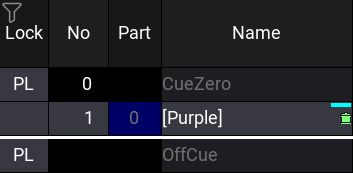
シーケンスの最初のキューを実行します。何も見えないので、グループを選択しフィクスチャにディマー値を与えてください。これを "Merge" でキュー1に保存し、プログラマをクリアします。
フィクスチャは、キューにクックされたプリセットから色を取得し、ディマー値はプリセットやレシピを参照せずにキューに直接保存されていることが分かります。Track Sheet をオンにして、キューに何が保存されているかを確認しましょう。手動でキューに保存した場合と同様に、色はプリセットから取得されているように見えます。値の右上隅にある小さな緑のドットと、名前のポット・アイコンだけが、一部のアトリビュートがレシピの影響を受けていることを表しています。ポットの色が変わっていることに注目してください(オレンジ色)。これは、クックされたプリセットの値と、キューに直接保存された値が混在しているためです。
低いレベルや100%など、いくつかの Dimmer プリセットが必要です。ない場合は、これらを(Universal プリセットとして)作成してください。
キュー1に新しいレシピ行を作成して、2行にします。今回は、既存のレシピ行をクリックし、次に左側のメニューにある濃いシアン色のプラス・アイコンをクリックして追加します。

また、この行でグループを「セレクション」に設定したいと思います。すでに自動で設定されている場合もありますが、そうでない場合はグループの Swipey メニューを開いて Assign を選択します。次に、新しいレシピ行をクリックします。これで、そのグループがセレクションとして割り当てられます。
いずれかの方法で、Dimmer 値がより低い Dimmer プリセットを「値」として選択します。

これによって出力が変化しないことに注意してください。これは、手動で保存されたキューの「ハード」値がレシピデータよりも優先されるためです。
2行目のキューの名前が赤く、キュー名のポット・アイコンも赤くなっています。これは、一部のレシピ値がクックされていないことを示しています。
グループ内のフィクスチャ・セレクションを変更してみましょう。グループ7を選択し、新しいセレクションをレシピで使用しているグループ(この例ではグループ17)に保存します。グループをマージするか上書きするかを選択できます。
その結果、他のスポットは選択した色と低いディマー値で点灯します。それらは、Dimmer と Color プリセットの両方を参照しています。ポット・アイコンはオレンジ色に変わりました。これは、キューにクック済みレシピデータが含まれており、一部のレシピデータが選択的に上書きされていることを意味します。
ここで、キューから保存された「ハード」ディマー値を削除します。
グループのセレクションによって、フィクスチャにディマー値を与えます。実際の値は重要ではありません。必要なのはアクティブなプログラマ値だけです。
以下のコマンドを実行します。

|
User name[Fixture]>Store Cue 1 /Remove |
プログラマをクリアしてください。
キューに直接固定値として保存されていたすべての Dimmer 値は削除され、フィクスチャにはレシピの Dimmer 値が適用されます。レシピは Store 操作によって自動的にクックされ、ポットは再び緑になります。キューやシーケンスを手動でもう一度クックすることもできます。
手動でやってみましょう。以下のコマンドを実行してください。
|
|
User name[Fixture]>Cook Sequence 6 |
シーケンス6ではない場合は、番号を合わせてください。
これによって、以下のようなポップアップが表示されます。

値をキューにどのようにクックするかをコマンドで指定しなかったため、どうするかを尋ねられます。Cook コマンドによってもレシピデータを削除できることに注意してください。
レシピデータをマージしたいので、Merge をクリックします。
これで、フィクスチャは Dimmer プリセットを用いるようになります。
2番目のレシピ行で Dimer プリセットを変更してみましょう。高い出力の別の Dimer プリセットを選択してください。Assign を用いるか、レシピ行の Values セルを右クリックして、目的のプリセットを選択します。参照されたプリセットを表すように、キュー名が調整されることに注目してください。
3番目のレシピ行を追加し、同じグループをセレクションとして、また Position プリセットを値として使用します。
値とセレクションが追加されると、自動的にキューにクックされ、フィクスチャに出力が反映されます。
最後の変更は、Dimmer レシピ行のフェード/ディレイタイムを調整することです。
レシピを右にスクロールして、MAtricks セクションを表示します。黒い三角アイコンをクリックして、すべての MAtricks 列を展開します。次に、"Fade X" 列と "Delay X" 列までスクロールします。
X についての説明はここでは扱いませんが、Fade と Delay を使うと、セレクションに値の範囲を追加できます。"Fade X" のセルを編集し、電卓ポップアップで 3 Thru 1 0 Please をクリックします。"Delay X" の値は 1 にします。
結果は次のようになります。

シーケンスをオフにし、キューを実行してみてください。個々のフィクスチャが、レシピの範囲に一致する個別フェードタイムを用いていることが分かります。Fixture Sheet で見ると分かりやすいかもしれません。
最後に、グループ17を編集してフィクスチャ201と202だけを含め、これら2つのフィクスチャだけを "Overwrite" を用いてグループに保存します。
これで、出力が更新されました。更新されていない場合は、シーケンスをオフにしてキューを再度実行し、新しいセレクションに合わせて出力がどのように調整されるかを確認してください。
プリセット・レシピ
レシピを含むプリセットを作成しましょう。
プログラマをクリアし、シーケンスをオフにしてください。
Tools セクションにある "Recipe Editor" ウィンドウを含めるようにビューを調整します。Preset プールは不要です。ビューは以下のようになります。

Recipe Editor は、プログラマ内でレシピを作成・編集するためのウィンドウです。これを用いて新しいレシピを作成し、それを新しいプリセットに保存します。
これで、プログラマにレシピを作成できます。
Add Standard Recipe をクリックすると、レシピ行が追加されます。
"Selection" セルをクリックします。下部でグループを選択できます。下部の表示は、選択したセルに応じて関連するプールまたはエディタに切り替わります。
左下には、プールの表示方法や関連エディタの表示を切り替える3つのボタンがあります。
2 台のフィクスチャが含まれるグループ(ここではグループ17)をクリックし、同じレシピ行の "Values" セルをクリックします。
2台のフィクスチャを含むグループ(グループ17)をクリックし、高出力の Dimmer プリセットをクリックします。グループには緑枠が表示されます。プリセットには、プール・オブジェクトの周囲をスクロールする緑の点線が表示されます。レシピ行がエディタに追加されます。レシピ行の Name 欄の周囲にも点線が表示されます。2つの点線は、レシピ行とプリセットプール・オブジェクトの関係を示しています。
下部の上部にあるバーでプリセットプールを選択できますが、少し読みづらい場合があります。Dimmer プリセットが必要なので、バーの 1 Dimmer をクリックし、高い値のプリセットのいずれかを選択します。
次に2行目が必要です。もう一度 Add Standard Recipe をクリックします。
グループは自動的に追加されるはずなので、Color プリセット・ボタン 4 Color をクリックし、Color プリセットのいずれかを選択します。
結果は以下のようになります。

これらはプログラマ値であり、キューまたはプリセットに保存できます。これを新しい "All 1" プリセットとして保存します。 ここで最初に使用できるプリセット番号は3です。
プリセットが作成され、アクティブなプログラマ値は削除されます。
プログラマをクリアします。
次に、プリセットを2回クリックして試します。フィクスチャが選択した色で点灯するはずです。プリセットを調整してみましょう。
プリセットを右クリックします。レシピ行が Recipe Editor に呼び戻され、エディタには通常の編集モードを示す緑枠が表示されます。
Color にフェード値を追加します。これは、Color プリセット行の "Name" 列を選択することで行えます。
下部に MAtricks エディタが表示されます。ここで、"Fade From X" の値を2に変更してください。

Update をクリックし、続いて OK をクリックしてプリセットを更新します。プログラマをクリアし、プリセットを 2 回クリックして変更をテストします。Color がフェードインするはずです。
すべての Mega Pointe を含むグループ7をクリックし、選択をレシピで使用しているグループ(グループ17)に保存(マージ)します。
出力は更新されません。プログラマには2つのフィクスチャのレシピ情報しか残っていません。追加されたフィクスチャは、プログラマに自動的にはクックされません。プリセットをクリックすると、グループ全体のレシピ値が呼び出されます。
セレクションなしのレシピ・プリセット
プログラマを再度クリアします。
セレクションを含まないレシピ・プリセットを作成します。セレクションのないプリセットは、現在のセレクションに適用できます。有効な値はプログラマにクックされます。
All 1 プリセットプールの空のプリセットで、Swipey メニューを用います。ここでは、最初の空のプール・オブジェクトが4番です。Swipey メニューで Edit Settings を選ぶと、プール・オブジェクトのエディタが開きます。
これはかなり大きなエディタで、かなりのスペースを使います。タイトルバーの 'Settings' をオフにすれば、もう少しスペースを確保できます。

この大きなエディタには、Recipe Editor と同じレシピ・セクションがあります。
レシピ行を追加する必要があります。Add Standard Recipe をクリックします。
これで最初のレシピ行が追加されます。入力はデフォルトで選択内容になりますが、ここでは値を追加します。"Values" セルを選択してください。値として Color プリセットを選択します。
Name セルを選択し、下部の MAtricks エディタで "XWings" を 2、"Fade From X" を 3、"Delay From X" を 0、"Delay To X" を5に変更してください。
標準レシピ行をもう1行追加し、そのレシピ行に高い値の Dimmer プリセットを追加します。
結果は以下のようになります。

MAtricks 部分が変更され、選択した行の設定が表示されることに注意してください。
エディタをとじます。
プログラマが空であることを確認してください。すべての Aura を含むグループを選択し、新しいプリセットをクリックします。
フェード/ディレイタイムとレシピの値を用いて、プリセットをプログラマに呼び出します。プログラマの内容はレシピ・プリセットではなく、その内容を参照します。これは Fixture Sheet で確認できます。
このようなプリセットは、ライブなどの即興的操作においてその場で値を再生したり、他のプリセットを構築したりするために使用できます。
プログラマをクリアします。
レシピ・プリセットをシーケンスに追加する
最初に作成したプリセットを2回クリックします。
これをレシピ・シーケンスのキュー2として保存します。
プログラマをクリアし、2つのキューを実行しください。フィクスチャは、期待通り動作しているようです。
シーケンスを再びオフにします。
フィクスチャ201と202を選択し、セレクションをレシピ・グループ(グループ17)に保存(上書き)します。
プログラマをクリアして、2つのキューを再度実行します。
キュー1は期待通り見えますが、キュー2はまだすべてのフィクスチャに影響を与えています。 プリセットを2回クリックすると、新しいグループを使用するようにプリセットが実際に更新されたことが確認できます。
キュー2の問題は、プリセットへのリンクが新しいグループ内容に更新されなかったことです。キューは、レシピ・プリセットがより大きなセレクションに拡張されたことを認識していません。
2番目のキューにレシピを追加して、この問題を解決しましょう。
2番目のキュー・レシピ行では、レシピ・グループ(グループ17)をセレクションとし、All プリセットを「値」として設定されます。
ここで、以下のコマンドを用いてシーケンスをクックする必要があります。
|
|
User name[Fixture]>Cook Sequence 6 /Overwrite |
シーケンスが6ではない場合は、一致するように番号を調整してください。
Overwrite は非常に危険な機能ですが、この場合はレシピの内容だけをキューに含ませたいので、これを使用することは理にかなっています。出力は更新されましたが、シーケンスをオフにし、プログラマをクリアしてから、2つのキューをもう一度実行してみます。
さらに調べたい場合は、引き続きレシピをいろいろと試してみてください。
終わったら、ショーを保存するのを忘れないでください。
要約
この最終章は長くなりましたが、レシピは話題は広範囲にわたり、ここでは表面をなぞっただけに過ぎません。
レシピにはさらに多くの詳細がありますが、柔軟性が必要とされるショーでレシピを用いる利点の一端を知っていただければと思います。
レシピについては、レシピ で詳しく説明されています。キューにおけるレシピの使用については、キュー・レシピ で述べられています。また、プリセットでの使用については、レシピ・プリセット を参照してください。
最後に
これでクイックスタートガイドは終了です。お読みいただきありがとうございます。楽しく学んでいただけたでしょうか。
このガイドでは、最高度のショーを作成したわけではありません。目標は、ソフトウェアが持つ多く機能のいくつかを紹介することでした。
ユーザマニュアルは、grandMA3 に関する詳細情報を得るための優れたリソースです。また、リリースノートで最新の変更点を把握できます。
さらに学びたい場合は、オンライン学習も用意されていますので、MA Lightings Webサイト をご覧ください。
他のユーザや専門家から助けを得られる Official Forum もあります。
またオンライン上には、grandMA3 に関する優れた洞察や情報を提供する、公式・非公式のさまざまな動画があります。
Happy Programming