スクリーンショット
| grandMA3 ユーザマニュアル » スクリーンショット | Version 2.4 |
内蔵キーボードまたは外部キーボードの Print Screen キーや F11 を押すことによって、スクリーンショットを作成できます。すべての画面が緑色でフラッシュし、スクリーンショットが撮られたことが分かります。
各画面の画像は、個別のPNGファイルとして image フォルダに保存されます。ファイル名は、YYYYMMDD_hhmmss_displayX.png というテンプレートによって生成されます。
画像は、Image プール にインポートしたり、SFTP接続によって卓からコピーしたりできます。詳しくは SFTP接続 を参照してください。
スクリーンショットをUSBスティックに保存
スクリーンショットは、USBメモリスティックに保存できます。これらは、PNGファイルとして保存されます。
Print Screen が押されるとき、ドライブとしてUSBスティックが選択されている必要があります。
以下のコマンドを実行すると、ドライブ一覧が Command Line History ウィンドウ に表示されます。

|
User name[Fixture]>List Drive |
他のUSBデバイスが接続されていない場合、ドライブ番号は2になります。
Select ["ドライブ名" または ドライブ番号] という構文でドライブを選択してください。
そして Print Screen を押します。
このUSBスティックをコンピュータに持って行きます。スクリーンショットは /gma3_library/media/images フォルダに保存されています。USBドライブでは、gma3_library フォルダは grandMA3 フォルダ内にあります。
SFTPによるスクリーンショットのコピー
SFTPを利用して卓の内部ドライブにアクセスする場合、gma3_library フォルダは、表示されているフォルダ構造のルートにあります。
SFTP接続 を開いて、その images フォルダに移動し、卓から関連ファイルをコピーしてください。
詳しくは フォルダ構造 を参照してください。
ビューのスクリーンショットやNDIストリームは、画像として直接保存できます。NDIストリームについては、動画 を参照してください。
スクリーンショットやNDIストリームを画像として保存するには以下のようにします。
Store キーワードおよび Image キーワードと組み合わせて、/Screen または /NDI オプションキーワードを使用します。
/ScreenOnly オプション・キーワードを使用すると、画面のどの部分を使用するかを指定できます。
- /ScreenOnly "Yes"
スクリーンショットには、ユーザ定義エリアのみが含まれます。これはデフォルトであり、/ScreenOnly が指定されていない場合も同様です。
- /ScreenOnly "No"
スクリーンショットを撮る場合、ビューバー、エンコーダバー、その他の要素を含む画面全体が使用されます。
ユーザ定義エリアを画面1のスクリーンショットとしてイメージ5に保存するには、以下のように入力します。
|
|
User name[Fixture]>Store Image 3.5 /Screen "1" |
画面1全体のスクリーンショットをイメージ6として保存します。
|
|
User name[Fixture]>Store Image 3.6 /Screen "1" /ScreenOnly "No" |
NDIストリーム1のスクリーンショットをイメージ13として保存します。
|
|
User name[Fixture]>Store Image 3.13 /NDI=0 |
空のイメージに対して Store を実行すると、Store Image Option ポップアップが開きます。
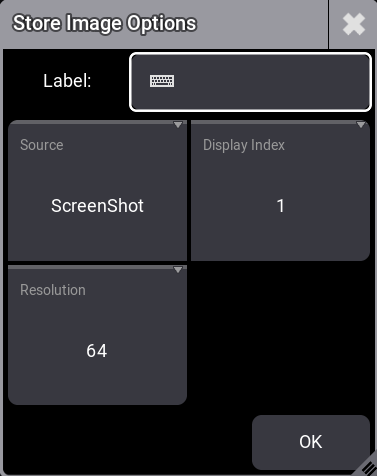
ソースと解像度は、/XResolution および /YResolution オプション・キーワードで指定することもできます。