タイムコード・ショーの作成
|
grandMA3 ユーザマニュアル » タイムコード・ショー » タイムコード・ショーの作成
|
Version 2.4 |
タイムコード・ショーを作成するには、基本的に2つの方法があります。タイムコード・イベントは、記録することも、手動で追加することもできます。
2つのワークフローは、組み合わせることができます。
Timecode プールにタイムコード・ショーを作成する必要があります。新しいショーを追加するには、空のプール・オブジェクトに対して保存または編集操作を行ってください。
これによって、空のタイムコード・ショーが作成されます。
このショーは、デフォルト設定で作成されています。タイムコード・ショーと、ビューアやスロットなどのタイムコード要素に関連する設定は数多くあります。詳しくは タイムコードの設定 を参照してください。
プール・オブジェクトで Edit アクションを用いると、Setup を有効にした Timecode Viewer と同様に機能するポップアップ・エディタが表示されます。
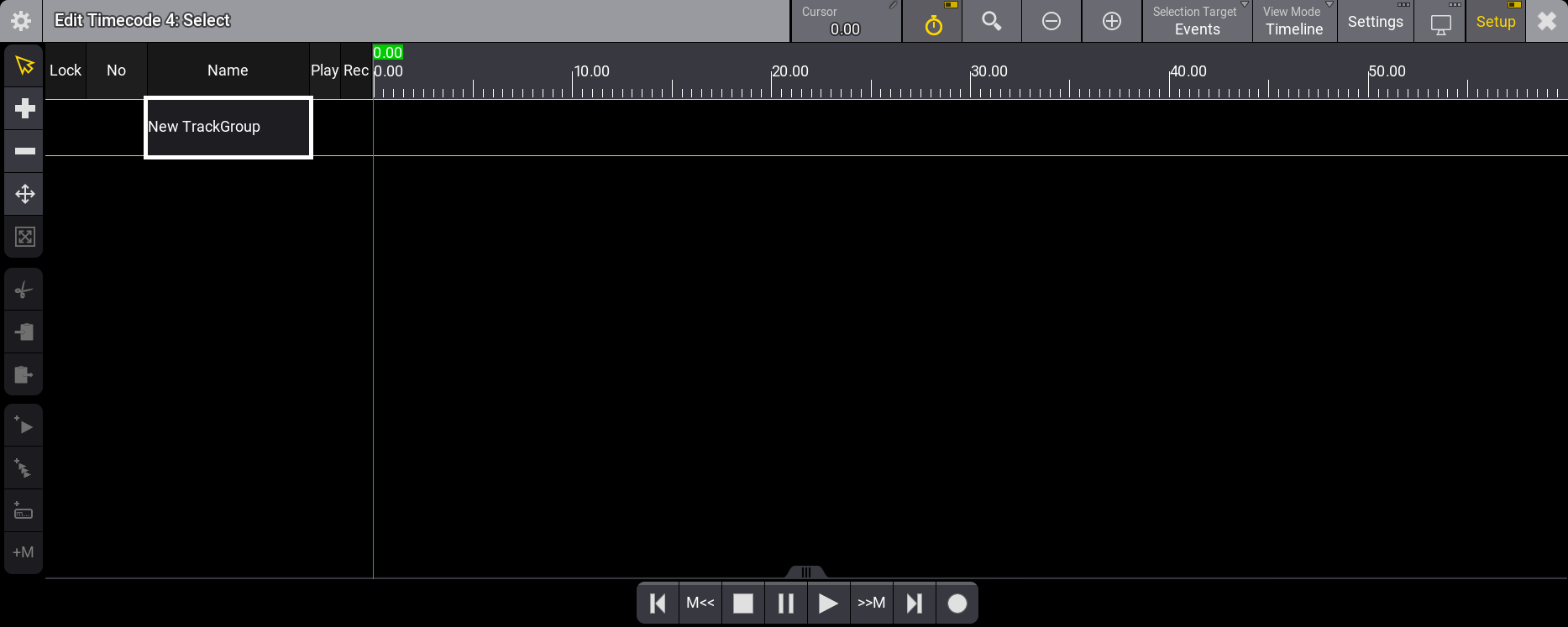
ポップアップ・エディタには、Setup が有効な Timecode Viewer で使用できる左側のツールバー・ツールの一部がありません。そのため、Timecode Viewer を使用したほうがよい場合があります。
タイムソース
最も重要な要素の一つは、タイムソースです。各タイムコード・ショーには TC Slot という設定があります(タイムコードの設定 を参照)。これは "Internal" またはいずれかのタイムコード・スロットになります。詳しくは タイムコード・スロット を参照してください。
内部の場合は、タイムコード・ショーに対する Go コマンドで実行できます。これによりショーは再生モードになり、タイムが開始されます。ショーの再生アクションには、Timecode Viewer ウィンドウ下部の再生ツールバーからアクセスできます。ここには再生ボタン( )が含まれます。
このツールバーでは、タイムコード・ショーの再生状態を制御できます。Setup モードが有効な場合は、追加の記録ボタンも使用できます。詳しくは、Timecode Viewer を参照してください。
タイムソースがいずれかのタイムコード・スロットである場合、タイムコード・ショーは再生モードである必要があります。この場合、タイムはタイムコード・スロットで生成することも、外部ソースでタイムコード・スロットを制御することもできます。
新しいタイムコード・ショーは、初期状態では内部タイムソースを使用するように設定されています。タイムコード・ショーで外部ソースを使用する場合は、ソースを設定し、関連するタイムコード・スロットを受信するようにタイムコード・ショーを構成する必要があります。外部ソースの設定方法については、外部接続 を参照してください。
タイムコード・ショーの記録
タイムコード・ショーは、Record キーワード で記録できます。
また、Setup が有効な場合は、Timecode Viewer 下部の 再生ツールバー にクイックアクセス・ボタン( )もあります。
このツールバーでは、タイムコード・ショーの再生状態を制御できます。Setup モードが有効な場合は、追加の記録ボタンを使用できます。詳しくは、Timecode Viewer を参照してください。
記録モードが有効で、選択したタイム信号が実行されると、エクゼキュータ・アクションは関連するトラック内のショーに自動的に追加されます。これにはフェーダの動きも含まれます。さまざまなイベントはトラックに追加されます。各トラックは1つのターゲットを表します。ターゲット・オブジェクトには、シーケンス、プリセット、サウンド、グループマスター、マスター、または別のタイムコード・ショーやスロットを指定できます。
これには、オブジェクトがエクゼキュータに割り当てられており、それらのエクゼキュータが有効なタイムコード・ショーのターゲット・オブジェクトであることが必要です。有効なオブジェクトについては、トラック を参照してください。
記録は、停止ボタン( )またはタイムコード・ショーのプール・オブジェクトに対する Off コマンドで停止できます。
記録したイベントは、記録後に編集できます。
デフォルトでは、トラックは同じ トラックグループ と同じ タイム範囲 に追加されます。
Timecode Settings で Record Remote Events が有効で、Playback and Record の設定が All Events の場合、キューやそのほかの有効なアクションをトリガーするイベントは自動的にタイムコード・ショーに追加されます。これらの設定では、タイムコード・ショー内のキューによってトリガーされるイベントも記録されます(例: フォローキュー、キュー・コマンド)。
手動によるイベントの追加
イベントは手動でトラックに追加できます。トラックは手動で作成でき、トラックグループ内に作成します。空のショーでは、トラックを追加する前にトラックグループを作成する必要があります。

| 制限 |
| サブトラックは、手動で作成できません。 |
トラックグループの追加
トラックグループを手動で作成するには、以下のようにします。
- Timecode Viewer が表示されており、Setup が有効になっていることを確認します。
- Timecode プールまたは Timecode Viewer Settings から、編集するタイムコード・ショーを選択します。
- New Track Group を長押しします。
新しいトラックグループが追加されました。右向きの白い三角形( )をタップすることで、トラックグループを展開できます。これによって、タイム範囲を持つトラックがすでに1つあることが分かります。
トラックグループにトラックを追加
トラックグループにトラックを追加するには、以下のようにします。
- Timecode Viewer が表示されていて、Setup が有効になっていることを確認します。
- Timecode Pool または Timecode Viewer Settings からタイムコード・ショーを選択します。
- 目的の トラックグループ を展開します。
- New Track を長押しします。
トラックグループに新しいトラックが追加されました。
- 次に、トラックの Target セルを編集すると、Assignment Editor ポップアップが開きます。
- エディタ上部のタブをタップして、目的のオブジェクト・タイプを選択します。
- 一覧から目的のターゲット・オブジェクトを選択してください。
これで、トラックはイベントの準備が整いました。
ステップ5~7は、目的のターゲットを編集するためにも使用できます。ただし、これによってトラック内の既存イベントが壊れることに注意してください。
トラックに単一のイベントを追加
選択したトラックに単一のイベントを追加できます。イベントを追加するには、2つの方法があります。どちらの方法でも開始位置は同じです。
1つ目は、緑のカーソルです。
- Timecode Viewer が表示され、Setup が有効になっていることを確認します。
- 選択したタイムコード・ショーを表示して適切なショーを選択するか、Timecode Settings で正しいタイムコード・ショーを選択して、ビューアに正しいタイムコード・ショーが表示されていることを確認します。
- 目的の トラックグループ を展開します。
- 目的の トラック を選択します。
- タイトルバーの Selection Target をタップするか、設定を開いて変更し、Selection Target が Events になっていることを確認してください。Setup が有効な Timecode Viewer を使用している場合は、
 アイコンをタップすると、Selection Target としてイベントが選択されます。
最初の方法は、緑のカーソルを用いることです。
- カーソルを目的のタイムに移動します。カーソルを移動するには、タイムライン上でカーソルを長押しするか、タイムコード・エンコーダバー を使用します。
- 左側のツールバーで
 をタップします。これにより、デフォルトのイベントがトラックに追加されます。
すべてのイベントが揃うまで、これら2つのステップを繰り返すことができます。
2番目の方法は、トラックをタップすることです。
- 左側のツールバーで Add ツール(
 )を有効にします。
 - イベントが発生するトラックをタップします。
必要なイベントがすべて揃うまで、ステップ7を繰り返します。

|
重要 |
| 手動で作成されたキュー・イベントは、Playback and Record が Manual Events の場合のみ、フォローキュー、タイムキュー、またはキュー・コマンドをトリガーします。詳しくは タイムコードの設定 を参照してください。 |
トラックに複数のイベントを追加
選択したトラックに複数のイベントを追加できます。
- Timecode Viewer が表示され、Setup が有効になっていることを確認します。
- Timecode プールまたは Timecode Viewer Settings からタイムコード・ショーを選択します。
- 目的の トラックグループ を展開します。
- 目的の トラック を選択します。
- タイトルバーの Selection Target をタップするか、設定を開いて変更し、Selection Target が Events になっていることを確認してください。Setup が有効な Timecode Viewer を使用している場合は、 アイコンをタップすると、Selection Target としてイベントが選択されます。
- カーソルを目的のタイムに移動します。カーソルを移動するには、タイムライン上でカーソルを長押しするか、タイムコード・エンコーダバー を使用します。
- 左側のツールバーで
 をタップします。Add multiple events ポップアップが開きます。
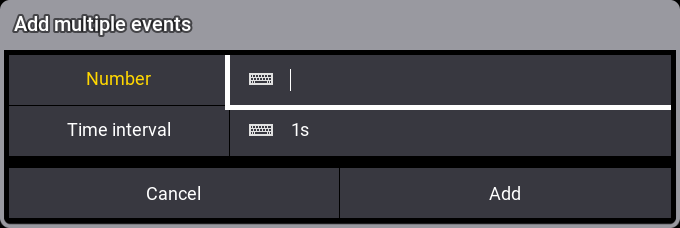
- 希望するイベントの数(Number)を入力します。
- イベント間の時間間隔(Time interval)を変更します。
- Add をタップしてください。
これにより、カーソル位置からの間隔で、デフォルトのイベント数をタイムラインに追加します。
|
|
重要 |
| 手動で作成されたキュー・イベントは、Playback and Record が Manual Events の場合のみ、フォローキュー、タイムキュー、またはキュー・コマンドをトリガーします。詳しくは タイムコードの設定 を参照してください。 |