Timecode Viewer
|
grandMA3 ユーザマニュアル » タイムコード・ショー » Timecode Viewer |
Version 2.4 |
Timecode Viewer はウィンドウとして作成できます。これによりタイムコード・ショーを制御でき、Setup モードでは編集も可能です。
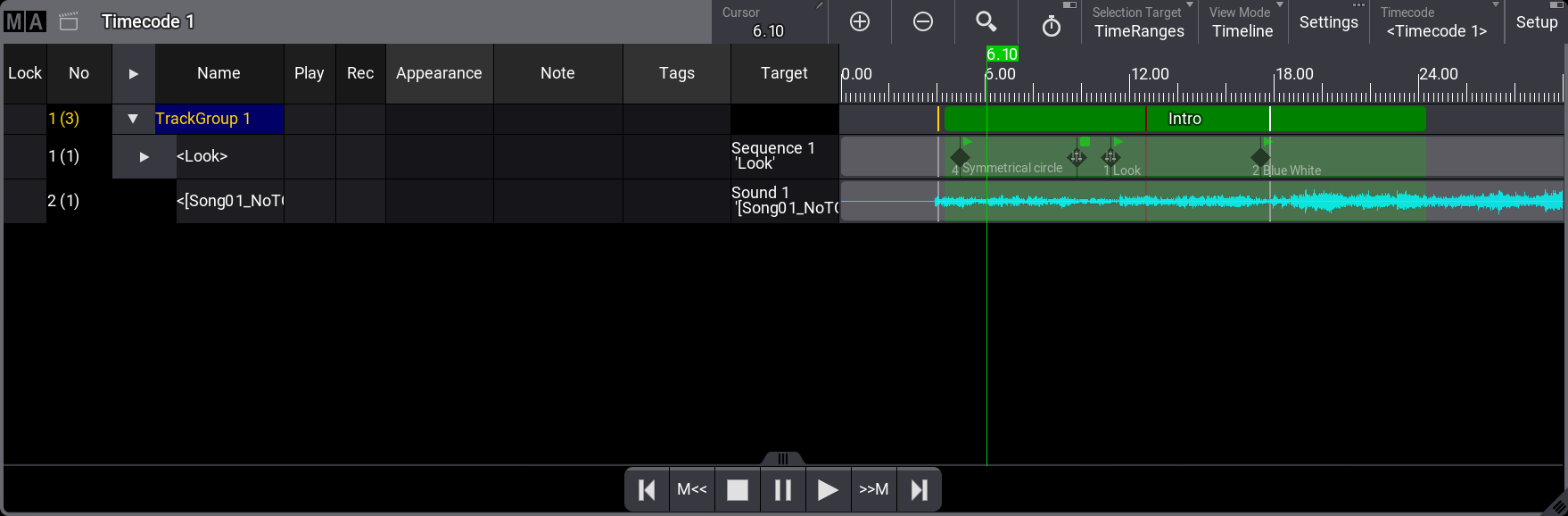
通常モードでは、タイムコード要素を表示できます。タイトルバーからいくつかの設定にアクセスできます(設定は調整可能)。下部には再生ツールバーを表示でき、再生機能に素早くアクセスできます。
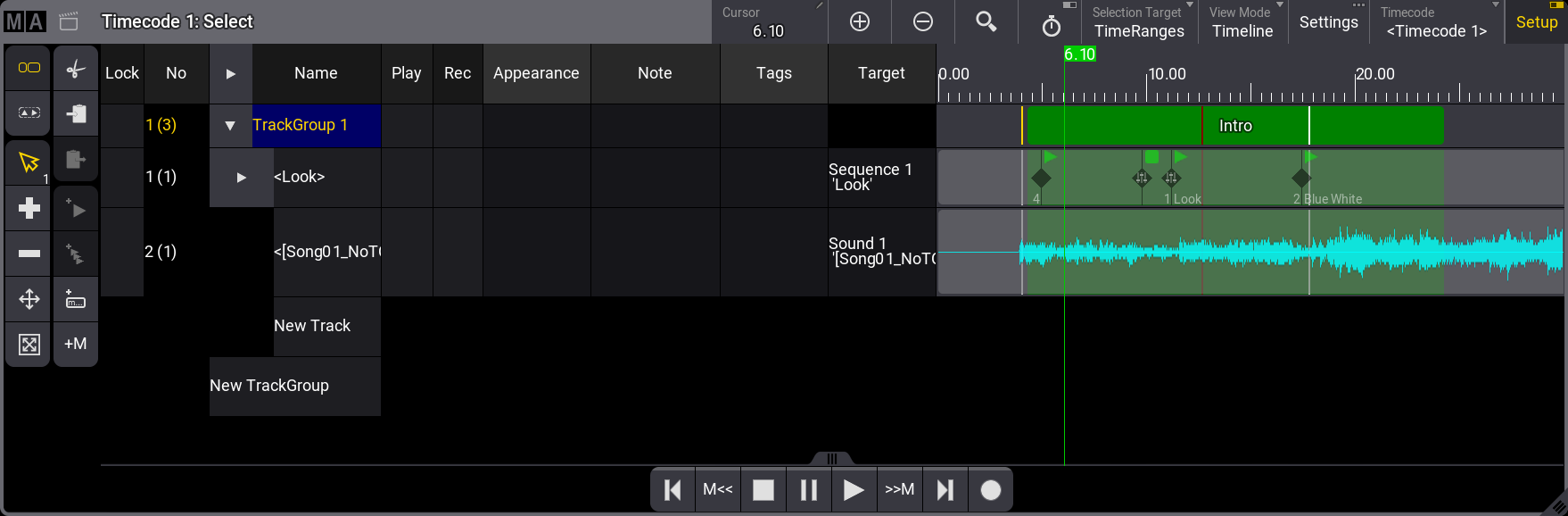
Setup モードでは、ビューアに要素が追加され、エディタになります。
Timecode プール・オブジェクトを編集すると、Timecode Viewer をポップアップ・エディタとして開くこともできます。
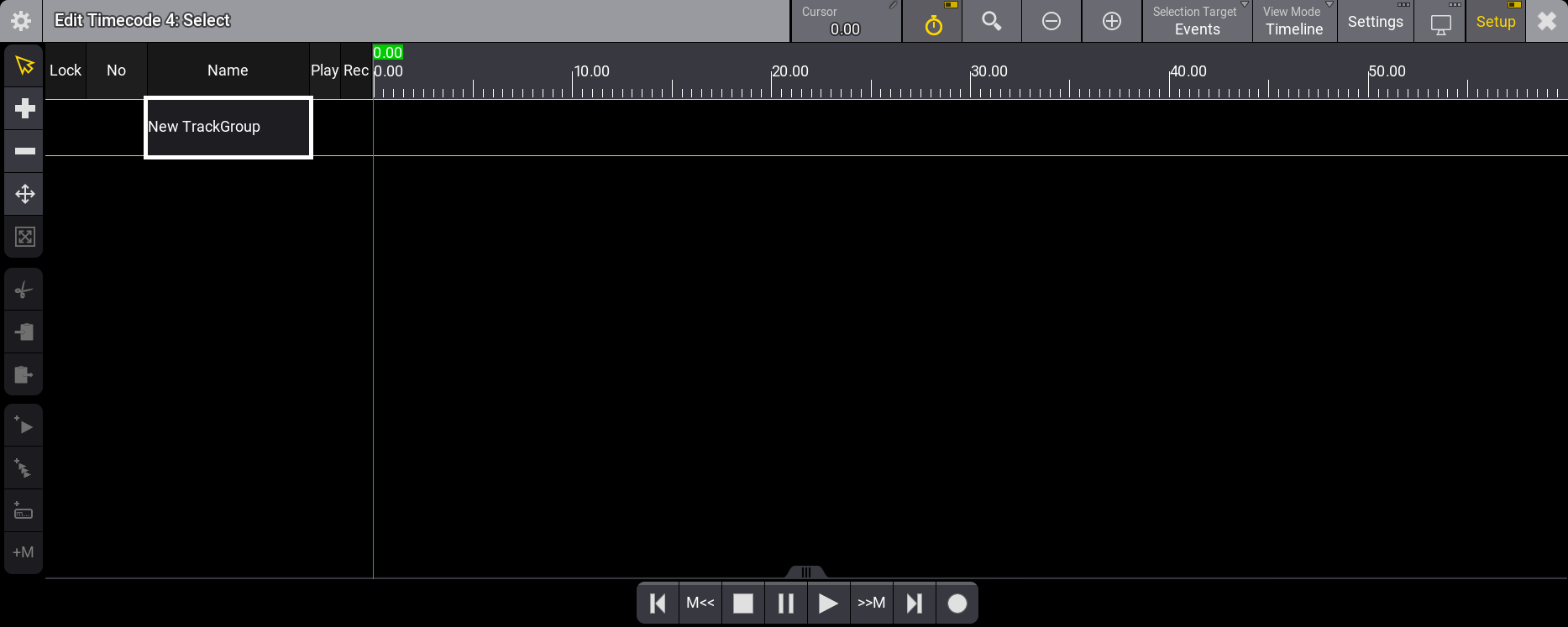
ポップアップ・エディタは、Setup が有効な Timecode Viewer とほぼ同様に機能します。左側のツールバーには一部のツールがありませんが、基本機能は同じです。
タイトルバー
ウィンドウ設定には、タイトルバー左端のMAロゴをタップするか、ポップアップ・エディタの歯車アイコン( )をタップしてアクセスします。タイトルバーには、MAロゴとタイムコード・アイコンの横に、タイムコード番号と名前(名前がデフォルトの "Timecode" と異なる場合)が表示され、Setup モードでは選択したツールも表示されます。右側のボタンは編集でき、ウィンドウ設定については後述で説明されています。
左側ツールバー
ビューアが Setup モードの場合、左側のツールバーが表示されます。ツールバーは、4つのグループに分かれています。
Select Target:
このグループは、選択する要素を指定します。これらのツールは、Timecode Viewer で Setup が有効な場合にのみ使用できます。
- Select Time Range (
 ):
):
これを選択すると、トラックグループ内のタイム範囲を選択できるようになります。 - Select Events (
 ):
):
これを選択すると、トラック内のタイムコード・イベントを選択できるようになります。
Tools:
以下は、トラックやトラックグループと相互作用するツール・グループです。
- Select Tool (
 ):
):
トラックやトラックグループ内の要素を選択します。項目を選択すると、このボタンの右下に小さな数字が表示され、選択数を示します。 - Add Tool (
 ):
):
選択したターゲットとタップした要素に基づいて、関連する要素を手動で追加します。 - Minus Tool (
 ):
):
タップした要素と選択したターゲットに基づいて、タップした要素を手動で削除します。 - Move Tool (
 ):
):
選択した要素を移動できます。 - Resize Tool (
 ):
):
タイム範囲の長さを変更します。開始位置はそのままで、終了位置を移動できます。
Selection:
このグループには、選択した要素を切り取り、コピー、貼り付けるためのツールが含まれています。これは、Select Tool が有効な場合にのみ表示されます(前述を参照)。
- Cut Selection (
 ):
):
選択した要素を切り取ることができます。 - Copy Selection (
 ):
):
選択した要素をコピーできます。 - Paste Selection (
 ):
):
切り取った要素やコピーした要素を貼り付けられます。
Add Menu:
このメニューは、トラックにイベントとマーカを追加するために用いられます。
- Add Event At Time Cursor (
 ):
):
これをタップすると、選択したトラックの現在のタイム・カーソル位置にイベントが追加されます。 - Add Multiple Events At Time Cursor (
 ):
):
これをタップすると小さなポップアップが開き、タイム・カーソル位置から、選択したトラックに指定したタイム間隔で複数のイベントを追加できます。 - Add Marker At Time Cursor (
 ):
):
これをタップするとマーカが追加され、マーカ名やテキストを入力できるポップアップが開きます。マーカは、現在選択されているトラックグループに追加されます。 - Quickly Add Marker At Time Cursor (+M) :
これをタップすると、Name ポップアップを開かずに、現在選択されているトラックグループにマーカが追加されます。
再生ツールバー(Playback Toolbar)
再生ツールバー(Playback Toolbar)は、ビューアの下部に表示できます。ウィンドウ設定の Playback Toolbar 設定で、ツールバーの表示/非表示を切り替えられます。設定方法については 後述 を参照してください。
Setup モードが有効な場合、ツールバーは以下のようになります。

以下は(最大)8つのボタンの簡単な説明です。
- Jump to start of timeline(
 ):
):
タイムラインの先頭に移動します。 - Jump to previous marker(M<<):
現在のカーソル位置を基準に前のマーカへ移動します。 - Stop(
 ):
):
タイムコード・ショーを停止します。 - Pause (
 ):
):
タイムコード・ショーの再生を一時停止します。 - Play(
 ):
):
タイムコード・ショーの再生モードが有効になり、タイムコード信号を受信して、記録されたイベントを再生できるようになります。 - Jump to next marker(>>M):
現在のカーソル位置を基準に次のマーカへ移動します。 - Jump to end of timeline(
 ):
):
タイムラインの末尾に移動します。 - Record(
 ):
):
記録モードを有効にし、エクゼキュータ・イベントをタイムコード・ショーに自動的に記録します。
View Mode
Timecode Viewer は、2つの主な表示モード(Text と Timeline)と、これら2つの組み合わせである3番目の表示モード(Both)があります。
モードが変わってもウィンドウの左側は変わりません。常にトラックグループとトラックが表示されています。
左側には以下のものがあります
- Lock:
トラックやトラックグループをロックできます。 - No:
トラックグループまたはトラックの番号です。 - Name:
トラックグループ、トラック、およびサブトラックの名前です。 - Play:
トラックまたはトラックグループの再生を無効にできます。セルが空の場合、トラックは再生されます。セルを編集すると、トラックが再生されないことを示す色付きアイコンを追加できます。

- Rec:
新しいイベントがトラックやトラックグループに記録されるのを防ぎます。セルが空の場合、新しいイベントの記録や上書きが可能です。セルを編集すると、記録モードが有効なときにトラックが変更から保護されていることを示す色付きアイコンが表示されます。

- Appearance:
トラックやトラックグループのアピアランスを設定できます。詳しくは the アピアランス を参照してください。 - Note:
トラックやトラックグループに注記を追加できます。詳しくは ノート を参照してください。 - Tags:
トラックやトラックグループにタグを追加できます。このセルを編集すると、Edit Tags ポップアップが開きます。詳しくは タグ を参照してください。 - Target:
トラックにはターゲット・オブジェクト(通常はシーケンス、サウンド、プリセット、グループ、マスター)へのリンクが必要です。このセルを編集すると、Assignment Editor ポップアップが開きます。
View Mode - Text
テキストモードでは、イベント、トラック、マーカがウィンドウ右側にスプレッドシート形式で表示されます。
Text Mode 設定では、表示される情報を指定します。詳しくは 後述 を参照してください。
4つの異なるモードがあり、マーカ、イベント、タイム範囲を表示できます。
Selection Target という設定は、Text モードのビューアでの表示内容に大きく影響しますので注意してください。Selection Target は Events または TimeRanges を選択できます。詳しくは 後述 を参照してください。
- All:
Selection Target が Events に設定されている場合、ビューアにはすべてのトラックの全イベントが表示されます。
Selection Target が TimeRanges に設定されている場合、ビューアにはすべてのトラックの全マーカとタイム範囲が表示されます。 - Tracks:
Selection Target が Events に設定されている場合、ビューアには選択したトラック内の全イベントが表示されます。
Selection Target が TimeRanges に設定されている場合、ビューアには選択したトラックのマーカとタイム範囲が表示されます。 - Selected:
Selection Target が Events の場合、ビューアには選択したイベントが表示されます。
Selection Target が TimeRanges の場合、ビューアには選択したマーカとタイム範囲が表示されます。 - Markers:
このモードでは、選択したトラックグループのすべてのマーカが表示されます。
デフォルトでは、View Mode、Text Mode、Selection Target はタイトルバーのボタンになります。
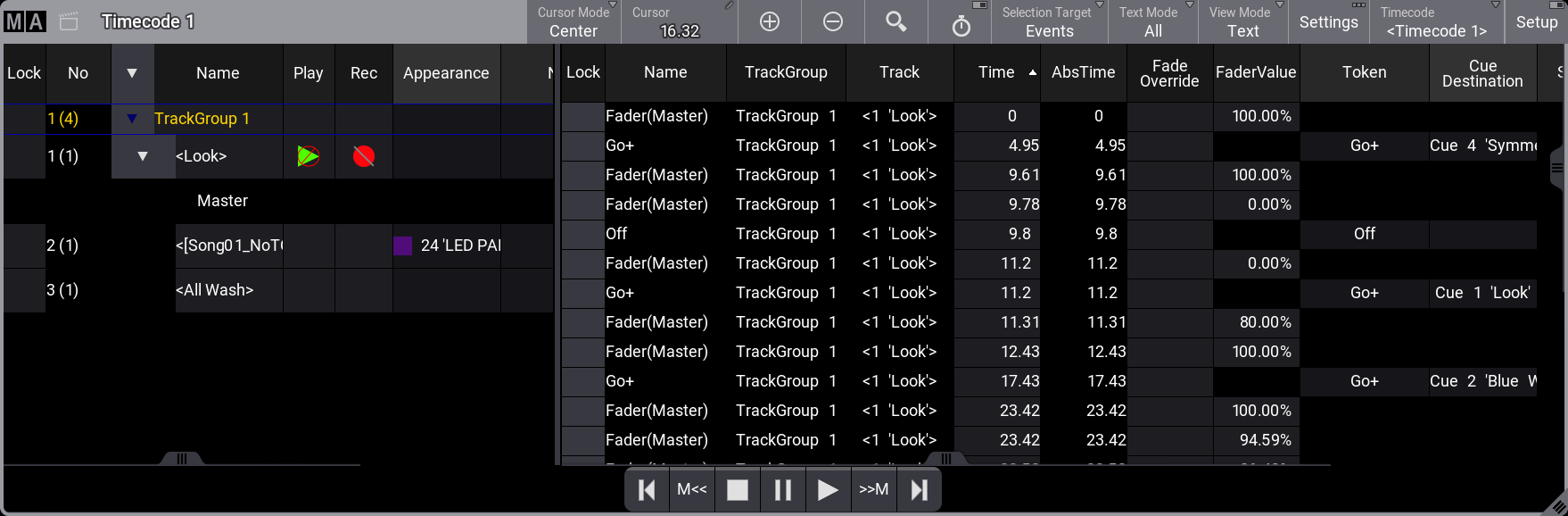
Text モードで可能な列は以下の通りです。
- Lock:
行をロックできます。 - Name:
要素の名前です。Event 要素の名前は編集できません。 - TrackGroup:
要素のトラックグループを表示します。 - Track:
トラックを表示します。 - Appearance (タイム範囲):
タイム範囲とマーカのアピアランスです。 - Note (タイム範囲):
タイム範囲とマーカに注記を追加できます。 - Tags (タイム範囲):
タイム範囲とマーカのタグを追加・編集できます。 - Start (タイム範囲):
タイム範囲の開始タイムを編集できます。 - Duration (タイム範囲):
タイム範囲の長さを編集できます。 - Speed Factor (タイム範囲):
タイム範囲のスピード係数を変更できます。この値によって、タイム範囲のスケールが変わります。デフォルト値は1です。 - Time (イベント):
タイム範囲内のイベントの時間を報告します。これは編集可能です。 - AbsTime (イベント):
タイムコード・ショー内のイベントの絶対タイムを表示します。絶対タイムは、そのイベントがいつトリガーされるかを示します。絶対タイムは、上述の Time とタイム範囲の開始時間を組み合わせたものです。タイム範囲の開始時刻は、オフセットとして機能します。 - Fade Override (イベント):
これは、タイムコード・ショーの再生時にキューのフェードタイムを上書きする、イベント用のフェードタイムを指定できます。 - FaderValue (イベント):
フェーダを用いてトラックを記録する場合、その動きは0%~100%のステップで記録されます。この列には、各ステップにおけるフェーダ値が表示されます。これを長押しすると電卓が開き、新しい値を設定できます。 - Token (イベント):
この列には、イベント再生時に実行されるアクションが表示されます。セルを長押しして Select Token アップを開くと、トークンを選択できます。 - Cue Destination (イベント):
上述の Token に関連するキューを指定できます。例えば、トークンが Go+ で、キューのデスティネーションが指定されていない場合、次に実行可能なキューがトリガーされます。キューのデスティネーションが指定されている場合、Go+ は指定されたキューをトリガーします。 - Status (イベント):
ステータスを持つトークンの状態を確認・編集できます。例えば、トークンが Flash の場合、オン/オフのステータスを用いて、Flash の動作を指定できます。 - Execute Command (イベント):
イベントの再生時にキュー・コマンドを実行するかどうかを指定します。この列のセルを長押しし、Yes または No に設定します。デフォルトは Yes です。
セルに "- - -" と表示されている場合、タイムコード・ショー内でキュー・コマンドの実行をユーザがオーバーライドできないことを示しています。キュー・コマンドは記録され、キュー内のコマンドを後で変更してもタイムコード・ショーには反映されません。これは、Playback and Record 設定が All Events に設定されている場合にのみ有効です。
View Mode - Timeline
タイムコード・ショーがタイムラインとして表示され、トラックが行になり、イベント、マーカ、およびタイム範囲をタイムラインに表示できます。
View Mode - Both
タイムラインと Text Mode が並べて表示されます。
ウィンドウ設定
ウィンドウ設定には、ビューアの右上隅にあるMAロゴやポップアップ・エディタの歯車アイコン()をタップしてアクセスできます。
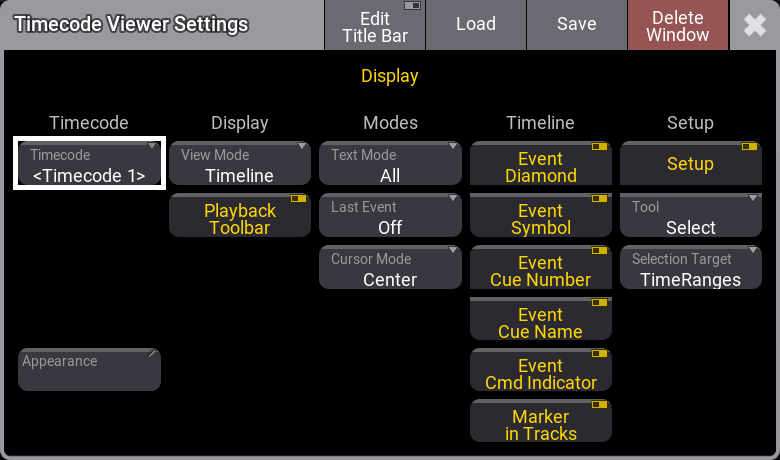
一部の設定は非表示になっており、Edit Title Bar モードがオンになっていると表示されます。非表示の設定のほとんどは、タイトルバー用のボタン機能です。
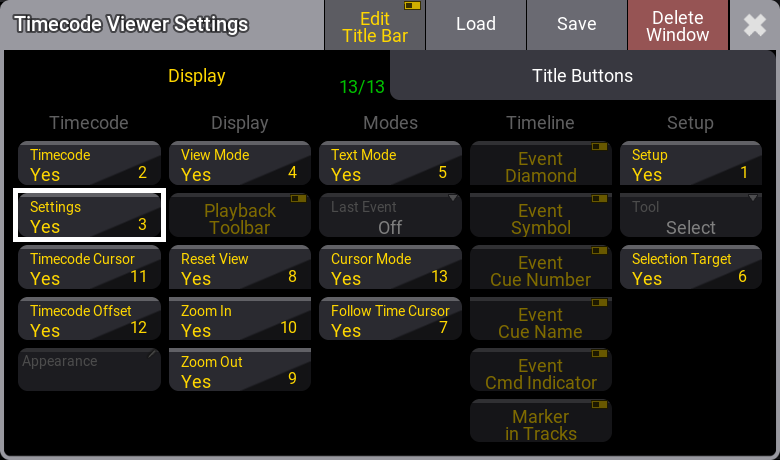
設定は、さまざまなセクションに分かれています。
Timecode
- Timecode:
ビューアに表示するタイムコード・ショーを選択します。特定のタイムコード・ショーを選択できるほか、"<Link Selected>" を使用して、常に選択中のタイムコード・ショーをビューアに表示することもできます。ビューアには異なる View Mode(上述を参照)があるため、複数のビューアを表示し、それぞれを選択中のタイムコード・ショーにリンクして、異なるモードで表示する使い方も有効です。 - Settings:
タイトルバーにタイムコード・ショー設定を開くボタンを表示するかどうかを切り替えます。 - Timecode Cursor:
タイトルバーにはカーソル入力欄を表示できます。ここには現在のカーソル位置が表示され、タップすると電卓が開いて新しいカーソル位置を入力できます。タイムコード・ソースがタイムコード・スロットの場合は、そのfps(フレーム/秒)が小さな四角形内に表示されます。例えば、タイムコード・スロットが30fpsに設定されている場合は、このアイコンが表示されます:
- Timecode Offset:
タイムコード・ショーは、受信したタイムコード・ソースからのオフセットを設定できます。このオフセットは、タイトルバーの Offset TC Slot 入力欄に表示されます。これをタップすると、オフセットを設定できる電卓が開きます。オフセットは、タイムコード・ショー設定の一部です。 - Appearance:
これをタップすると Select Appearance ポップアップが開き、定義されているすべてのアピアランスと、新しいアピアランスを作成するオプションが表示されます。アピアランスを選択すると、それがウィンドウに適用されます。
Display
- View Mode:
これをタップすると、3種類の View Mode が切り替わります。長押しすると、同じオプションを含む小さな選択ポップアップが開きます。これにより、ビューアの右側が変更されます。各 View Mode については、前述 を参照してください。- Text:
ビューの右側に、イベント、マーカ、タイム範囲が行列形式のテキスト・グリッドで表示されます。 - Timeline:
ビューの右側に、タイムコード・ショーのタイムラインが表示されます。トラックは行として表示され、イベント、マーカ、タイム範囲が時間に基づいて各トラック上に表示されます - Both:
Text と Timeline の両方が右側に表示されます。
- Text:
- Playback Toolbar:
再生ツールバーは、ビューア下部に表示できます。再生ツールバーについては 前述 を参照してください。 - Reset View(
 ):
):
タイトルバーに Reset View アイコンを表示するかどうかを切り替えます。このボタンをタップすると、Timeline View Mode のズームレベルがリセットされます。 - Zoom In(
 ):
):
タイトルバーに Zoom In アイコンを表示するかどうかを切り替えます。このボタンをタップすると、タイムラインが拡大表示されます。 - Zoom Out(
 ):
):
タイトルバーに Zoom Out アイコンを表示するかどうかを切り替えます。このボタンをタップすると、タイムラインが縮小表示されます。
Modes
- Text Mode:
このモードは、View Mode が Text または Both に設定されているときに、ビューアに表示する情報を指定します。設定については 前述 を参照してください。 - Last Event:
タイムコード・ショーで最後に再生されたイベントを選択するかどうかを指定します。以下の選択肢があります。
- Off:
最後に再生されたイベントは選択されません。 - Track:
選択したトラックで最後に再生されたイベントが選択されます。 - All:
どのトラックであるかに関係なく、最後に再生されたイベントを選択します。
- Off:
- Cursor Mode:
タイトルバーで Follow Time Curcor ( )を有効にすると、タイムコードの実行中もカーソルが表示されたままになります。以下の選択肢があります。
- Page:
外部タイム信号を受信するか、卓がタイムを生成すると、カーソル(緑のタイムライン)は表示中のタイムライン終端まで移動します。すると、タイムラインの新しい範囲が表示されます。カーソルはその新しい範囲の先頭から終端まで移動し、タイムコードが停止するまでこれを繰り返します。 - Center:
外部タイム信号を受信するか、卓がタイムを生成すると、カーソル(緑のタイムライン)は表示中のタイムライン中央まで移動します。その後、カーソルが表示の中央に保たれるようにタイムラインが移動し始めます。これはデフォルト設定です。
- Page:
- Follow Time Cursor():
タイトルバーのアイコンの表示/非表示を切り替えます。
Timeline
タイムコード・タイムライン内でさまざまな要素の表示・非表示を切り替えます。詳しくは、イベント および マーカ を参照してください。
- Event Diamond:
オンに切り替えると、タイムラインにイベント・ダイヤマークが表示されます。 - Event Symbol:
オンに切り替えると、タイムライン上のイベントの横に緑のイベント・アイコンが表示されます。 - Event Cue Number:
オンに切り替えると、タイムライン上のイベントの横にキュー番号が表示されます。 - Event Cue Name:
オンに切り替えると、タイムライン上のイベントの横にキュー名が表示されます。 - Event Cmd Indicator:
オンに切り替えると、タイムライン上のイベント上またはその横にコマンド・インジケータが表示されます。 - Marker in Tracks:
オンにすると、トラックグループのすべてのトラックにマーカが表示されます。オフにすると、マーカはトラックグループ・セクションにだけ表示されます。
Setup
- Setup:
ビューアの Setup モードを切り替えます。Setup モードでは、タイムコード・ショーを編集できます。 - Tool:
このスワイプ・ボタンを開くと、左側のツールバーにあるものと同じツールの一覧が表示されます。各ツールについては 前述 を参照してください。これを使用して目的のツールを選択できます。前述のツールに加えて、Operate という追加オプションがあります。これにはツール機能はなく、他のツールを選択しないようにするために使用できます。 - Selection Target:
Events または Time Ranges にフォーカスを置くよう切り替えます。詳しくは 前述 を参照してください。
タイムコード・エンコーダバー
Timecode Viewer で Setup が有効になってフォーカスされている場合、またはタイムコード・ポップアップ・エディタが開いている場合、エンコーダバーはタイムコード・エンコーダバーに変わります。

一番上の行には、再生ツールバー と同じボタンがあります。詳しくは 前述 を参照してください。
エンコーダには以下の機能があります。
- Cursor:
エンコーダを回してカーソル位置を変更します。押しながら回すと、カーソルはより速く移動します。エンコーダを短く押すと、特定のカーソル位置を入力するための電卓が開きます。 - Marker:
エンコーダを回して、選択したトラックグループ内のマーカ間を移動します。エンコーダ・ボタン(エンコーダの横)を押すと、小さな Select Marker pop-up が開きます。 - Track:
エンコーダを回してトラックやトラックグループを選択します。エンコーダを短く押すと、小さな Select Track ポップアップが開きます。 - TimeRange:
回転して、選択したトラックやトラックグループ上の異なるタイム範囲を選択します。 - Event:
2つのエンコーダのいずれかを回して、選択したトラックやトラックグループ上の異なるイベントを選択します。内側のエンコーダを短く押すと、小さな Select Token pop-up が開き、トークンの変更、または電卓でフェーダ位置を指定できます(選択したオブジェクトがフェーダ・イベントの場合)。エンコーダ・ボタン(エンコーダの横)を押すと、小さな Select Event pop-up が開きます。 - Start:
イベントが選択されている場合、エンコーダを回すとタイムライン上でイベントが移動します。
タイム範囲またはマーカが選択されている場合、エンコーダを回すと要素の開始位置が移動します。 - Duration:
エンコーダを回して、マーカやタイム範囲の長さを調整します。