イベント
|
grandMA3 ユーザマニュアル » タイムコード・ショー » イベント
|
Version 2.4 |
トラックにはタイムライン上にイベントを配置できます。イベントには トークン (Token)を割り当てることができます。トークンとは、イベントがトリガーするアクションです。
割り当てられたトークンは、カーソル(緑のタイムライン)がイベントに達すると実行されます。
タイムライン内のイベントには、ダイヤマークが表示されます。
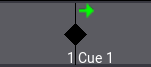
ダイヤマークは、選択されていないときは黒、選択されているときは黄色です。ダイヤマークの周囲にはアイコンとテキストが表示されます。これらの表示設定とダイヤマーク自体は、ウィンドウ設定で変更できます。設定については Timecode Viewer を参照してください。
ダイヤマークの上にある緑のアイコンは、トークン・アクションを示しています。各アクションにはそれぞれのアイコンがあります。トークンは、Text モードまたは Setup モードのエンコーダ・ツールバーにある Event エンコーダを押すことで編集できます。
キューに使用できるトークンのリストは以下の通りです。
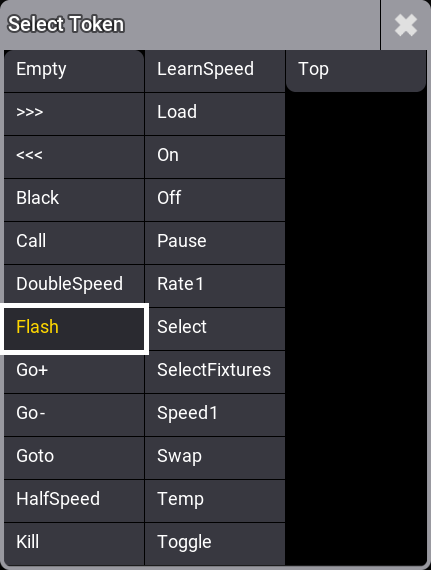
一部のトークンには、追加の状態設定があります。例えば、Flash トークンは、その状態をオン/オフで示すことができます。状態が変化すると、タイムライン上のアイコンが変化します。
イベントを追加するには、以下の手順に従ってください。
- 例えば Swipey コマンドを用いて Timecode プール・オブジェクトを編集します。詳しくは プール・ウィンドウ を参照してください。Timecode Editor が開きます。
- イベントを追加するトラックを選択します。
- イベントを追加する位置にタイムライン上のカーソルを移動します。
- ウィンドウ左側のツールバーにある
 をタップします。
 - イベントが追加されます。
Watch the video to see how to add an event:
自動的に記録されたイベントには、ダイヤマークの横や中央に以下のようなアイコンが表示されます。
 : 例えばキューのフォローアップ・タイムによってトリガーされるような、タイミング・キューとして記録されたイベントです。
 コマンド・アイコン
イベント・ダイヤマークの右側に表示されている場合、タイムコード・イベントによってコマンドが実行されたことを示しています。イベント・ダイヤマークの中央に表示されている場合、トリガーされたキューでコマンドが実行されたことを示しています 。
 : フェーダを動かすことによってトリガーされるイベントです。割り当てられているシーケンスの AutoStart/AutoStop によってそれが開始/停止されます。
 Off when Overridden 設定によって再生がオフになったときに表示されます。詳しくは Sequence Settings を参照してください。
 マクロの実行によって作成されたイベントです。詳しくは マクロの作成 を参照してください。
 このアイコンは、複数のイベントが近すぎて表示できない場合に表示されます。ズームインすると消えます。
 Toggle イベントが記録されたときに表示されます。Toggle でシーケンスが開始する場合は
  アイコンが、シーケンスが停止する場合は
  アイコンが表示されます。
 DMXリモートによって作成されたイベントです。
 MIDIリモートによって作成されたイベントです。
 DCリモートによって作成されたイベントです。
リモートについては リモート入出力 を参照してください。
コマンドが無効になっているイベントの場合、タイムコード・ショーで Execute Command を No に設定するか、シーケンスで Command Enable をオフにすると、コマンド・アイコンが赤で表示されます。
イベントの追加方法については、タイムコード・ショーの作成 を参照してください。