マーカ
|
grandMA3 ユーザマニュアル » タイムコード・ショー » マーカ
|
Version 2.4 |
マーカ(Marker)は、トラックグループ内の特定の場所をマークするために使用できます。これによって、曲やイベントの特定部分で起こっていることをマークができます。
縦方向のラインは、トラックグループ内のすべてのトラックに渡る基本マーカの位置を示しています。
マーカには、ラベルを付けることができます。名前はトラックグループに表示されます。アピアランスは、すべてのトラックに対して縦方向に表示されます。マーカの表示には、その長さが必要な場合があります。
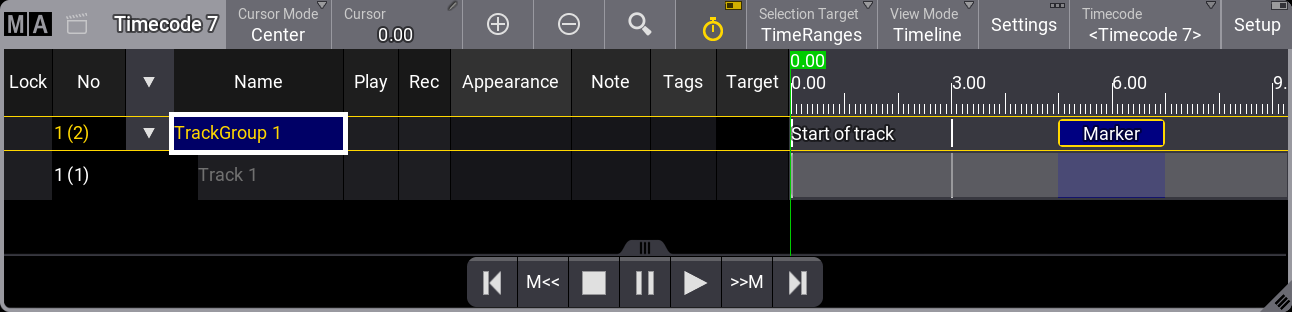
上の例は、3つの異なるマーカを示しています。最初のもの(タイム0)には名前がある。2つ目はラベルを持つ単純なマーカです。3つ目のマーカには範囲、名前、アピアランスがあります。
再生ツールバーの M<< / >>M ボタンは、タイムライン内の前/次マーカにジャンプします。
マーカ上のノートとタグは、Timeline ビューには表示されません。Text モードで確認してください。さまざまなモードについては、Timecode Viewer を参照してください。
トラックグループにマーカを追加
マーカを追加するには、Setup モードを有効にする必要があります。その後、以下の手順に従ってください。
- Selection Target が TimeRanges に設定されていることを確認します。これは、左側のツールバーの
 をタップして行えます。タイトルバーに Selection Target が表示されている場合は、それをタップして対象を変更します。
 - マーカを追加するトラックグループを選択します。
- タイムライン上の正しい位置にカーソルを配置します。
- ツールバーの
 をタップすると、Edit Name ポップアップが開きます。
 - 新しいマーカ名を入力し、Please を押すか、外部キーボードの Enter キーを押してください。
- 新しいマーカが追加されます。
マーカの追加方法については、以下の動画を見てください。
以下の方法でマーカに長さを適用できます。
- タイムコード・エンコーダバー:
- タイトルバーの Setup をタップして、編集モードに入ります。
- 左側のツールバーの をタップして、Selection Target を TimeRanges に設定します。
- タイムコード・エンコーダバーの TimeRange をタップし、ドロップダウンリストから目的のタイム範囲を選択します。
- タイムコード・エンコーダバーの Duration をタップし、電卓で長さを入力するか、エンコーダの外側リングを回して目的の長さに設定します。
- より正確な方法は、Text 表示モードを使用することです。 Timecode Viewerの View Mode - Text を参照してください。
- マーカを追加する別の方法として、クイックマーカ・ツール +M があります。
- Selection Target が TimeRanges に設定されていることを確認します。
これは、左側のツールバーの をタップして行えます。タイトルバーに Selection Target が表示されている場合は、それをタップしてターゲットを変更します。
- マーカを追加するトラックグループを選択します。
- +M をタップするたびにマーカが追加されます。
れは、作成時に名前の入力を求められないため、記録中に便利です。