レイアウトの作成
| grandMA3 ユーザマニュアル » レイアウト » レイアウトの作成 | Version 2.5 |
レイアウトは Layout プールで作成され、Layout ウィンドウやエディタで編集できます。
デフォルトのレイアウト要素は、Preferences and Timings メニューで指定できます。
Menu を押して Preferences and Timings をタップし、メニューの左側にある Layout Elements をタップします。
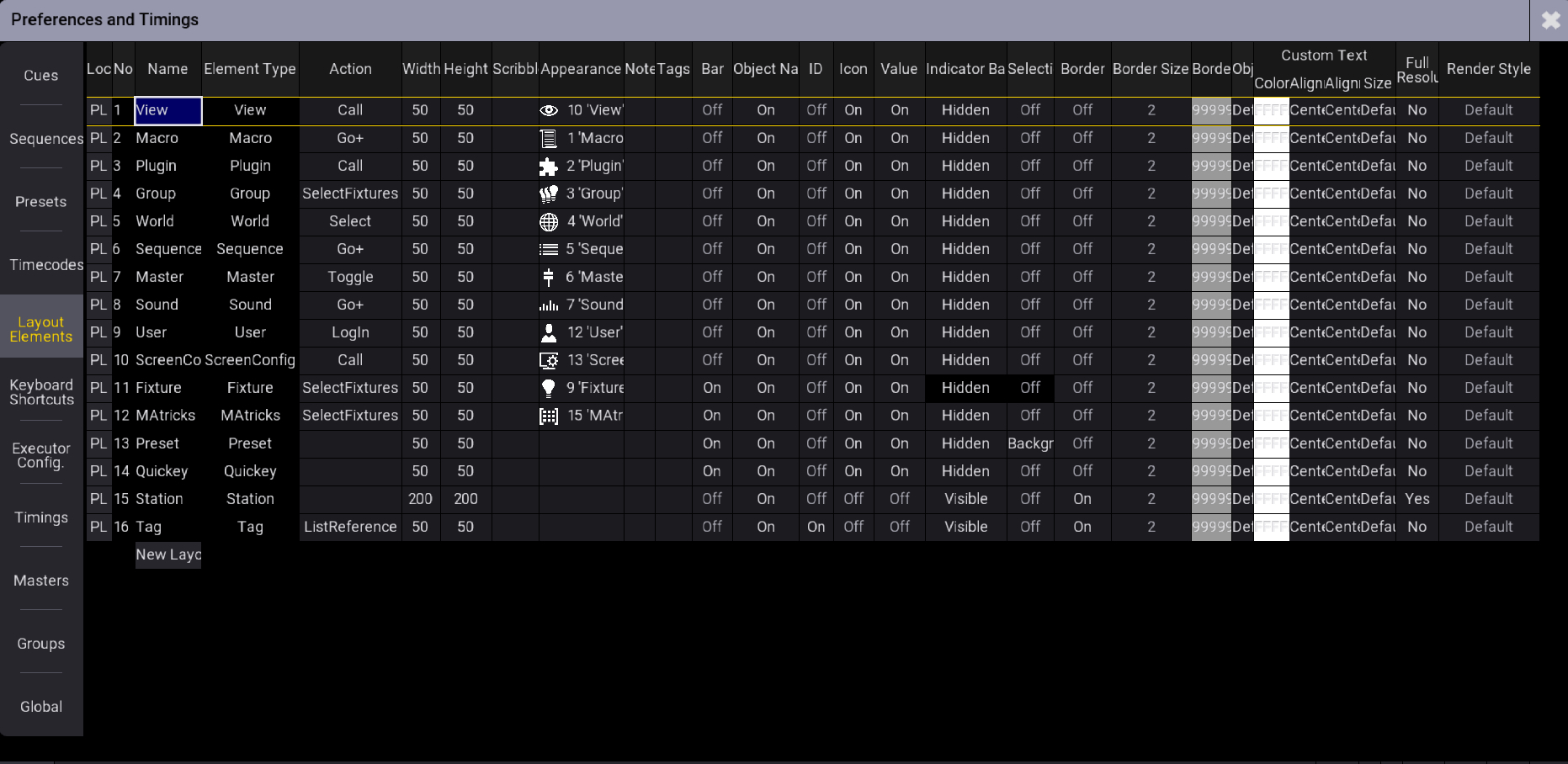
各レイアウト要素の Render Style は個別に設定できます。使用可能なスタイルは Default、Pool、Executor です。
レイアウト要素のデフォルト Render Style を設定するには、Render Style 列のセルを長押しします。
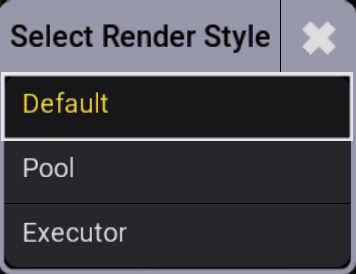
Layout オブジェクトの設定で、Layout 全体の Render Style を設定できます。この Render Style は、Default に設定されているすべてのレイアウト要素に適用されます。個別の Render Style は、Layout タブおよび Layout Element Defaults タブの Render Style 列で設定できます。
レイアウトをより効率よく操作し、すべてを一目で確認できるように、Layout プールと Layout Viewer を1つの画面に配置します。Add Window を参照してください。
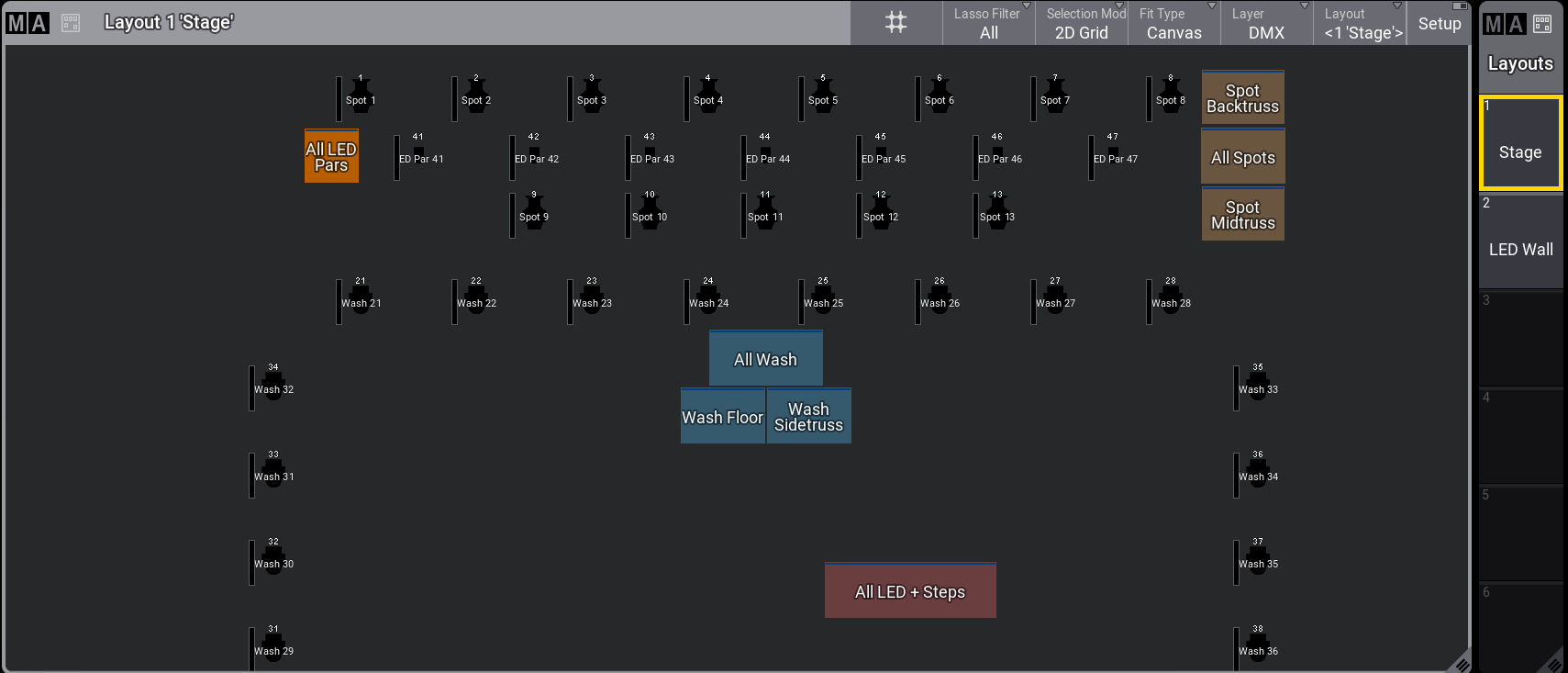
Layout Viewer と Layout プール
レイアウトへのフィクスチャ追加
- レイアウトに割り当てるフィクスチャを選択します。選択したフィクスチャの Selection Grid 位置が、レイアウトに割り当てられます。詳しくは Selection Grid を参照してください。
- Assign を押して、空の Layout プール・オブジェクトをタップするか、Layout Viewer 内で割り当てる領域をタップします。
- 選択したフィクスチャで新しい Layout プールが作成されます。
- 新しい Layout プールにラベルを付けます(Label オブジェクト を参照)。
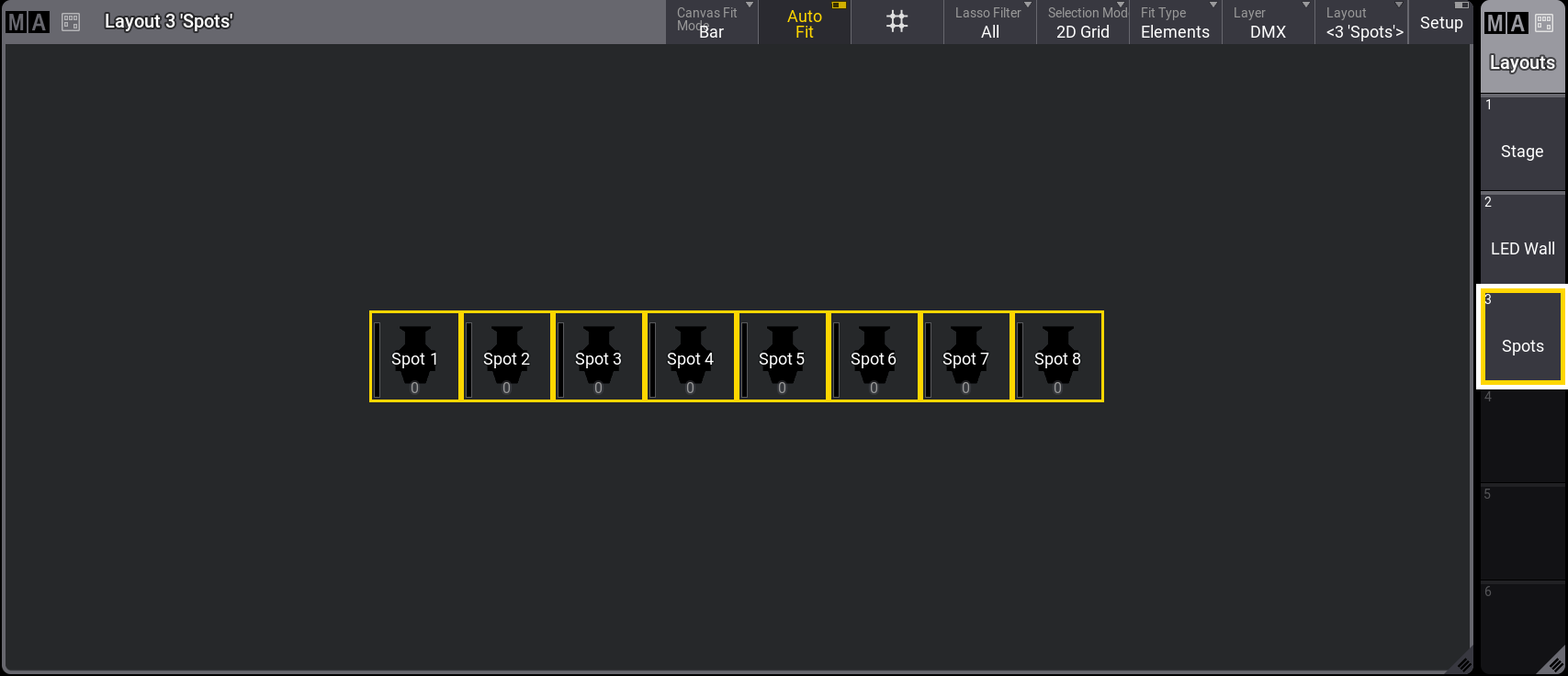
Layout Viewer と Layout プール
レイアウトへのサブフィクスチャ追加
一部のフィクスチャは、レイアウトに割り当て可能な複数のサブフィクスチャで構成される場合があります。
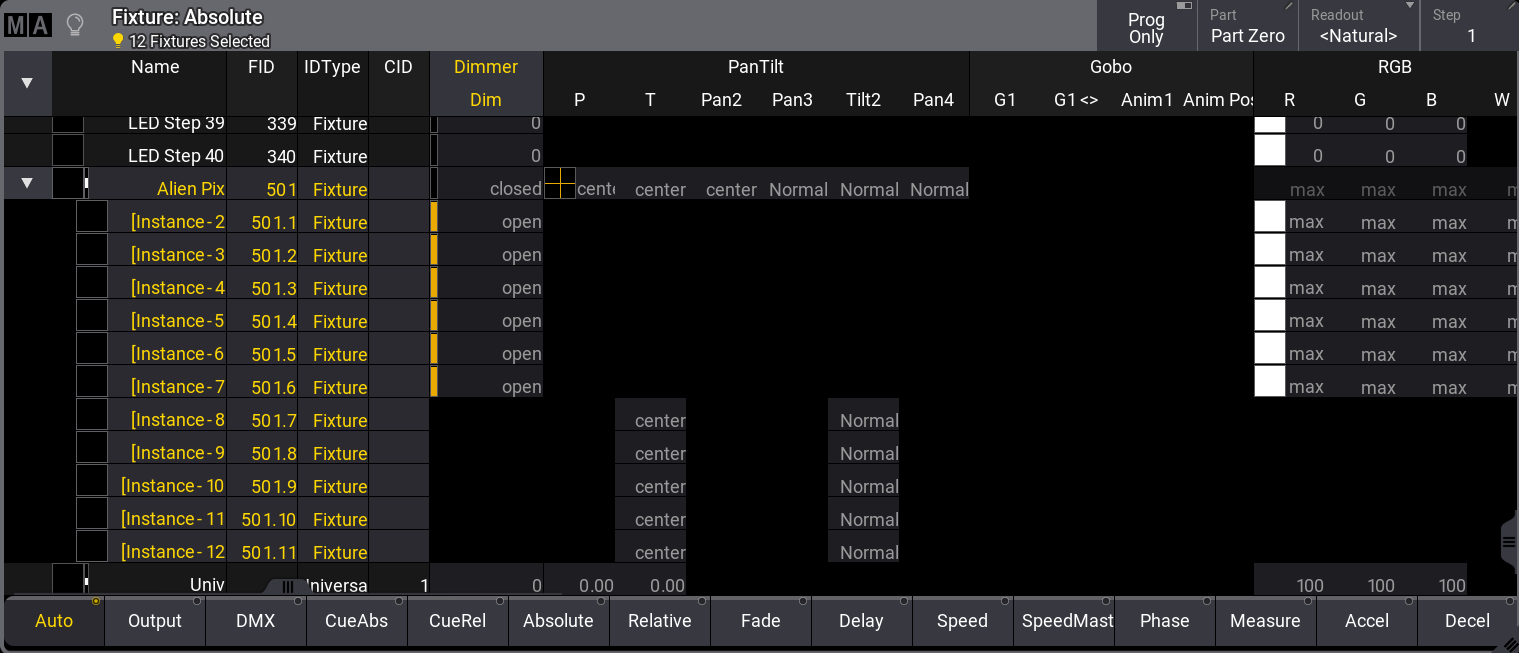
以下の例では、8台の Ayrton AlienPix にパッチし、"Extended - 8bit" モードを選択します。
サブフィクスチャを追加するには、上述のステップ1と2を繰り返します。Fixture Sheet では以下のようになります。
- 選択したフィクスチャで、新しいレイアウトが作成されます。
- 新しいレイアウトにラベルを付けます(Label オブジェクト を参照)。
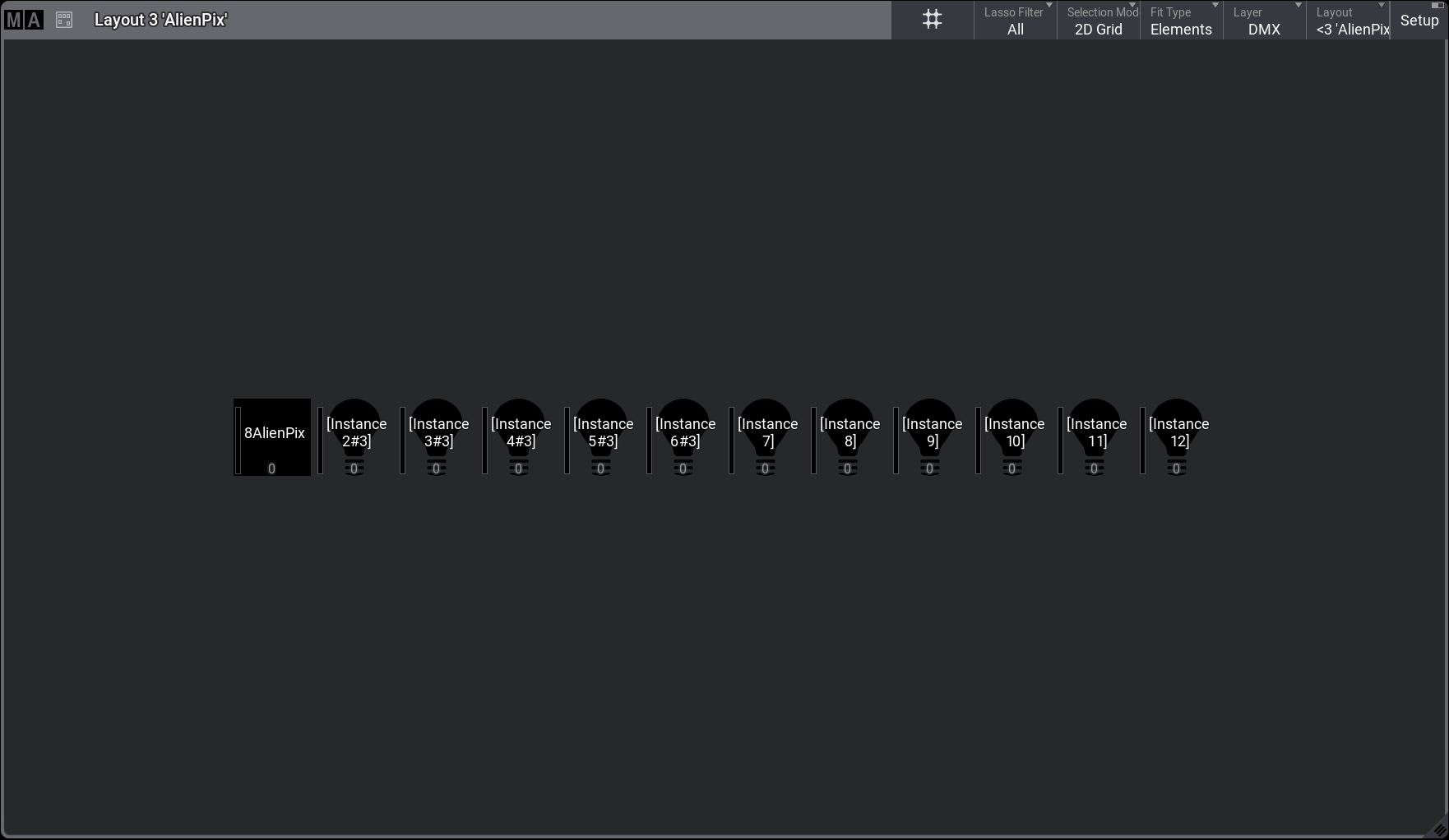
Layout Viewer - 主要フィクスチャとそのサブフィクスチャ
プール要素
Layout Viewer にプール要素(例: グループ1)を追加するには、以下のようにします。
Assign Group 1 を押してから、Layout Viewer でこのグループを割り当てたい領域をタップします。プール要素が追加されます。
さまざまなレイアウト要素に対するデフォルトの設定については、レイアウトの編集 を参照してください。
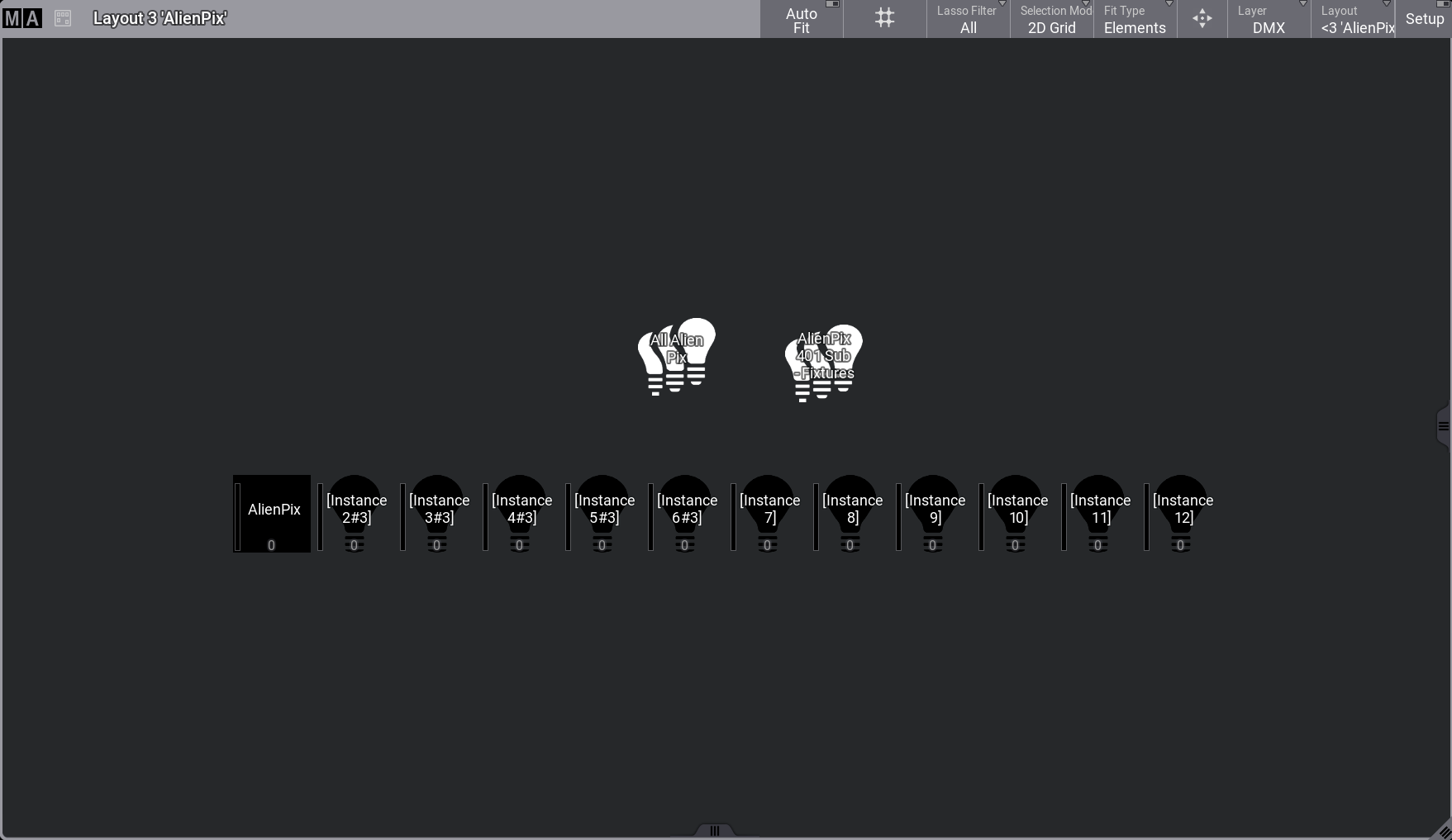
Layout Viewer と Layout プール
出力ステーションをレイアウトに割り当てることができます。
出力ステーション(onPC ステーションなど)をレイアウトに割り当てるには、以下のように入力します。
|
User name[Fixture]>Assign "HostName" At Layout 3 |
出力ステーションがレイアウトに割り当てられます。
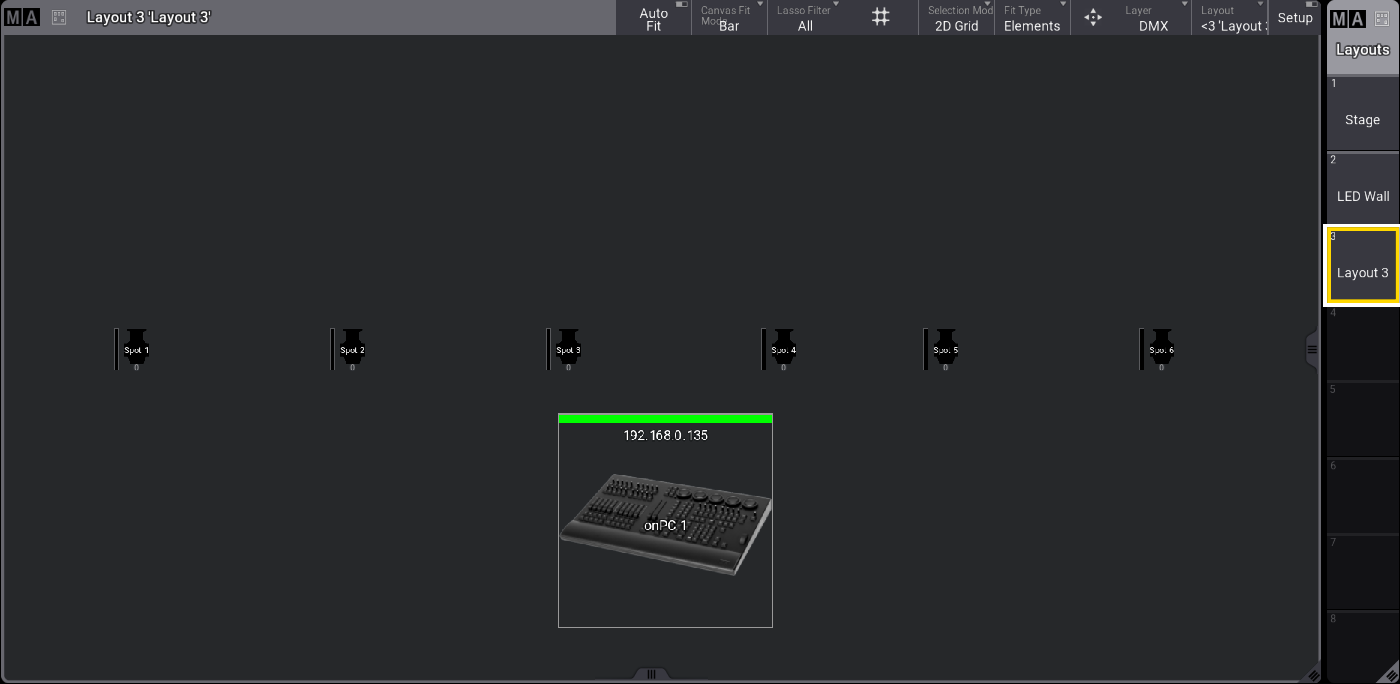
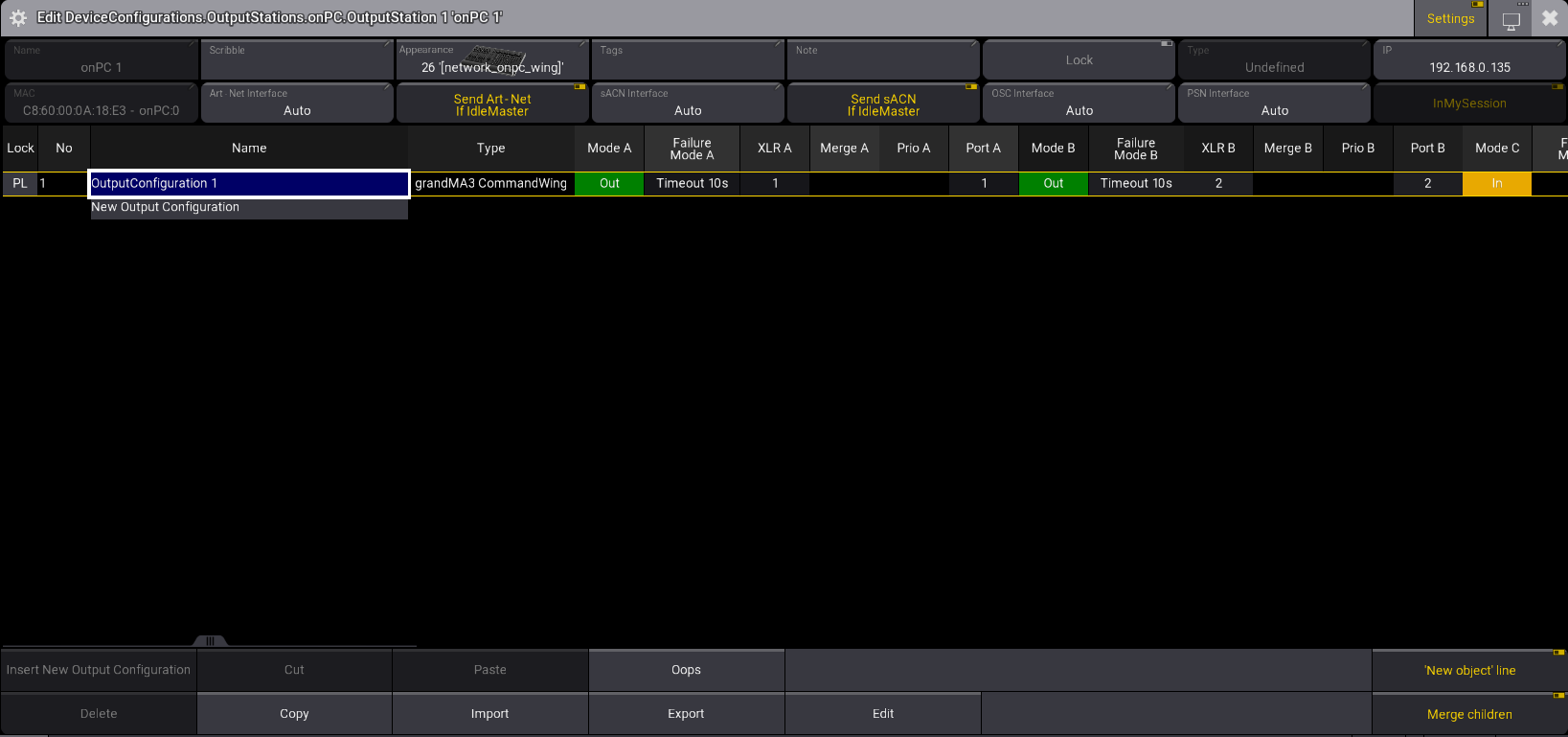
割り当てられた出力ステーションの現在のネットワーク状態は、インジケータバーに表示されます。インジケータバーの色は、カラーテーマで定義された出力ステーションの色に基づいています。詳しくは カラーテーマ を参照してください。Edit を押して、割り当てられたステーションをタップし、Device Configuration メニューを開きます。
Layout View ツールバー
Layout Viewer のタイトルバーにある Setup をタップすると、左側に Layout View ツールバー が表示されます。

|
ヒント |
| Setup を有効にすると、レイアウト・エンコーダバーも有効になります。詳しくは レイアウト・エンコーダバー を参照してください。 |
Auto ツール
- Auto ツールを使用するには、
 をタップします。
 - 選択したい要素をタップするか、複数の要素を投げ縄選択します。選択した項目の周囲には、黄色の枠が表示されます。
レイアウト要素のタップ位置に応じて、以下の機能を利用できます。
- レイアウト要素を移動するには、要素内をタップしたままドラッグします。
- レイアウト要素外側の上下左右いずれかをタップしたままドラッグすると、その方向にサイズ変更できます。
- レイアウト要素外側のいずれかの角部分をタップしたままドラッグすると、縦横比を考慮せずにサイズ変更できます。MA を押していると、縦横比を保ったままサイズ変更できます。
要素の選択
- 要素を選択するには、
 をタップします。
 - 選択したい要素をタップするか、投げ縄コマンドによって複数の要素を選択してください。
- 要素が選択されます。
要素の移動
- Layout ウィンドウ内で要素を移動するには、
 をタップします。
 - 要素をタップしたまま、移動させたい場所までドラッグしてください。
その要素が移動します。
要素のサイズ変更
- 要素のサイズを変更するには、
 をタップします。
 - サイズを変更したい要素を選択します。
- タップしたままドラッグしてサイズを変更してください。
その要素のサイズが変わります。
固定比率による要素のサイズ変更
- 実際のサイズ比を維持したまま要素のサイズを変更するには、
 をタップします。
 - サイズを変更したい要素を選択します。
- タップしたままドラッグしてサイズを変更してください。
その要素のサイズが固定比率で変わります。
要素の追加
レイアウト要素の左上隅が挿入位置になります。
- Layout ウィンドウで要素を追加するには、
 をタップします。
 - Layout ウィンドウの空いている場所をタップします。
- 要素が追加されます。
- 要素へのオブジェクト追加については、Layout View の編集 を参照してください。
要素の削除
- Layout ウィンドウで要素を削除するには、
 をタップします。
 - 削除したい要素をタップしてください。
- その要素が削除されます。
選択範囲の整列
- 整列させる要素を選択します。
 をタップすると、要素が整列されます。
Layout View の Fit オプション
タイトルバーの Fit Type をタップして、実行したいオプションを選びます。
- すべてのレイアウト要素をウィンドウに合わせて表示するには Elements を選びます。
- キャンバス全体をウィンドウに合わせるには Canvas を選びます。キャンバスから大きく離れた位置に割り当てられている要素は表示されません。
- キャンバスとすべての要素の両方を合わせるには Both を選びます。
 をタップすると、選択した Fit Type に応じて "Zoom to Fit" が実行されます。
|
|
ヒント |
| キャンバスの Fit モードは変更できます。詳しくは Layout View Settings を参照してください。 |
- Layout キーワードを用いて、コマンドラインからレイアウトを作成できます。詳しくは、Layout キーワード および Assign キーワード を参照してください。
|
|
User name[Fixture]>Assign Layout 1 |
レイアウトのクローン化
クローン構文を利用して、フィクスチャをレイアウトにクローン化できます。クローン化については、Clone キーワード および クローン を参照してください。
必要条件:
- フィクスチャをパッチ。詳しくは パッチとフィクスチャ設定 を参照してください。
- Layout Viewer ウィンドウと Layout プールを表示。
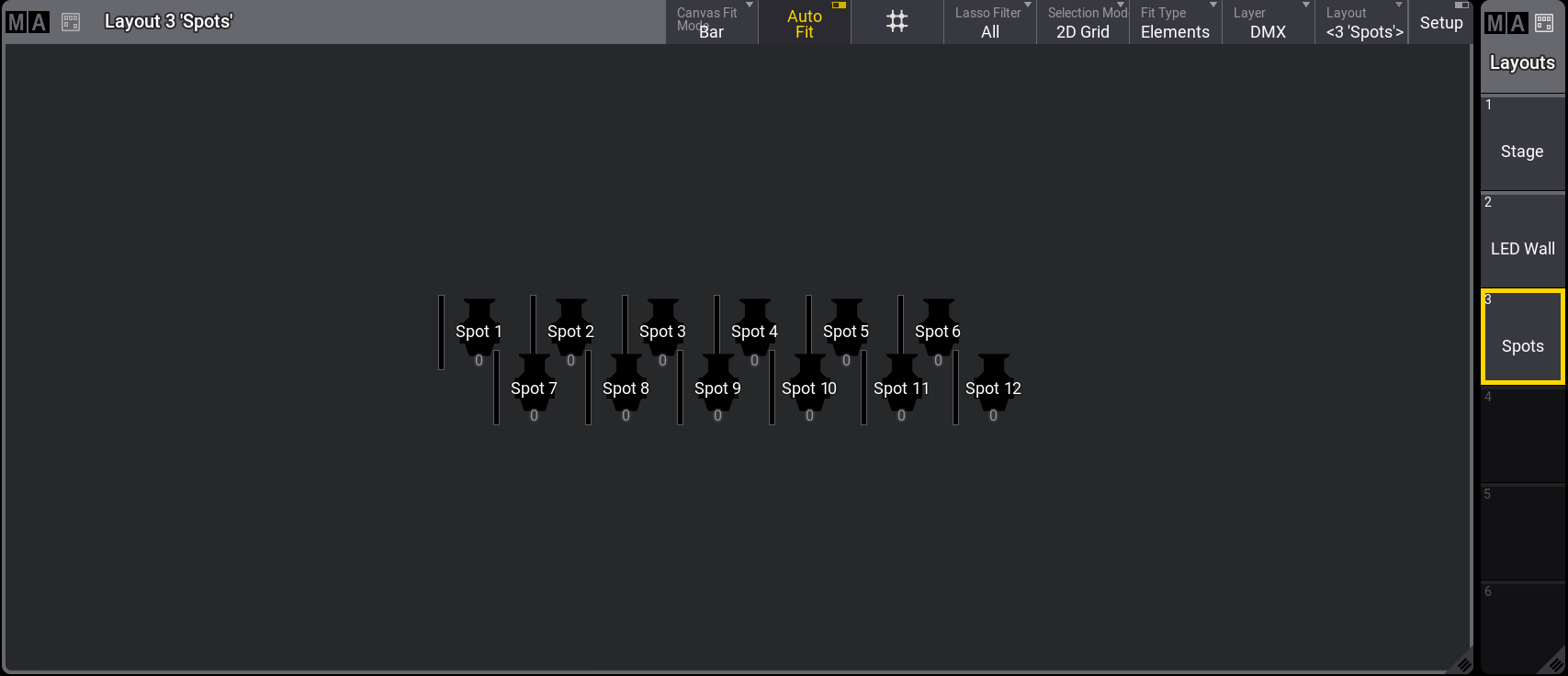
以下の例では、フィクスチャ1~10がパッチされ、Spots というラベルが付けられています。詳しくは パッチとフィクスチャ設定 を参照してください。
これら10台のフィクスチャは、Spots というラベルの付いたレイアウト3を作成するために使用されています。詳しくは Create a Layout を参照してください。
フィクスチャをレイアウトにクローン化するには、以下の例の手順に従ってください。
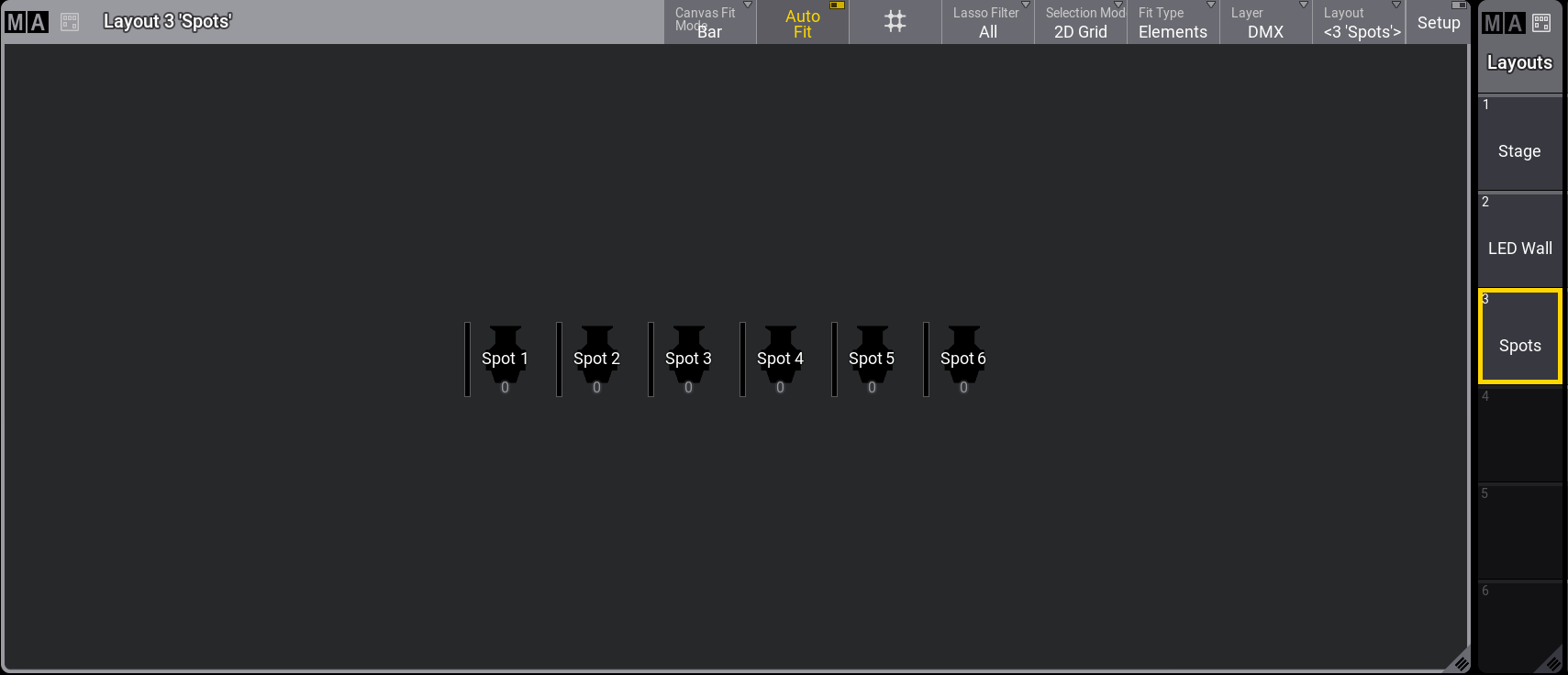
- Layout Pool ウィンドウで Spots Spotsプールをタップします。Spots レイアウトは、以下のように Layout Viewer ウィンドウに表示されます。
- 新しいフィクスチャを最初の Layout プールにクローン化するには、コマンドラインに以下のように入力します。
|
|
User name[Fixture]>Clone Fixture 1 Thru 6 At Fixture 7 Thru 12 If Layout 3 |
- Clone ポップアップが表示されます。ここには、Low Priority、High Priority、Overwrite、および Cancel という選択肢があります。
Please を押してください。詳しくは Clone キーワード を参照してください。
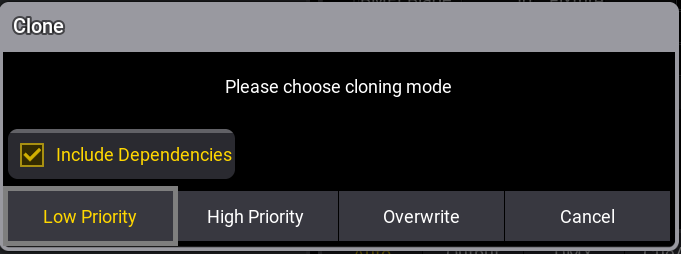
Clone ポップアップ
- 新しいレイアウト要素は、既存のレイアウト要素に対してわずかにオフセットされて配置されます。レイアウト要素のすべての設定もクローン化されます。