Patch でのフィクスチャのクローン化
| grandMA3 ユーザマニュアル » フィクスチャの操作 » クローン » Patch でのフィクスチャのクローン化 | Version 2.5 |
クローン機能は、既存のフィクスチャとそのデータを Patch メニューで新しいフィクスチャに複製して、すぐに利用できるようにする便利なツールです。Copy および Paste 機能により、対応するフィクスチャのショーデータの完全なクローンが自動的に作成されます。
以下のトピックも参照してください。クローン、パッチとフィクスチャ設定、ショーへのフィクスチャ追加、3D空間へのフィクスチャ配置。
フィクスチャのクローン化をより深く理解するには、以下の例を見てください。
Patch におけるフィクスチャのクローン化の例
例を見るには、以下の動画をタップしてください。
必要条件:
- grandMA3 デモショー・ファイルを読み込み、Patch メニューに移る。
- FID 2を長押ししてから、FID 7 まで下方向にドラッグします。フィクスチャ2~7が選択されます。
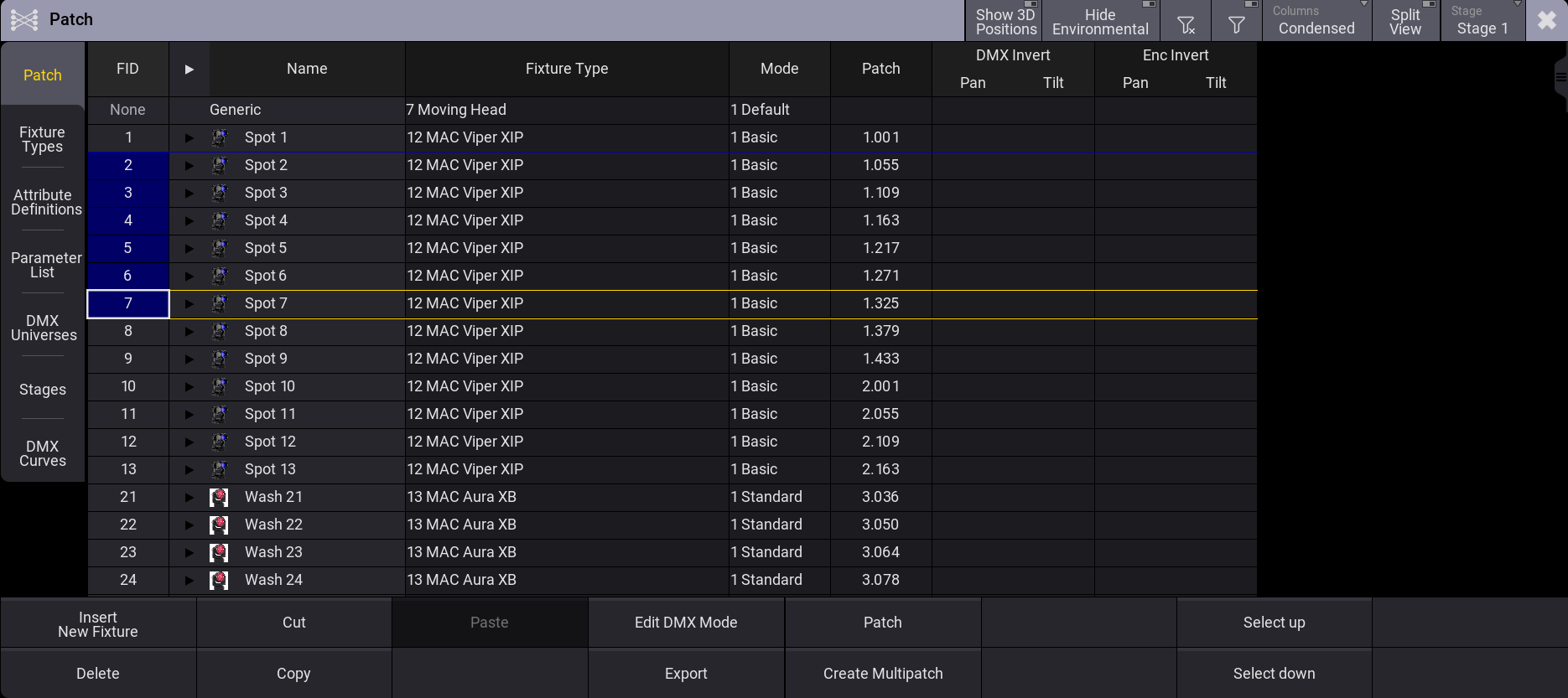
Patch - Fixture Selection - Copyをタップします。LED Backwall をタップしてから、Pasteをタップします。コピーしたフィクスチャが指定位置にクローン化され、編集できる状態になります。
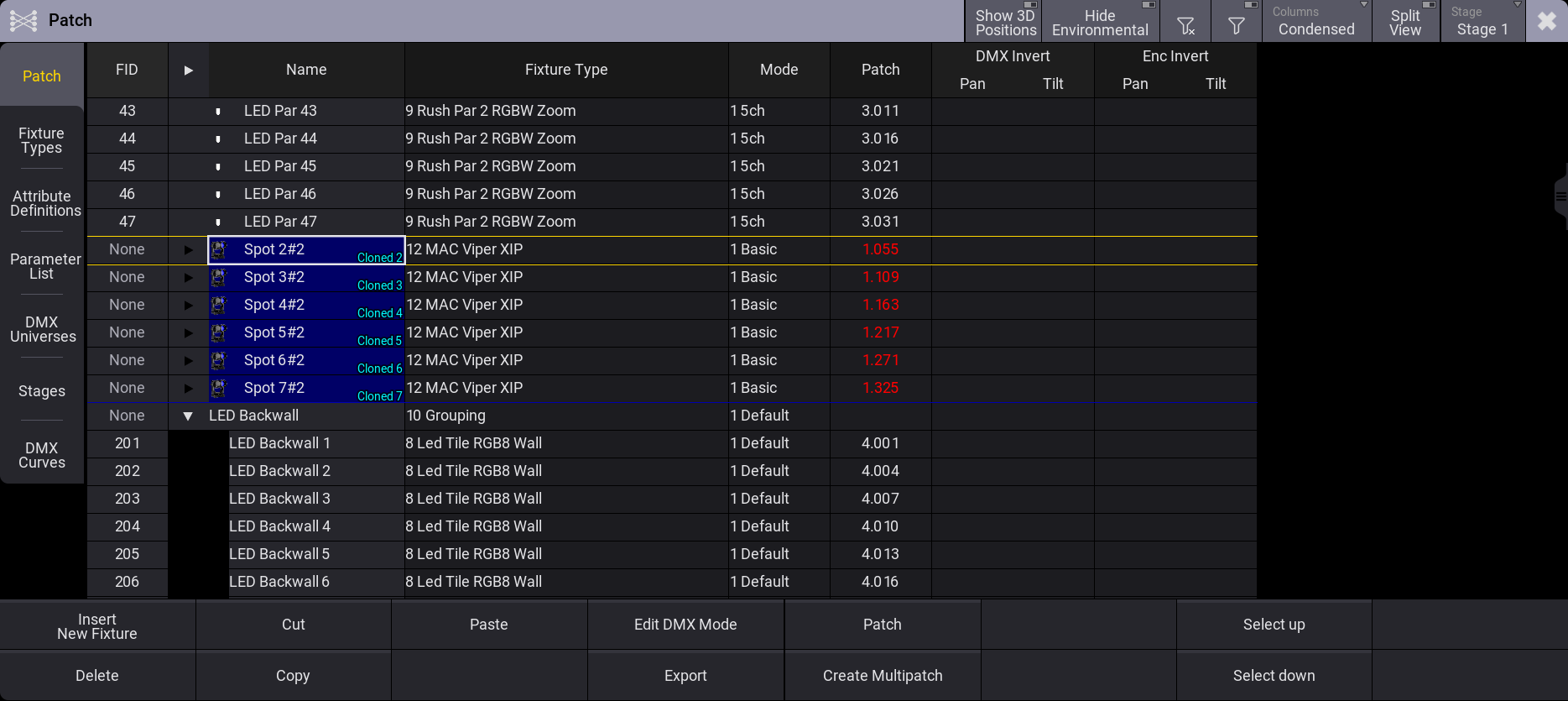
Patch - フィクスチャのコピー
- フィクスチャを Patch にコピー&ペーストすると、貼り付けられたフィクスチャは、Name セルの右側にシアン色で表示されます(Cloned <FID>)。
- 番号はソース・フィクスチャを示しています。上の例では、フィクスチャ2~7がソースです。

|
ヒント |
| Patch から抜けるとショーデータがコピーされます。Patch メニューを再度開くと、シアン色の表示はなくなります。 |
フィクスチャを別のステージにクローン化する例
必要条件:
- grandMA3 のデモショー・ファイルを読み込む。
- 2番目のステージを作成する。
 を押して Patch をタップしてください。Patch メニューが開きます。
- Patch メニューでフィクスチャ1~5を選択します。
- Copy タップします。
- ステージを変更するには、Stage をタップします。
- Paste をタップしてください。選択したフィクスチャがステージにクローン化されます。