Masters ウィンドウ
| grandMA3 ユーザマニュアル » ワークスペース » Masters ウィンドウ | Version 2.5 |
Masters ウィンドウでは、Master Controls、Group Masters、World Masters、Speed Masters、Playback Masters、Timing Masters にアクセスできます。現在のマスター値の概要を表示し、デフォルト値以外に設定されているマスターを示します。
Masters Window を開くには、以下のようにします。
- シーケンス1~7の左側にあるコントロールバーの
 をタップするか、キーボードの F4 を押します。
 - 画面をタップして Add Window ポップアップを開き、More - Playback - Masters をタップします。Master Controls タブが選択された状態でウィンドウが開きます。
- 一時的な Masters ウィンドウを開くには、Group を長押しします。Group Masters タブが選択された状態で一時ウィンドウが開きます。
- コマンドラインに Menu MasterOverlay と入力します。以前に選択したタブが表示された状態でウィンドウが開きます。
 | User name[Fixture]>Menu MasterOverlay |
Masters ウィンドウのタブ
Masters ウィンドウは、6つのタブに分かれています。
- Master Controls
- Group Masters
- World Masters
- Speed Masters
- Playback Masters
- Timing Masters
Master Controls タブには、選択中のマスターコントロールとグローバル・マスターコントロールが表示されます。他の各タブには、1種類のすべてのマスターが表示されます。
グループは、Mode が None 以外に設定されている場合、対応するアイコンとともに Group Masters タブに表示されます。
作成されたすべてのワールドは World Masters タブに表示されます。すべての Speed マスター、Playback マスター、Timing マスターは、それぞれ対応するタブに表示されます。
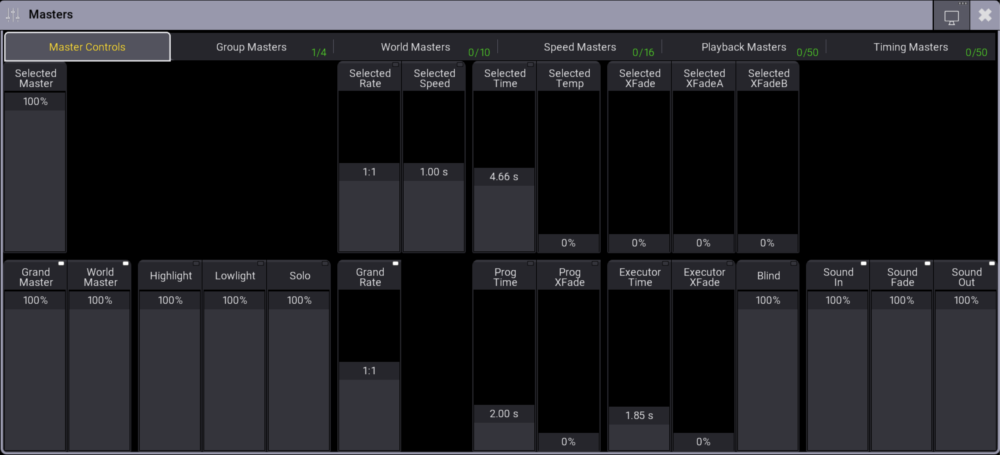
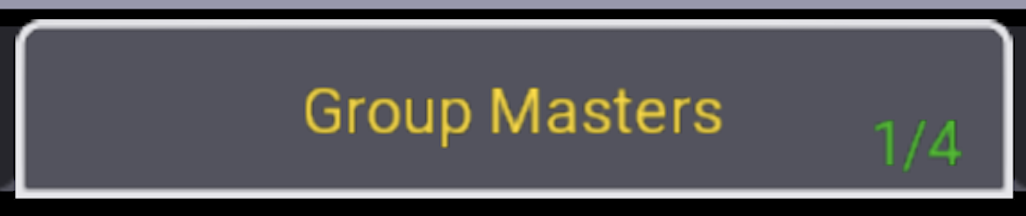
各タブ右下の緑の数値には、デフォルト値以外のマスター数と、そのカテゴリ内のマスター総数が順に表示されます。
例:
"1/4" は、そのカテゴリの4つのマスターのうち1つがデフォルト値以外に設定されていることを示します。
Master Display
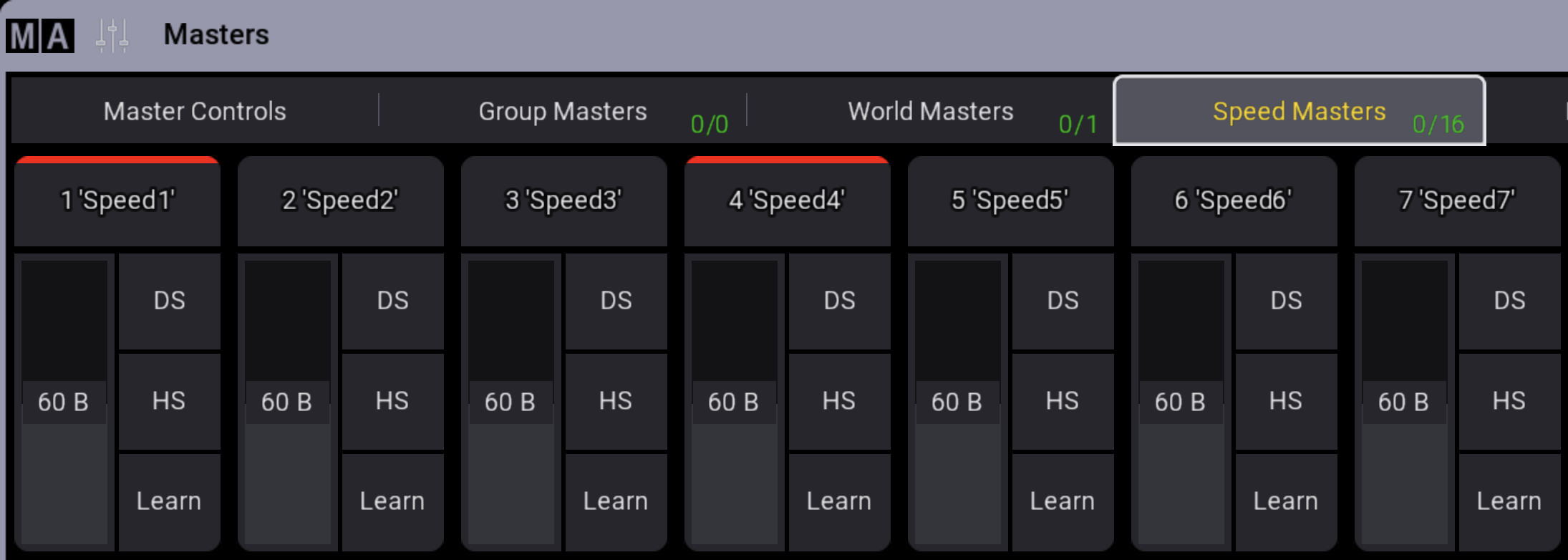
各マスターは、タイトルバーにラベル付きで表示されます。
その下には、マスター値を変更するフェーダがあります。
各マスターには、値を素早く調整するボタンがあります。使用できるボタンはマスターの種類によって異なります。
Speed Masters、Playback Masters、Timing Masters では、ラベル上部の赤いバーがマスターの無効状態を示します。
Master Controls
上部セクションには、選択したシーケンスの画面上のフェーダが表示されます。
詳しくは Selected マスター を参照してください。
下部セクションには、グローバル設定用の画面上のフェーダが表示され、タイトルバー右上にインジケータが示されます。
Mode の変更については、マスター を参照してください。
値を調整するには、タップして上下にスライドします。
Group Masters
Group Masters では、以下の2種類のボタンモードを使用できます。
- Full / Zero
- Flash / Black
ボタンモードを選択するには、タイトルバーの Button Mode をタップします。
選択したボタンモードは、Group Masters タブと World Masters タブの両方に適用されます。
Full / Zero モードでは、Full をタップするとマスターが 100% に設定され、Zero をタップすると 0% に設定されます。
Flash / Black モードでは、Flash を長押しするとマスターが一時的に 100% に設定され、Black を長押しすると一時的に 0% に設定されます。
Group Masters Button Bar
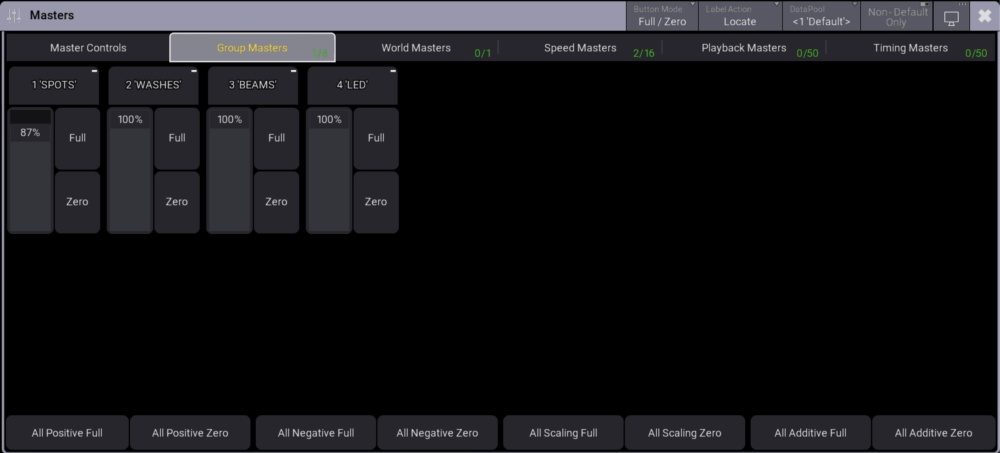
Group Masters タブのボタンは、グループマスターの Mode によって異なります。
- All Positive Full
Mode が Positive のすべてのグループマスターを 100% に設定します。
- All Positive Zero
Mode が Positive のすべてのグループマスターを 0% に設定します。
- All Negative Full
Mode が Negative のすべてのグループマスターを 100% に設定します。
- All Negative Zero
Mode が Negative のすべてのグループマスターを 0% に設定します。
- All Scaling Full
Mode が Scaling のすべてのグループマスターを 100% に設定します。
- All Scaling Zero
Mode が Scaling のすべてのグループマスターを 0% に設定します。
- All Additive Full
Mode が Additive のすべてのグループマスターを 100% に設定します。
- All Additive Zero
Mode が Additive のすべてのグループマスターを 0% に設定します。
これらの操作は、FaderMaster キーワードと /Type オプション・キーワードを組み合わせて実行することもできます。
以下の構文を使用します。
FaderMaster Group ["グループ名" または グループ番号] At [値] /Type ["タイプ値"]
例:
Mode が Positive のすべてのグループを 100% に設定するには、以下のように入力します。
|
User name[Fixture]>FaderMaster Group * At 100 /Type "Positive" |

|
制限 |
| コマンドラインから Group Masters、World Masters、Speed Masters、Playback Masters、Timing Masters を設定する場合、値は適用されますが、指定したフェードタイムは無視されます。 |

|
重要 |
| All Additive Full を押すと、Additive グループマスターの影響を受けるすべてのフィクスチャの出力が直ちに 100% に設定されます。 |
World Masters
World Masters では、2種類のボタンモードを使用できます。
- Full / Zero
- Flash / Black
ボタンモードを選択するには、タイトルバーの Button Mode をタップします。
選択したボタンモードは、World Masters タブと Group Masters タブの両方に適用されます。
Full / Zero モードでは、Full をタップするとマスターが 100% に設定され、Zero をタップするとマスターが 0% に設定されます。
Flash / Black モードでは、Flash を長押しするとマスターが一時的に 100% に設定され、Black を長押しすると一時的に 0% に設定されます。
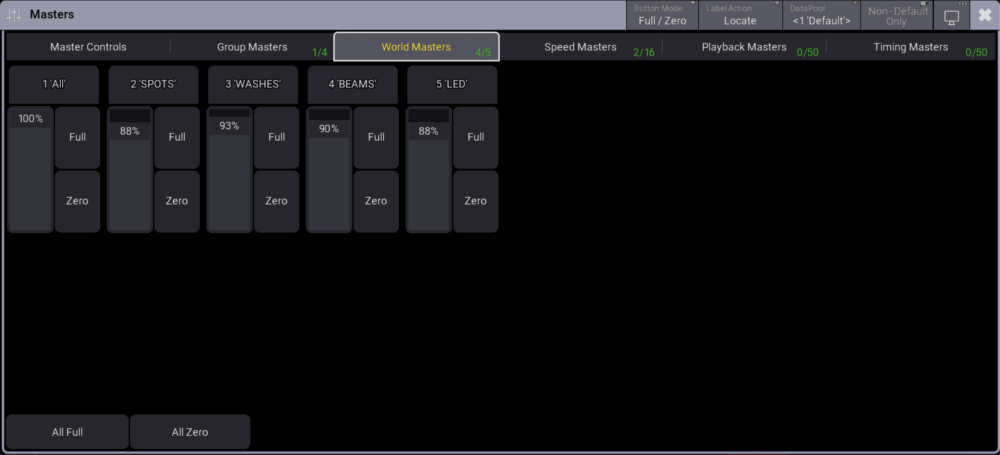
World Masters の Button Bar
- All Full
すべての World マスターを 100% に設定します。
- All Zero
すべての World マスターを 0% に設定します。
Speed Masters
Speed Masters では、2種類のボタンモードを使用できます。
- Learn
- Speed1
ボタンモードを選択するには、タイトルバーの Button Mode をタップします。
選択したボタンモードは、Speed Masters タブにのみ適用されます。
Speed Masters には、選択したボタンモードに応じて、DS および HS ボタンと、Learn または Speed1 ボタンが表示されます。
DS をタップすると、Speed マスター値が2倍になります。
HS をタップすると、Speed マスター値が半分になります。
希望するテンポで Learn を繰り返しタップすると、Speed マスターに Learn 機能が適用されます。
Speed1 をタップすると、User Speed Readout に応じて Speed マスターが 60BPM、1.00Hz、または 1.00s に設定されます。
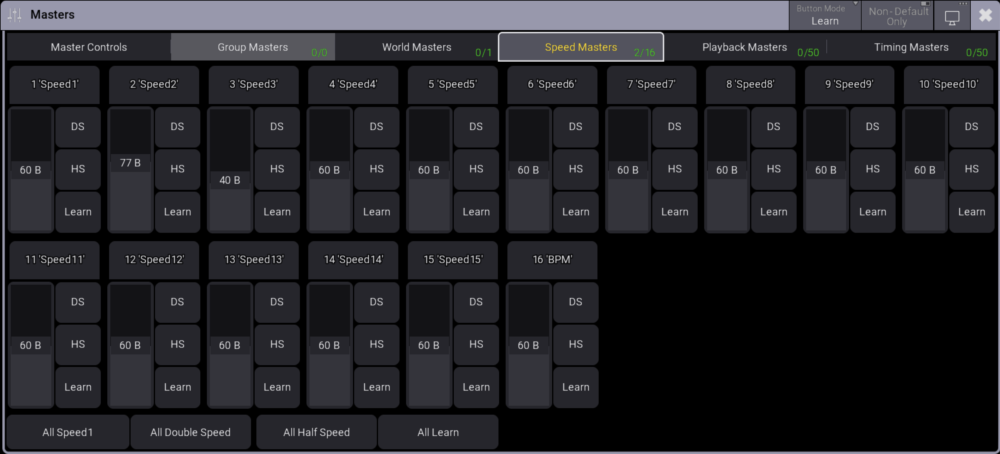
Speed Masters の Button Bar
- All Speed1
User Speed Readout に応じて、すべての Speed マスターを 60BPM、1.00Hz、または 1.00s に設定します。
- All Double Speed
すべての Speed マスターのスピードを2倍にします。新しい Speed 値は、各 Speed マスターのフェーダに表示されます。
アスタリスク(*)は、Speed マスターに倍率が適用されていることを示します。
最大値は、User Speed Readout に応じて 57600BPM、960.00Hz、または 0.00s です。
- All Half Speed
すべての Speed マスターのスピードを半分にします。新しい Speed 値は、各 Speed マスターのフェーダに表示されます。
アスタリスク(*)は、Speed マスターに除数が適用されていることを示します。
最小値は、User Speed Readout に応じて 0.00BPM、0.00Hz、または Stop です。
- All Learn
すべての Speed マスターに Learn 機能を適用します。希望するスピードでボタンを繰り返しタップします。
Playback Masters
Playback マスターには、Full と Zero ボタンがあります。
マスターを 100% に設定するには、Full をタップします。
マスターを 0% に設定するには、Zero をタップします。
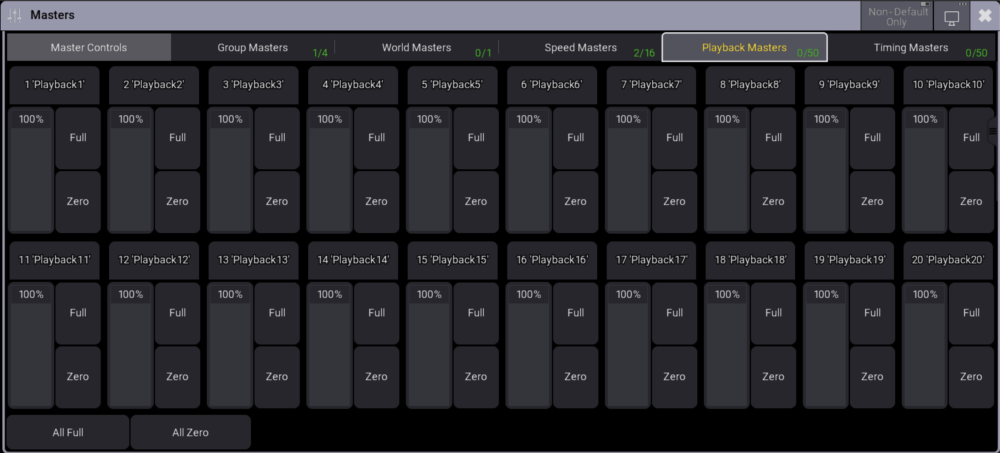
Playback Masters の Button Bar
- All Full
すべての Playback マスターを 100% に設定します。
- All Zero
すべての Playback マスターを 0% に設定します。
Timing Masters
Timing Masters には、Full と Zero ボタンがあります。
マスターを 10.00s に設定するには、Full をタップします。
マスターを 0.00s に設定するには、Zero をタップします。
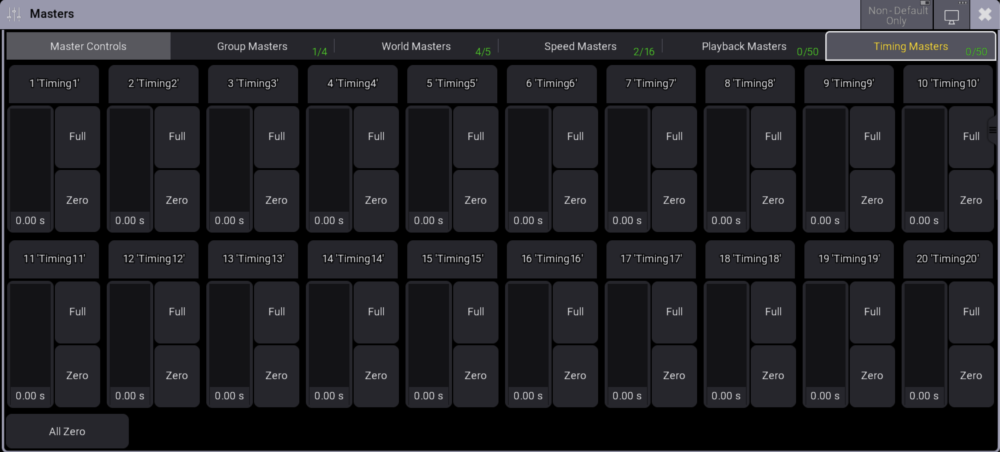
Timing Masters の Button Bar
- All Zero
すべての Timing マスターを 0.00s に設定します。
Label Action
Label Action 設定は、マスターのタイトルバーをタップしたときの動作を決定します。
Label Action が Locate に設定されている場合、マスターのタイトルバーをタップすると Locate 機能が実行されます。
マスターを含むページとプールは、赤い背景、"Here" という文字、および赤いアウトラインで示されます。
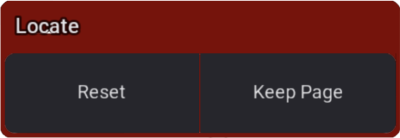
一時ポップアップで、Reset または Keep Page を選択します。
Reset をタップすると、Locate が無効になり、ポップアップが閉じます。
Keep Page をタップすると、Locate が無効になり、ポップアップが閉じ、プレイバックバーは現在選択されているページに表示されたままになります。
Label Action が SelectFixtures に設定されている場合、グループマスターまたは World マスターのタイトルバーをタップすると、対応するマスターに割り当てられたフィクスチャに対して SelectFixtures キーワードが実行されます。
Label Action は、Group Masters タブと World Masters タブでのみ使用できます。
Locate がデフォルト設定です。

|
ヒント |
| Label Action が SelectFixtures に設定されている場合、選択したフィクスチャのグリッド順は選択に適用されません。 |
Button Bars
Master Controls 以外の各タブ下部には、選択した種類のすべてのマスターを同じ値に設定する、または共通の操作を適用するボタンがあります。
Button Bar は Masters Window Settings で有効/無効にできます。
Window Settings
Masters ウィンドウのタイトルバーには、以下の設定とボタンがあります。
- Non-Default Only
有効にすると、デフォルト値以外に設定されているマスターのみが表示されます。デフォルト値は、マスターの種類によって異なります。 - DataPool
デフォルトは Link Selected です。
この設定では、プール・ウィンドウがどのデータプールのデータを表示するかを指定します。これにより、異なるデータプールのオブジェクトを表示するプールを使用できます。例えば、デフォルトのデータプールのグループを表示する Group プール・ウィンドウの横に、別のデータプールのグループを表示する別の Group プール・ウィンドウを表示できます。
- Label Action
Locate がデフォルト設定です。
Masters ウィンドウの Group Masters タブと World Masters タブで使用できます。マスターのタイトルバーの動作を選択します。使用できるオプションは以下の通りです。- Locate
- SelectFixtures
- Button Mode Group / Worlds
Group Masters タブと World Masters タブで使用できます。
長押しして Full/Zero または Flash/Black を選択します。マスターをそれぞれ 100% または 0% に設定するには、Full または Zero をタップします。マスターを一時的に 100% または 0% に設定するには、Flash または Black を長押しします。
- Button Mode Speed Master
希望するテンポで Learn を繰り返しタップすると、Speed マスターに Learn 機能が適用されます。
Speed1 をタップすると、User Speed Readout に応じて Speed マスターが 60BPM、1.00Hz、または 1.00s に設定されます。
- Move Display Icon
Group を長押しして一時的な Masters ウィンドウを開いた場合に使用できます。
一時ウィンドウを別の画面に移動します。
|
|
ヒント |
| 卓の Highlight、Lowlight、Solo、Blind 機能を、Highlt、MA + Highlt、Solo、Blind を使用して有効/無効にできます。 これらの機能が無効な場合でも、画面上のフェーダは操作できます。 |