Selection Grid
| grandMA3 ユーザマニュアル » フィクスチャの操作 » Selection Grid | Version 2.4 |
フィクスチャは、3D Selection Grid での位置情報を持つことができます。
各フィクスチャはグリッド内のボックスで示され、MAtricks、フェイザー、選択順、エフェクトで使うフィクスチャ間の空間的関係を表します。
グリッドはフィクスチャ同士の相対関係を整理しますが、必ずしも 3D Viewer 内での位置を示すものではありません。
3D Viewer ツールバーの  をタップすると、3Dパースでの現在のセクションを Selection Grid に適用できます。詳しくは 3D Viewer を参照してください。
画面の空いた場所をタップして、Selection Grid ウィンドウを追加できます(ウィンドウの追加 を参照)。
Selection Grid の調整
1本指でウィンドウにタッチしてそのまま動かすと、グリッドを回転させることができます。
タッチ画面上で2本指によるピンチ操作を行うか、マウスホイールをスクロールさせると、グリッドをズームできます。
画面を2本指でドラッグするか、マウスの右ボタンを押しながら動かすと、グリッドを移動できます。
グリッド・カーソル
フィクスチャは、青いセルで示されるグリッド・カーソルの位置を基準に配置されます。
グリッドの原点 0/0/0 は、白枠でマークされています。
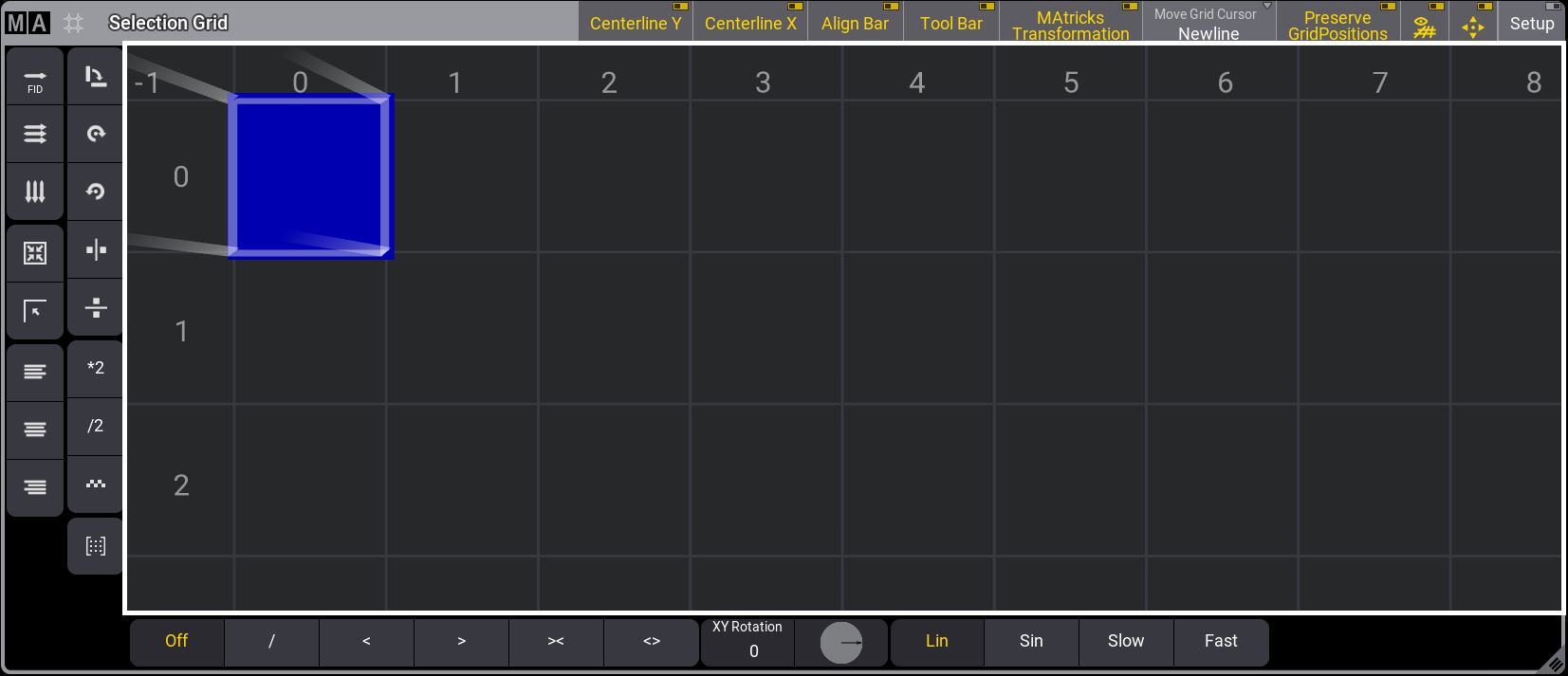
Selection Grid ウィンドウ
原点 0/0/0 以外のセルが選択されている場合、タイトルバーの Preserve GridPositions が有効になります。無効にすると、原点に対するすべてのギャップとオフセットが削除されます。
Preserve GridPosition の状態は、セレクションをオブジェクトに保存する前に無効にすると呼び出せます。
フィクスチャを選択すると、タイトルバーの Move Grid Cursor 設定は、ユーザプロファイルでの指定に従って動作します。詳しくは ユーザ設定 を参照してください。
以下は Move Grid Cursor に対する3つのモードです。
選択後、以下のようになります。
- None: カーソルは選択時の位置に留まります。
- Append X: カーソルは、グリッド上で次に利用可能なX軸セルに移動します。
- Newline: カーソルは、次行の X=0 に移動します。
エンコーダバーの Selection ボタン左上にある小さなアイコンには、使用中の軸と選択されている Move Grid Cursor 設定が表示されます。
 : x-axis
 : y-axis
 : z-axis
 : None
 : Append X
 : Newline
エンコーダバーの Selection ボタンをタップすると、一時的な Selection Grid ウィンドウが開きます。
タイトルバーの  をタップすると、グリッドの表示/非表示を切り替えられます。
タイトルバーの  をタップすると、Selection Grid ウィンドウ内にすべてのフィクスチャとグリッド・カーソルが収まるようにウィンドウがリセットされます。
Selection Grid ウィンドウのタイトルバー左端にある MA ロゴをタップすると、Selection Grid Window Settings が開きます。
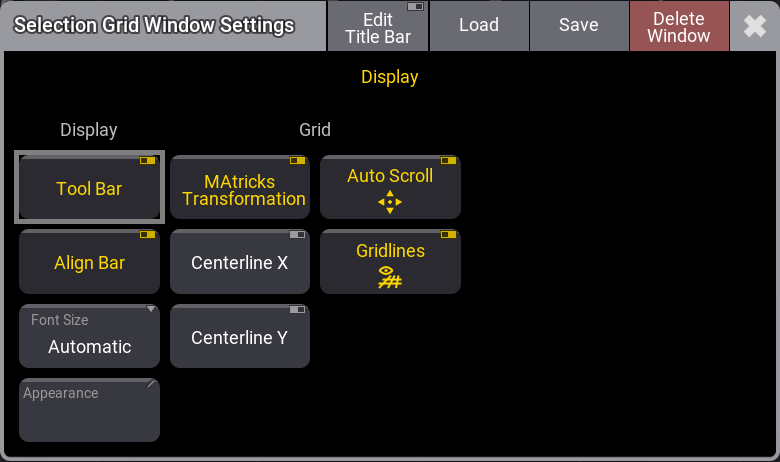
Selection Grid Window Settings
Display 列には以下のボタンがあります。
- Tool Bar: Selection Grid ウィンドウでツールバーの表示/非表示を切り替えます。
- Align Bar: Selection Grid ウィンドウで Align Bar の表示/非表示を切り替えます。
- Font Size: ウィンドウ内のフォントサイズを選択します。スワイプボタンをクリックすると、10~32のサイズリストが表示されます。また、Default プロパティもあります。これは18に相当します。
- Appearances: このボタンをタップすると、Select Appearance ポップアップが開き、定義されているすべてのアピアランスと、新しいアピアランスを作成するオプションが表示されます。いずれかを選択すると、そのアピアランスがウィンドウに適用されます。
- MAtricks Transformation: MAtricks を適用する際に、行われた変形を Selection Grid ウィンドウに表示するかどうかを指定します。デフォルト値は Enabled です。
- Centerline X: Selection Grid ウィンドウでセレクションの中心を横切る赤い垂直ラインが表示されます。
- Centerline Y: Selection Grid ウィンドウでセレクションの中心を横切る赤い水平ラインが表示されます。
- Auto Scroll: 自動スクロール機能を有効にします。シートやグリッドをスクロールしながら、アクティブなオブジェクトがウィンドウ内に表示されたままになります。
- Gridlines: グリッド線の表示/非表示を切り替えます。
Selection Grid ウィンドウのタイトルバーにあるボタンの表示/非表示を切り替えるには、Selection Grid Window Setings のタイトルバーで Edit Title Bar をタップします。
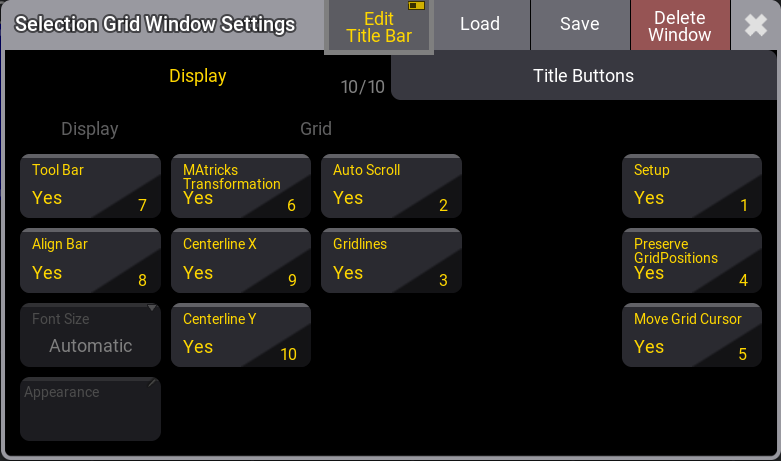
Selection Grid Window Settings - Edit Tool Bar が有効
グリッド・カーソルは、Selection Grid ウィンドウ内のタップ、キーボードの矢印キー、または Grid キーワードで移動できます。詳しくは Grid キーワード を参照してください。
MA を押しながら X3 | Grid を押すと、コマンドラインに Grid キーワードが入力されます。

|
User name[Fixture]>Grid |
例えば、カーソルを、X位置1、Y位置2、Z位置1に移動するには、以下のようにキーを押します。
MA + X3 | Grid 1 / 2 / 1 Please
Z軸の値が1の場合は省略できます。
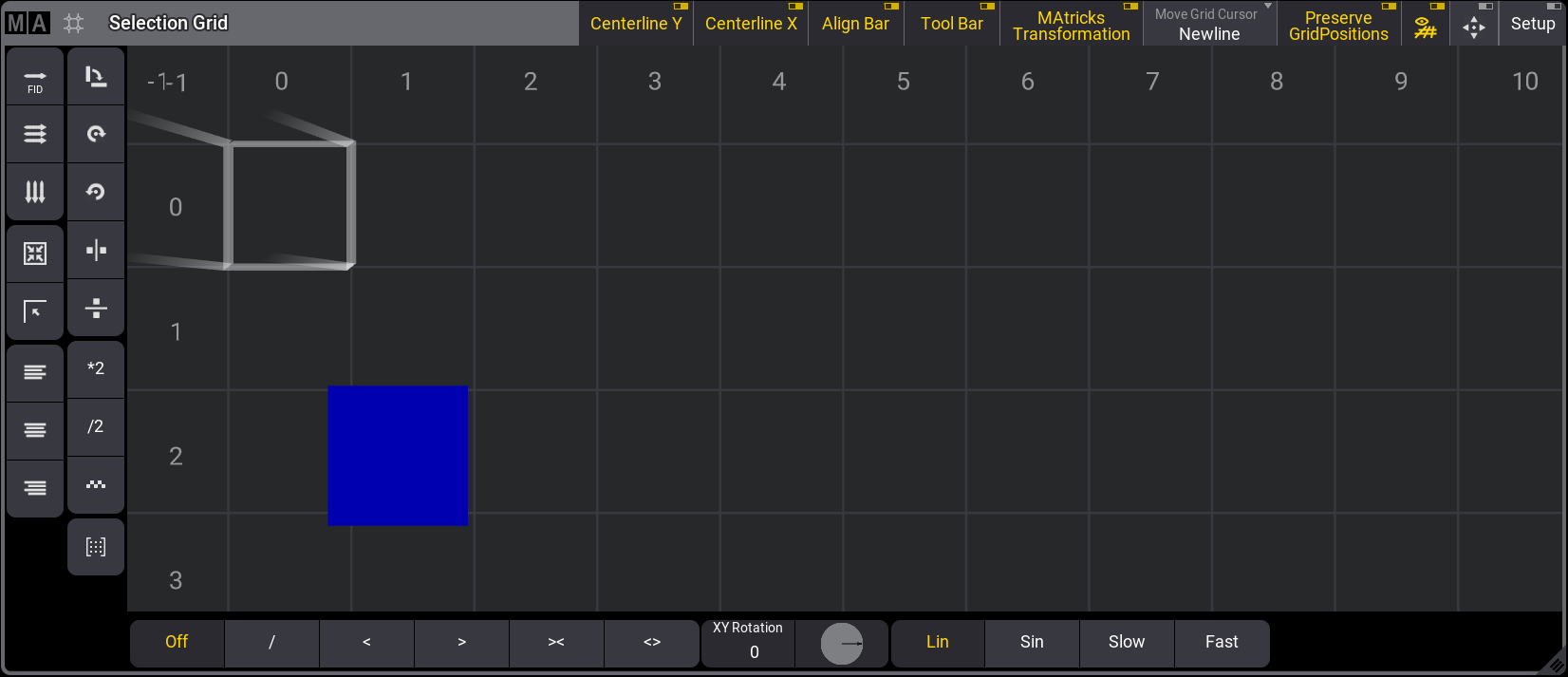
Selection Grid ウィンドウ - カーソルをX位置1、Y位置2に移動
複数セルの選択
グリッド・カーソルは複数セルに渡らせることもできます。例えば、グリッド・セルの長方形領域を選択できます。
セルを範囲選択するには、以下のいずれかの方法を用います。
- セルの範囲を指定するには、Thru キーワード を用います。
例えば、以下のようにキーを押します。
MA + X3 | Grid 1 Thru 3 / 2 Please
- グリッド・カーソルを長方形の開始点に合わせ、Shift キーを押したまま矢印キーでサイズを指定するか、目的の終了点をタップします。
- グリッド・カーソルを長方形の開始点に合わせ、MA キーを押したまま目的の終了点をタップします。
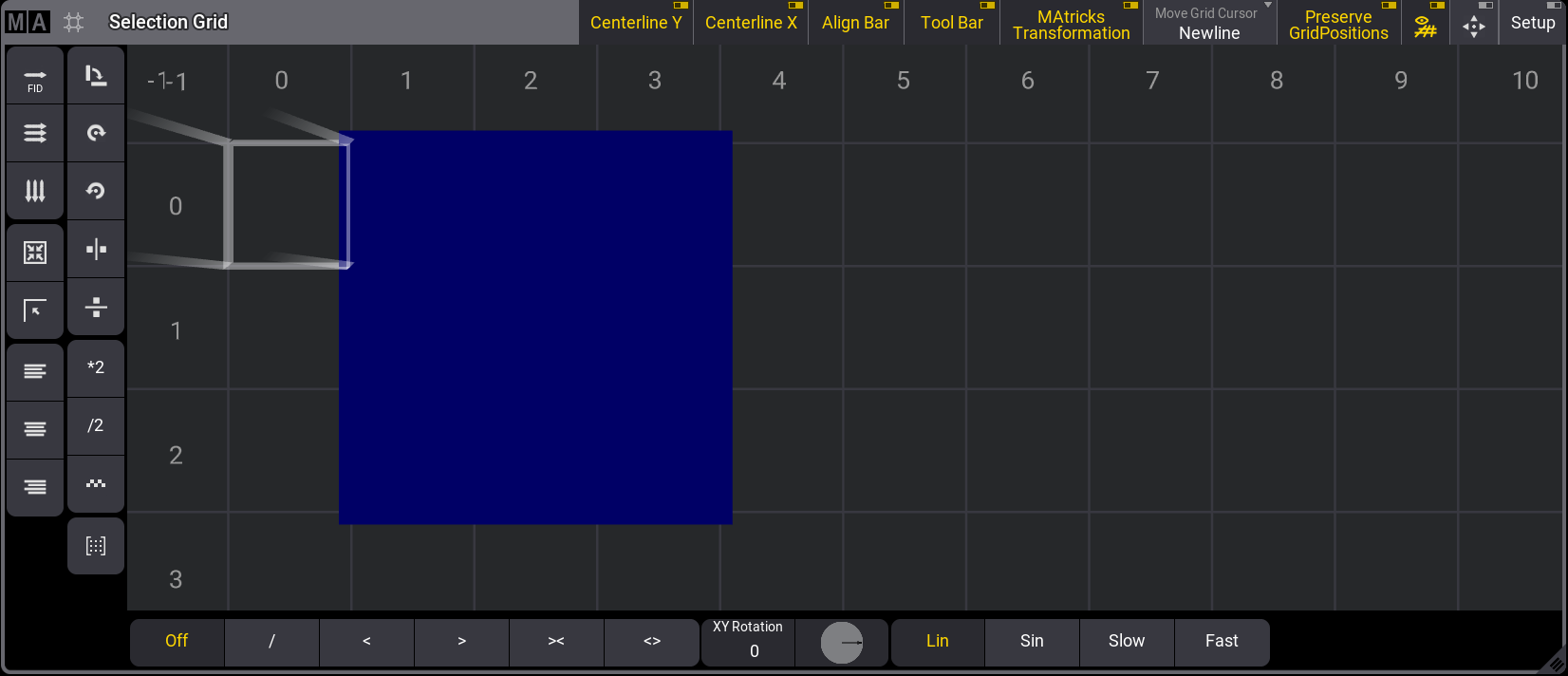
Selection Grid ウィンドウで複数セルを選択
グリッドを定義してからフィクスチャを選択すると、その領域にフィクスチャが配置されます。
例えば、フィクスチャ1~9を選択し、上で指定したセルに適用した場合、以下のようになります。
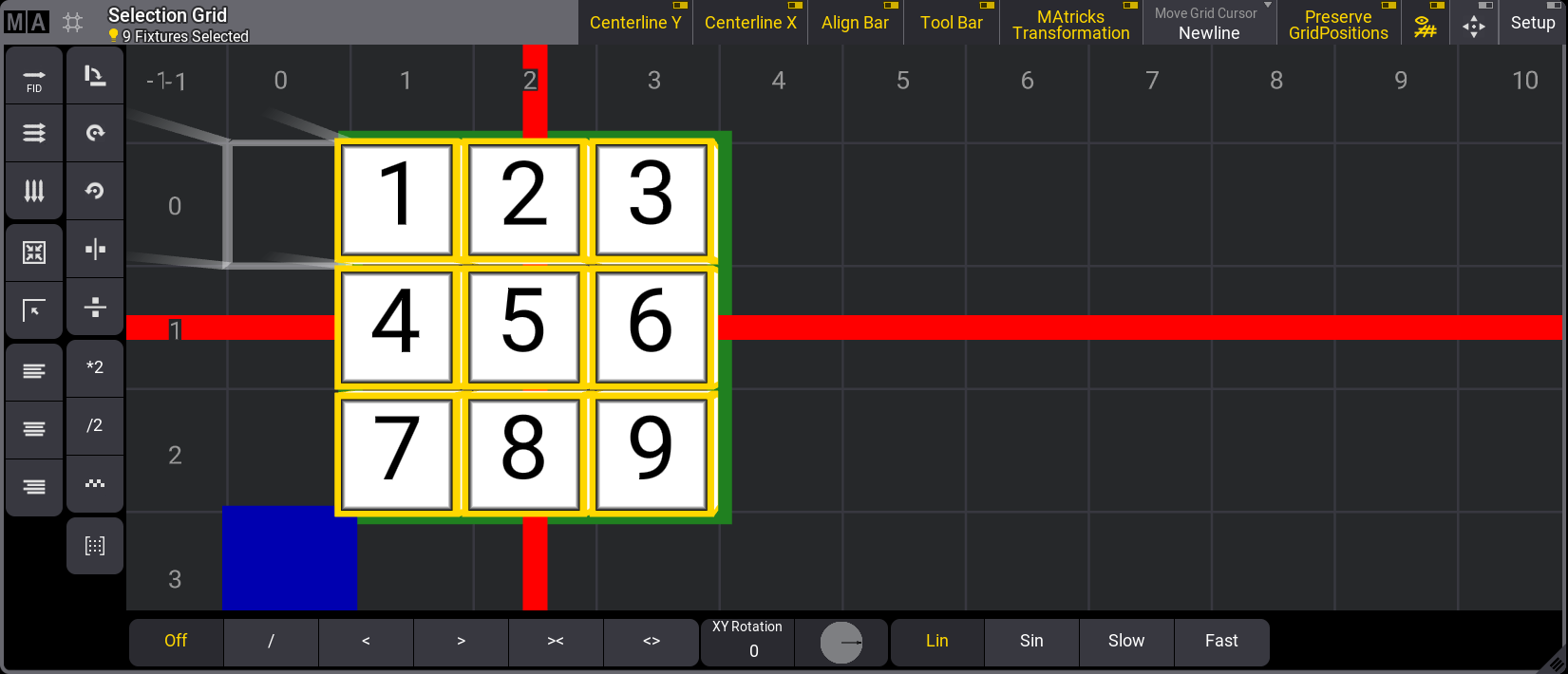
Selection Grid ウィンドウ - 複数セルのセレクション
以下のようにして、現在のセレクションにフィクスチャを追加できます。
- セレクションを追加したい場所にカーソルを移動します。
- いくつかのフィクスチャを選択します。
- 新しいセレクションがグリッドに追加されます。
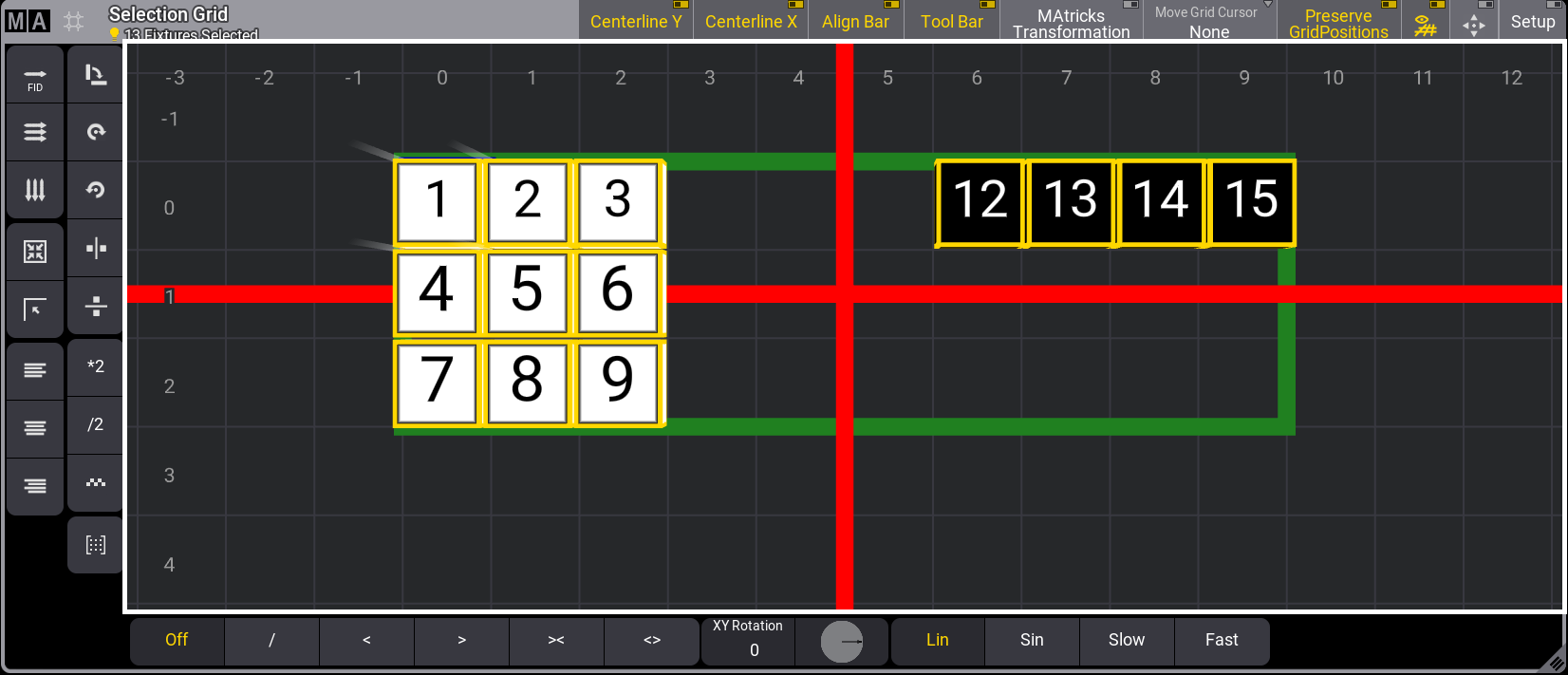
Selection Grid ウィンドウ - 新しいセレクションを追加
水平および垂直の赤いラインは、選択範囲の中心を表します。また、緑の枠はセレクションの全体を表します。
Off を押して Selection Grid 内のフィクスチャをタップすると、それをプログラマからノックアウトできます。
また、例えば以下のようにキーを押すと、フィクスチャ範囲をプログラマからノックアウトできます。
Off Fixture 1 Thru 4 Please, for example.
Perspective と Planar
Perspective モードと Planar モードでは、目的のカメラビューに合わせて Selection Grid 内のフィクスチャを配置できます。
一般的な構文は以下の通りです。
Grid "Perspective" Camera ["カメラ名" または カメラ番号]
Grid "Planar" Camera ["カメラ名" または カメラ番号]

|
既知の制限 |
| 現時点では、サブフィクスチャが選択されている場合、これら2つのコマンドは機能しません。 |
グリッドの保存
フィクスチャを配置する際に、グリッド情報をグループ、プリセット、またはその他のオブジェクトに保存できます。
グループの保存については グループの作成 を、一般的な事柄については グループ を参照してください。
プリセットの保存については プリセットの作成 を、より一般的な事柄については プリセット を参照してください。
キューの保存については、キューの保存 や キューとシーケンス を参照してください。
グループのプリファレンスは、Preferences and Timings メニューにあります。
Preferences and Timings メニューを開くには、Menu を押し、Preferences and Timings をタップします。
ウィンドウの左下にある Groups をタップしてください。
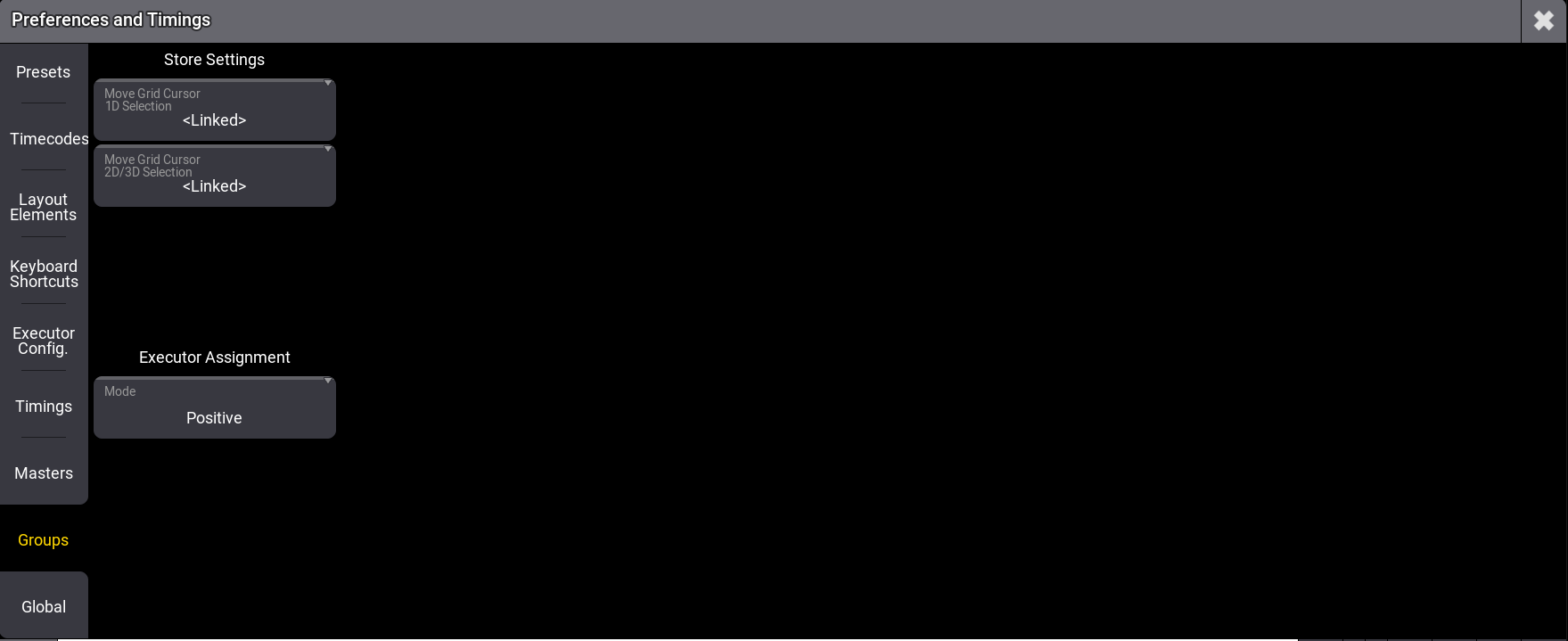
Preferences and Timing - Groups メニュー
- Move Grid Cursor 1D Selection が有効な場合、Selection Grid に1次元のみのセレクションがあると、保存されたグループで Move Grid Cursor が有効になります。
- Move Grid Cursor 2D/3D Selection では、Selection Grid 少なくとも2次元のセレクションがあると、保存されたグループで Move Grid Cursor が有効になります。
- MAtricks の X、Y、Z 方向は、選択されているフィクスチャ範囲全体に対する相対的なものです。
マルチインスタンス・フィクスチャが選択されている場合、Down を押すと、メインフィクスチャ内の配置に従ってサブフィクスチャが配置されます。Up を押すと、以前のセレクションに戻ります。これはすべてのレベルで機能し、各レベルは独自の MAtricks を持つことができます。
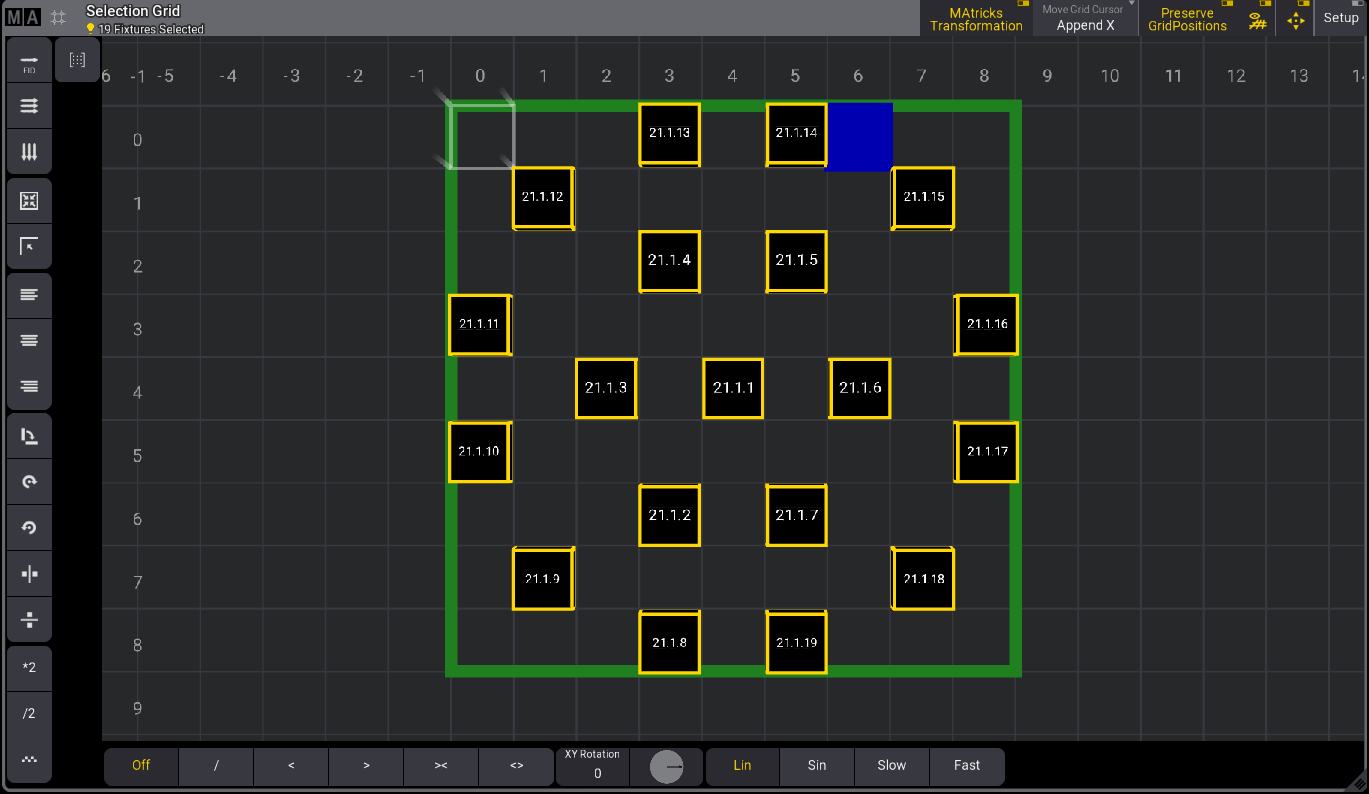
サブフィクスチャのグリッド位置は、フィクスチャタイプ内のジオメトリで定義された位置によって決まります。詳しくは ジオメトリの挿入 を参照してください。
下は、Mac Aura PXL に対するサブフィクスチャ位置の例です。
Align Range 機能
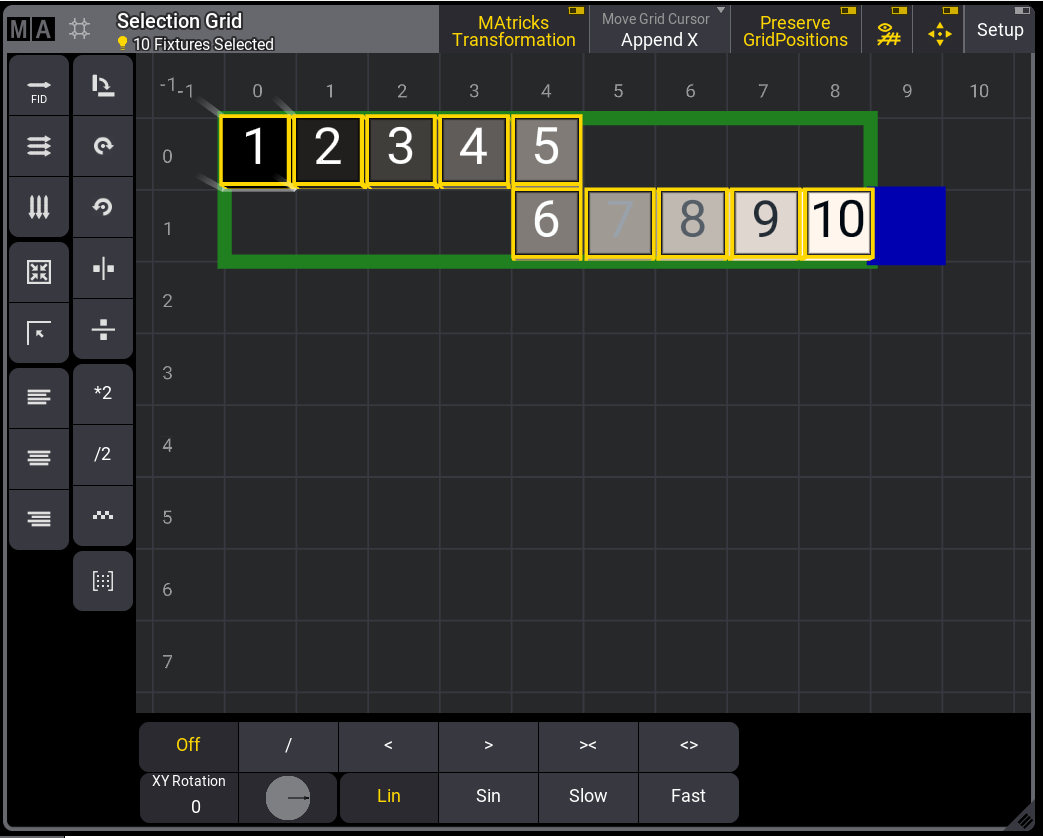
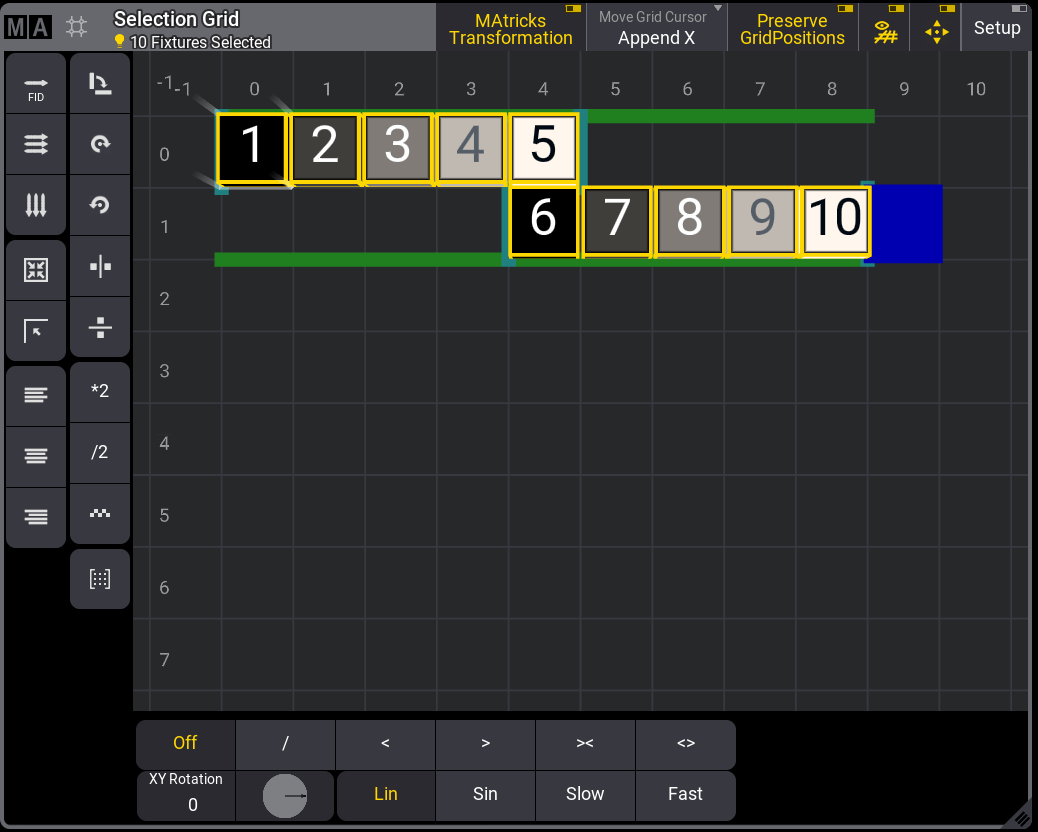
MAtricks ウィンドウの Align Range 機能(Rx、Ry、および Rz)を用いると、セレクション全体にわたって値を整列させるか、行/列ごとに個別に整列させるかを、軸ごとに個別指定できます。Align Range が有効な場合、Selection Grid ウィンドウのセレクションを囲む枠が暗青緑に変わります。
例えば、グリッド全体ではなく行ごとに計算する範囲を揃えるには、Rx を有効にします。
Rx が無効な場合の At 0 Thru 100:
Rx が有効な場合の At 0 Thru 100:
一般的な Align については、Align を参照してください。