Status Center
| grandMA3 ユーザマニュアル » システム » Message および Status Center » Status Center | Version 2.4 |
ステータス・アイコンは、ソフトウェア内の動作や状態を示します。これらは、コマンドライン入力欄の横にあるコマンドライン右側に表示されます。
すべてのステータス設定は、ユーザプロファイルごとに設定されます。一部のステータスでは、すべてのユーザプロファイルに対応するステータスを表示するよう選択できます。
コマンドラインでステータス・アイコンを表示/非表示にするには、Message Center ウィンドウでそのステータスをスワイプします。
ドロップダウンに以下の選択肢が表示されます。
- Never: ステータスのアイコンは表示されません。対応するステータスのインジケータバーは灰色です。
- On Activity: 設定または機能が有効なときにアイコンが表示されます。インジケータバーは白色です。
- Always: アイコンは常にコマンドラインに表示されます。設定または機能が有効でない場合、アイコンはグレーアウトされ、インジケータバーは緑色になります。
ほとんどのステータスには、さらに3つの Blink オプションがあります。
- None: ステータスが有効でも、コマンドライン内のそのステータスの背景は点滅しません。
- Once: 有効になると、そのステータスの背景が赤で1回点滅します。
- Always: ステータスが有効な間、そのステータスの背景は赤で点滅し続けます。

|
ヒント |
| Highlight、Blind、Solo、Grand Master、World Master、Disk Space の各ステータスでは、"Blink" はデフォルトで Always に設定されています。 |
さらに、ステータスが有効な場合は、そのステータスのアイコンとタイトルバーが対応する色で点灯します。
Programmer、Filter、および Universe/Patch セクションのステータスのデフォルト表示モードは On Activity です。
Battery を除く More セクションおよび Toggles セクションのステータスのデフォルト表示モードは Always です。Battery のデフォルトはデバイスによって異なります。
一部のステータス(Highlight、Lowlight、Solo、Timecode Record)では、ドロップダウンでステータスの異なるソースを選択できます。
- My: 現在のユーザプロファイルによってトリガーされた場合、そのステータスは有効になります。ユーザプロファイルとして My が選択されている場合、ステータス・セルには
 が表示されます。
 - All: いずれかのユーザプロファイルによってトリガーされた場合、そのステータスは有効になります。ユーザプロファイルとして All が選択されている場合、ステータス・セルには
 が表示されます。
|
|
ヒント |
| ユーザプロファイルが All に設定されていて、Highlight、Lowlight、Solo、または Timecode Record が別のユーザプロファイルによってトリガーされると、アイコンの下に ext または my+ext が表示されます。機能が別のユーザプロファイルによってのみトリガーされている場合は ext が表示されます。現在のユーザプロファイルと別のユーザプロファイルの両方によって機能がトリガーされている場合は my+ext が表示されます。機能が現在有効なユーザプロファイルによってトリガーされている場合、アイコンの下にはテキストは表示されません。 |
以下のステータスを使用できます。
Programmer:
- Highlight (
 ): Highlight が有効です。アイコンをタップすると、一時的な Master Controls が開きます。
 - Lowlight (
 ):
Lowlight が有効な場合、アイコンは青になります。アイコンをタップすると、一時的な Master Controls が開きます。
):
Lowlight が有効な場合、アイコンは青になります。アイコンをタップすると、一時的な Master Controls が開きます。 - Solo (
 ):
Solo が有効です。アイコンをタップすると、Master Controls が開きます。
):
Solo が有効です。アイコンをタップすると、Master Controls が開きます。 - Blind (
 ):
Blind が有効です。アイコンをタップすると、Master Controls が開きます。
):
Blind が有効です。アイコンをタップすると、Master Controls が開きます。 - Preview (
 ): Preview が有効な場合、アイコンはオレンジになります。
 - Timecode Record (
 ): timecode recording が有効です。タイムコードを記録している間、アイコンは点滅します。アイコンをタップすると、Timecodes タブの Off メニューが開きます。
 - Recipe Editing (
 ): Recipe Editor が有効な場合、アイコンは緑になります。
 - Grand Master (
 ): Grand マスターがフルではありません。アイコンをタップすると、一時的な Master Controls が開きます。
 - World Master (): World マスターがフルではありません。アイコンをタップすると、一時的な Master Controls が開きます。
- Grand Rate (): Grand Rate マスターが 1:1 ではありません。アイコンをタップすると、一時的な Master Controls が開きます。
Filter:
 ): フィルタ1以外の
  ):
フィルタ1以外の
):
フィルタ1以外の Universe/Patch:
- Parked (
 ): フィクスチャがパークされている場合、アイコンは青になります。
 - DMX Tester (
 ): DMXテスター が出力を生成している場合、アイコンは白になります。
 - Not Enough Parameters (
 ): パラメータ の上限を超えています。システムが過負荷状態にあり、DMX出力のリフレッシュレートが低下している場合、アイコンの下に Overload と表示されます。
 - No Fixtures Patched (
 ): 現在のショーにはフィクスチャがパッチされていません。
 - Patch Open (
 ): 別のユーザがフルパッチを開いています。
More:
- World Server (
 ): ワールドサーバ への接続がある場合に表示されます。
 - Encoder Bar (
 ): デフォルト以外のエンコーダバーが選択されています。
 - Phasers: コマンドライン内のバーで、phaser の計算に割り当てられている現在の処理負荷を視覚的に示します。緑のインジケータは、アクティブに実行中のフェイザーを持つパラメータ数に応じて上昇します。正確な値は、コマンドライン内の ツールチップ として表示されます。
- Flow Control: コマンドラインの封筒アイコン(
 )の横にあるバー内で、緑のインジケータによって現在のネットワーク負荷を視覚的に示します。フロー制御の正確な強度は、コマンドライン内の tooltip に0~255のスケールで表示されます。フロー制御レベルは Network メニューにも表示されます。詳しくは セッション を参照してください。
Hardware:
- Battery (
 ): デバイスの 電源状態 を表示します。full-size、light、full-size CRV、light CRV 卓では、アイコンがデフォルトで表示されます。これをタップすると、Battery Status ポップアップが開きます。バッテリーのないステーションでは、アイコンに取り消し線が表示されます(
 )。
)。
デバイスがバッテリーで動作している場合、システムは自分のデバイスのバッテリー・ステータスと、セッション内の他のデバイスのバッテリー・ステータスを区別します。設定に応じて、どのデバイスが影響を受けているかを示すために、アイコンの下に ext または my+ext が表示されます。別のデバイスが影響を受けている場合は ext が表示され、現在のデバイスと別のデバイスの両方が影響を受けている場合は my+ext が表示されます。現在のデバイスが影響を受けている場合、アイコンの下にはテキストは表示されません。コマンドライン内のツールチップと Message Center の Alert メッセージには、さらに詳しい情報が表示されます。
詳しくは UPSバッテリー を参照してください。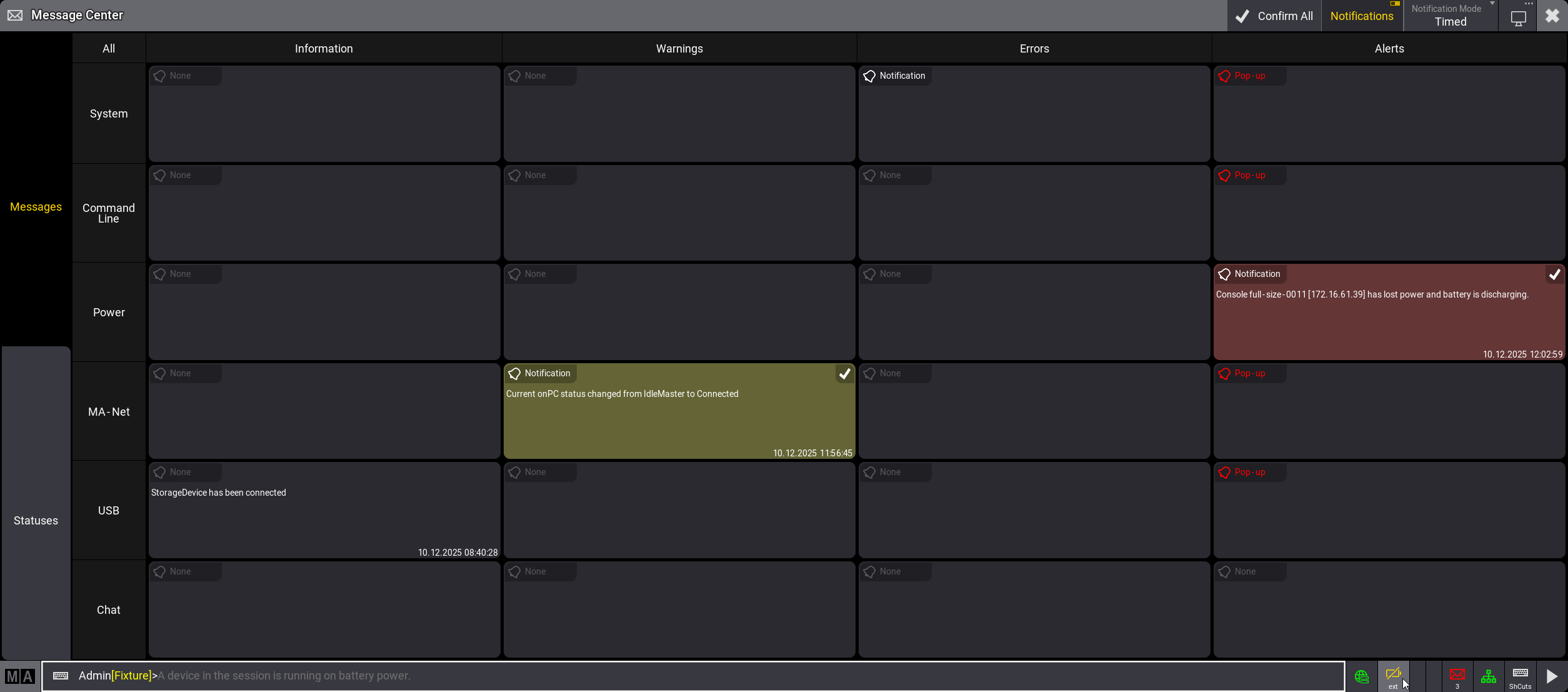
- USB Network (
 ): USBネットが有効です。これは onPC ソフトウェアでは使用できません。詳しくは USB Network を参照してください。
 - ShowData (
 ): 以前は Memory という名前でした。
 - CPU (
 ): コマンドライン内のステータス・アイコン下に、CPU使用率をパーセンテージで表示します。
 - Memory (
 ): コマンドライン内のステータス・アイコン下に、メモリ使用量をMBで表示します。
 - CPU Temperature (): コマンドライン内のステータス・アイコン下に、CPU温度を°Cで表示します。
- GPU Temperature (
 ): コマンドライン内のステータス・アイコン下に、GPU温度を°Cで表示します。
 - Fan Speed (
 ): コマンドライン内のステータス・アイコン下に、ファン速度をパーセンテージで表示します。
 - Disk Space (
 ): コマンドライン内のステータス・アイコン下に、HDDの利用可能な空き容量をGB単位で表示します。
Toggles:
- Keyboard Shortcuts (
 ): キーボード・ショートカット が有効場合、アイコンは黄色になります。