Recipe Editor
| grandMA3 ユーザマニュアル » レシピ » Recipe Editor | Version 2.5 |
複数の列を持つ Recipe Editor は、キューパート、プリセット、および Recipe Editor ウィンドウ のレシピの一部です。
Recipe Editor ウィンドウで相互に排他的な設定については、Recipe Editor ウィンドウ を参照してください。
新しい標準レシピまたはフェイザー・レシピを作成するには、New Recipe セルをタップして長押しするか、そのセルを選択して左上にある + をタップします。ポップアップが開きます。
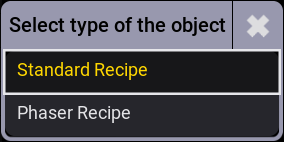
または、コンテキスト・エリアの右側にある Add Standard Recipe および Add Phaser Recipe をタップして、レシピを追加することもできます。コンテキスト・エリアについては、後述 を参照してください。
Recipe Editor の列
標準レシピとその列はエディタで緑色の背景になり、フェイザー・レシピとその列は紫色の背景になります。背景色のあるセルだけを編集できます。
以下は Recipe Editor の列です。

- Name:
Name 列は、レシピ行に名前を付けるのにも使用できます。名前の文字色が赤の場合、その行はクックできないことを示しています。例えば、値がセレクションに対して有効でない場合や、重要な要素が不足している場合などです。プール・オブジェクト、ワールド、またはフィルタから取得されない MAtricks 値は、Name セルの右側に小さな緑のアイコン( 、
、 、または
、または  )で示されます。
フェイザー・レシピ行は選択内容とシェイプに基づいて命名され、標準レシピ行は選択内容と値に基づいて命名されます。
)で示されます。
フェイザー・レシピ行は選択内容とシェイプに基づいて命名され、標準レシピ行は選択内容と値に基づいて命名されます。

重要 ワールドが選択されている場合、プログラマでレシピをクックすると、選択したワールド内のチャンネルのみがクックされます。レシピを保存すると、選択したワールドでアクティブではない値を含むすべての値が、完全にクック済みとして保存されます。 - Part:
プログラマ・パートを表示します。長押しすると、レシピ行のパートを編集できます。この列は Recipe Editor ウィンドウでのみ使用できます。 - Step:
レシピ行がフェイザーのどのステップに対応するかを表示します。ステップは自動的に設定されるため、手動では変更できません。 - Tags:
割り当てられているタグを表示します。長押しするとセルを編集して、タグの割り当てや解除ができます。詳しくは タグ を参照してください。 - Enabled:
Yes に設定すると、レシピ行はクックされます。No の場合、レシピ行は赤色で表示され、クックされません。 - Selection:
このレシピ行を用いているフィクスチャ・セレクションを示します。セレクションがグループの場合、グループの番号と名前が表示されます。グループが空の場合、赤文字で表示されます。長押しすると、すべてのグループが表示されるドロップダウン付きのポップアップが開きます。 Values 列に設定されているプリセットの全フィクスチャを選択するには、ドロップダウンで <From Value>を選択します。ポップアップには検索機能も用意されており、タイトルバーには Data Pool の選択機能があります。新しいグループを作成するには、ドロップダウンの下部にある New をタップします。編集モードが有効になった状態で、新しい Groups プールが作成されます。 - Selection Mode:
メインフィクスチャだけがレシピ・セレクションに含まれている場合、サブフィクスチャがどのように扱われるを指定します。
ヒント v1.9.7.0 以前のショーファイルを移行する場合、既存のレシピでは Selection Mode 設定が Strict に設定されます。 - Normal: 値はサブフィクスチャに渡されます。
- Strict: 値は、セレクションに含まれるフィクスチャだけに厳密に適用されます。
どちらも Selection 列のコンテキスト・エリア上部に、追加でボタンとして表示されます。
- Values:
これは、レシピ行で使用される値参照です。値がプリセットの場合、プリセットの番号や名前、および Preset Mode、MAtricks、MultiStep、Layer 情報などを示すさまざまなプリセット・アイコンが表示されます。選択されたグループのフィクスチャの一部だけが使用されている場合、Values 列のテキストはオレンジ色で表示されます。これは、例えば、使用中のセレクションの全フィクスチャが選択されたプリセットを使用できない場合、またはレシピ行にワールドが追加された場合などに発生します。赤の場合、Selection 列のフィクスチャと互換性がありません。既存のフェイザー・レシピに標準レシピ行を追加する場合、フェイザー・レシピ を Values 列でリンクできます。標準レシピ行の Values セルを長押しし、Edit Values ポップアップでフェイザー・レシピを選択してください。 - Filter:
フィルタまたはワールドをレシピ行に割り当てます。シェイプについては、ワールドとフィルタ を参照してください。 - Shape:
Shapes プールからシェイプを選択します。シェイプはフェイザー全体に適用され、他の値にも影響します。既存のフェイザー・レシピにフェイザー・レシピ行を追加する場合、Shape 列で前のフェイザー・レシピにリンクできます。Edit Shape ポップアップでフェイザー・レシピを選択します。さらに、コンテキスト・エリアの Editor タブを用いて、個別のシェイプを作成できます。
シェイプをフェイザー・レシピに割り当てると、シェイプで設定された値がフェイザー・レシピ内の対応する空のセルに適用されます。フェイザー・レシピで手動設定した値は、シェイプで設定した値よりも優先されます。シェイプを割り当てても、これらの値は上書きされません。シェイプ全般および Link Steps などについては、シェイプ を参照してください。ヒント 手動で設定したカーブは、シェイプが2回目に呼び出されると、シェイプ内のカーブで上書きされます。 
制限 PSRは現在、定義済みシェイプを使用するフェイザー・レシピのインポートに限定されています。
- Value Source:
別の値ソースを追加するには、次のいずれかのセルを選択して + をタップするか、コンテキスト・エリアで Add Value Source をタップします。 Value Source の左側にある をタップすると、列が展開されて Trans X、Width X、Accel X、および Decel X のサブ列が表示されます。
- Attributes:
リストからアトリビュートを選択します。フィルタを選択するには、Sheet タブの Filters をタップするか、Assignment Editor の Filter タブをタップします。
アトリビュートのリストを絞り込むには、コンテキスト・エリアの検索バー横にある Filter または Assignment Editor のタイトルバーにある Filter をタップします。選択肢は All、Used、Unused、および Selection です。Used と Unused は、ショーファイルで使用されているアトリビュートを指します。Selection は、現在のセレクションで使用可能なすべてのアトリビュートを表示します。 選択したシェイプ・オブジェクトにアトリビュートが設定されている場合、Attributes 列が空であれば、そのシェイプのアトリビュートが自動的に追加されます。Attributes セルをクリアするには、コンテキスト・エリアで Clear Attribute をタップするか、Assignment Editor で Empty タブをタップします。アトリビュートはすべてのステップに設定されます。 - Value:
- Absolute: アトリビュートに絶対値を設定します。たとえば Dimmer 値を50%に設定するか、コンテキスト・エリア からプリセットを選択します。絶対値として使用できないプリセットは、プールでグレーアウトされます。空のプリセットは絶対値として選択できます。絶対値を適用しないことを指定するには、電卓の Specials タブで None を選択します。
- Relative: アトリビュートに相対値を設定します。例えば Dimmer 値を-20%に設定します。プリセットは相対値として使用できます。相対値として使用できないプリセットは、プールでグレーアウトされます。空のプリセットは相対値として選択できます。相対値を適用しないことを指定するには、電卓の Specials タブで None を選択します。
- Curve:
ドロップダウンからカーブを選択します。選択肢は Linear、Ease In and Out、Ease Out、Ease In、Snap、および Swing です。定義済みのカーブと異なる場合や、コンテキスト・エリアの Editor タブでカーブを手動調整した場合、セルには Custom と表示されます。カーブの視覚表現はセルの左側に表示されます。カーブはステップごとに編集できます。カーブの編集については、シェイプ を参照してください。
単一ステップのカーブをフェイザー・レシピに設定されているシェイプにリセットするには、ドロップダウンで Reset を選択します。 シェイプが設定されていない場合、カーブはデフォルトの Linear にリセットされます。すべてのステップのカーブをフェイザー・レシピに設定されているシェイプにリセットするには、エンコーダバーで Reset to Shape をタップします。シェイプが設定されていない場合、カーブはすべてデフォルトの Linear にリセットされます。
重要 Curve を選択すると、個別の Trans、Accel、および Decel の値が、選択したカーブのデフォルト値に変更されることがあります。 - Trans X/Y/Z および Width X/Y/Z:
X、Y、Z軸で Transition 値と Width 値、または値の範囲を設定します。詳しくは、フェイザー を参照してください。 - Accel X/Y/Z および Decel X/Y/Z:
X、Y、Z軸で Acceleration 値と Deceleration 値、または値の範囲を設定します。セル内の値の前にある "P" または "F" は、電卓の Spline が Proportional (P) または Free (F) に設定されていることを示します。Accel レイヤについては、フェイザー を参照してください。
ヒント すべての Absolute 値、Relative 値、および X 軸値は、Shape 列にリンクされています。Shape Editor で値を変更すると、影響を受ける列も変更されます。その逆も同様です。 - Attributes:
- Link Steps:
Link Steps が Yes に設定されている場合、シェイプ内の対応する値が同時に調整されます。リンクは、Width、Acceleration、および Deceleration プロパティに適用されます。新しいショーでは、Link Steps はデフォルトで Yes に設定されています。Link Steps の詳細については、シェイプ を参照してください。 - Speed X/Y/Z:
フェイザーの Speed 値を設定します。2つの Speed 値を設定すると、例えば 60 Thru 90 のように、Speed 値を範囲にわたって分散できます。 - Speed Master:
セルを長押しし、電卓の右側から Speed マスターを選択するか、Speed マスターの番号を入力します。フェイザー・レシピに Speed マスターが設定されている場合、Speed 値を上書きするため、マスターが Speed セルの右下隅に表示されます。詳しくは Speed マスター を参照してください。 - Phase X/Y/Z:
Phase 値を設定します。2つの Phase 値を設定すると、範囲指定できます。 - Measure:
Measure レイヤの値を変更します。Adaptive Measure セルが Yes または Take From Shape に設定され、参照先のシェイプで Adaptive Measure が Yes に設定されている場合、値が変更されます。詳しくは 後述 を参照してください。
Measure 全般については、フェイザー を参照してください。 - Filter:
レシピにフィルタを設定します。詳しくは ワールドとフィルタ を参照してください。 - Playback:
- NShot:
フェイザーの実行回数を指定します。セルに設定したサイクル数を完了すると、フェイザーは自動的に停止します。コンテキスト・エリア左側の小さな 1D ウィンドウには、フェイザーのシェイプが表示されます。黄色の背景は、NShot 値に対してフェイザーが停止する位置を視覚化します。
指定したフェイザー・サイクルの終了時にアクティブ値を維持するには、電卓で Stay を有効にします。フェイザーをループで実行するには、電卓で Unlimited をタップします。
コンテキスト・エリアの Pause at End を使用すると、プログラマで現在実行中のフェイザーが直ちに停止します。 これにより、実行中のフェイザーを毎回再スタートせずにアピアランスを調整できます。特に NShot 値が設定されている場合に便利です。Pause at End はプログラマでのみ使用するツールであり、保存できません。NShot フェイザーを再トリガーするには、エンコーダバーの Sync を使用します。
ヒント NShot には1未満の数値も設定できます。その場合、フェイザーは1サイクルを完了する前に停止します。例えば、4ステップのフェイザーで NShot を0.75に設定すると、最初の3ステップだけが実行され、4番目のステップは省略されます。 - Direction:
フェイザーを実行する方向を設定します。- Forward: フェイザーのステップは、設定順で実行されます(例: 1 - 2 - 3)。
- Backward: フェイザーのステップと遷移は逆順で実行されます(例: 3 - 2 - 1)。
- Alternate: フェイザーは、順方向と逆方向の実行を繰り返します。
Alternate を NShot と組み合わせて用いる場合、1サイクルにはフェイザーの順方向の実行1回と逆方向の実行1回が含まれます。
例: 3ステップのフェイザーで NShot を1に設定し、Direction を Alternate に設定すると、フェイザーは 1 - 2 - 3 - 2 - 1 で実行された後に停止します。
- Adaptive Measure:
Yes に設定すると、Measure は軸上のグリッド位置数に合わせて調整されます。 デフォルトでは、Adaptive Measure は X軸に適用されます。
例: X軸上に配置された10台のフィクスチャを選択して Adaptive Measure を有効にすると、Measure は10に設定されます。これは、フェイザーをビートに同期させる際に使用できます。フェイザー・レシピのシェイプに設定されている値を適用するには、Selection ポップアップで Take from Shape を選択します。Selection ポップアップは、レシピにシェイプが設定されている場合にのみ使用できます。 - Adaptive Width:
Yes に設定すると、最初のステップの Width は軸上のグリッド位置数に合わせて調整されます。デフォルトでは、Adaptive Width はX軸に適用されます。
例: X軸上に配置された5台のフィクスチャを選択して Adaptive Width を有効にすると、最初のステップは自動的に20%に計算されます。これは、セレクションのグリッド位置を一度に正確に1つずつ出力する場合に使用できます。Curve、Width、および Transition には計算された値が反映されます。Transition は最初のステップで編集できます。
Adaptive Width が Yes に設定されている場合、Width は手動で変更できません。フェイザー・レシピのシェイプに設定されている値を適用するには、Selection ポップアップで Take from Shape を選択します。Selection ポップアップは、レシピにシェイプが設定されている場合にのみ使用できます。
Adaptive Width は、2ステップのフェイザーでのみ使用できます。Adaptive Width が Yes に設定されたレシピにステップを追加すると、自動的に No に設定されます。 - XY Rotation:
Adaptive Measure と Adaptive Width を適用する軸を切り替えます。フェイザー・レシピのシェイプに設定されている値を適用するには、Editor ポップアップで Take from Shape をタップします。
- NShot:
- MAtricks:
これは既存の MAtricks プール・オブジェクトへの参照です。既存の MAtricks への参照があると、Grid 列に参照先の値が追加されます。
プール・オブジェクトを参照していない MAtricks 値は、MAtricks セルの右下に表示されます。 これには、オブジェクトの値を上書きする値も含まれます。プロパティは、軸とプロパティ名の先頭文字の組み合わせで示されます(例: Fade Y は YF)。X軸上の値のみが個別に設定されている場合、X は省略されます(例:XWings は W)
長押しすると、すべての MAtricks を含むドロップダウンを備えたポップアップが開きます。 ポップアップには、検索機能とタイトルバーの Data Pool 選択もあります。 新しい MAtricks プール・オブジェクトを作成するには、ドロップダウン下部の New をタップします。プール・オブジェクトを参照しないすべての MAtricks 値を削除するには、Selection ドロップダウンで Clear Individuals をタップしてください。
すべてのトグルボタン(X、Y、Z、および Shuffle)を有効にすると、以下の列が表示されます:
- Invert Style、Speed X/Y/Z、Phase X/Y/Z、Fade X/Y/Z、Delay X/Y/Z、X/Y/Z、X/Y/ZBlock、X/Y/ZGroup、X/Y/ZWings、X/Y/ZWidth、X/Y/ZShuffle、X/Y/ZShift、X/Y/ZInv B、X/Y/ZInv G、X/Y/ZInv W、Invert Style, Invert X/Y/Z, Phaser Transform
各列については、 MAtricks と Shuffles を参照してください。
重要 "No Values" (例: No Fade)は、MAtricks オブジェクトで参照される MAtricks 値を上書きしますが、参照先プリセットに保存されている値は上書きしません。
- Invert Style、Speed X/Y/Z、Phase X/Y/Z、Fade X/Y/Z、Delay X/Y/Z、X/Y/Z、X/Y/ZBlock、X/Y/ZGroup、X/Y/ZWings、X/Y/ZWidth、X/Y/ZShuffle、X/Y/ZShift、X/Y/ZInv B、X/Y/ZInv G、X/Y/ZInv W、Invert Style, Invert X/Y/Z, Phaser Transform
レシピですべての列を使う必要はなく、通常は一部の列だけに情報が入ります。
コンテキスト・エリア
コンテキスト・エリアは、Recipe Sheet で選択したセルに応じて変化し、前述のとおり、列のすべての情報と値を表示します。例えば、Shape セルを選択すると、Pool タブには Shapes プール、Sheet タブにはシート形式のプール・オブジェクト、Editor にはシェイプを直接編集するための機能が表示されます。
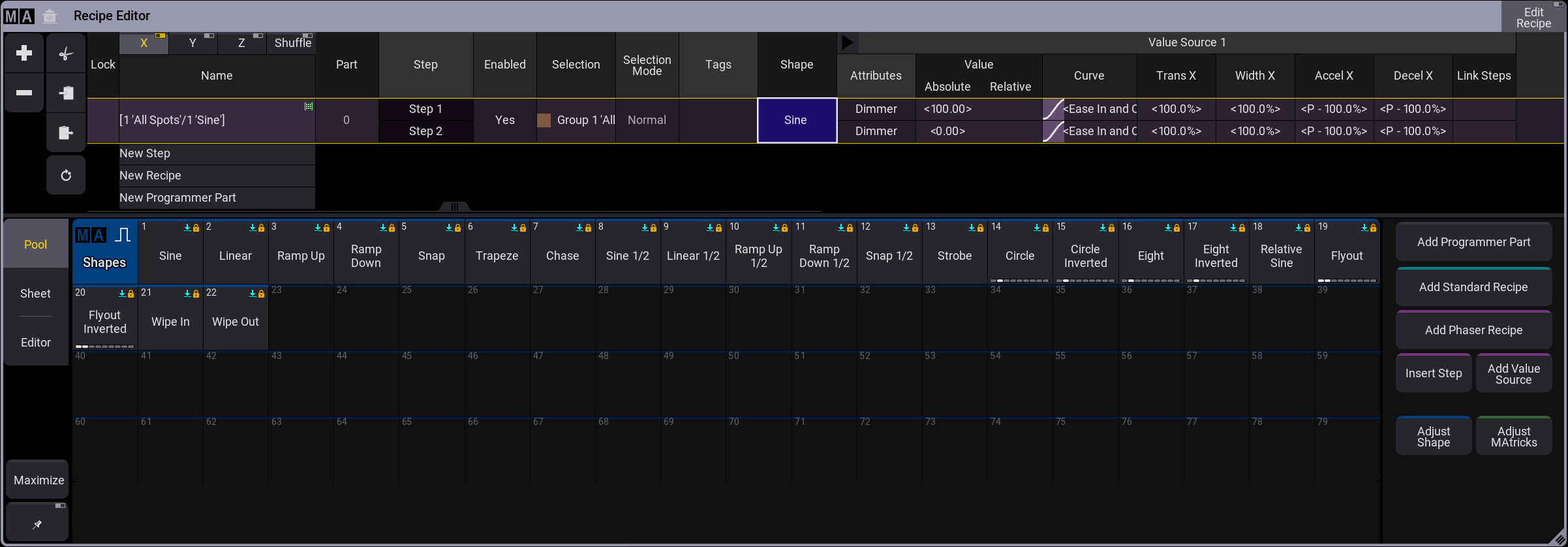
コンテキスト・エリアには、以下のボタンが表示されます。
- Pool: 選択したセルに対応するプールを表示します。レシピ行にプール・オブジェクトを追加するには、Pool タブでオブジェクトをタップします。
- Sheet: 選択したセルに対応するシートを表示します。レシピ行にプール・オブジェクトを追加するには、Sheet タブでオブジェクトをタップします。
- Editor: 選択したセルに対応するエディタを表示します。Value Absolute 列および Value Relative 列では、電卓を表示します。
- Maximize: タップすると、コンテキスト・エリアにプール、シート、またはエディタが表示され、左右のボタンが非表示になります。コンテキスト・エリアのデフォルト表示に戻るには、Exit をタップします。
 : 有効にすると、選択したセルの選択中タブがコンテキスト・エリアに固定されます。
- Add Programmer Part: Edit Recipe ウィンドウにプログラマ・パートを追加します。
- Add Standard Recipe: Recipe Editor に新しい標準レシピ行を追加します。
- Add Phaser Recipe: Recipe Editor に新しいフェイザー・レシピ行を追加します。
- Insert Step: 最後に選択したフェイザー・レシピ行に新しいステップを追加します。
- Add Value Source: 最後に選択したフェイザー・レシピ行に新しい 値ソースを追加し、Attributes 列の Assignment Editor を開きます。
- Adjust Shape: コンテキスト・エリアに、最後に選択したフェイザー・レシピ行の Shapes Pool タブを表示します。
- Adjust MAtricks: コンテキスト・エリアに、最後に選択したフェイザー・レシピ行の MAtricks Editor タブを表示します。
Name セルのコンテキスト・エリア
フェイザー・レシピの "Name" セルを選択すると、コンテキスト・エリアに主要な設定が表示され、複数のコンテキスト・エリアを切り替えることなくレシピを素早く編集できます。
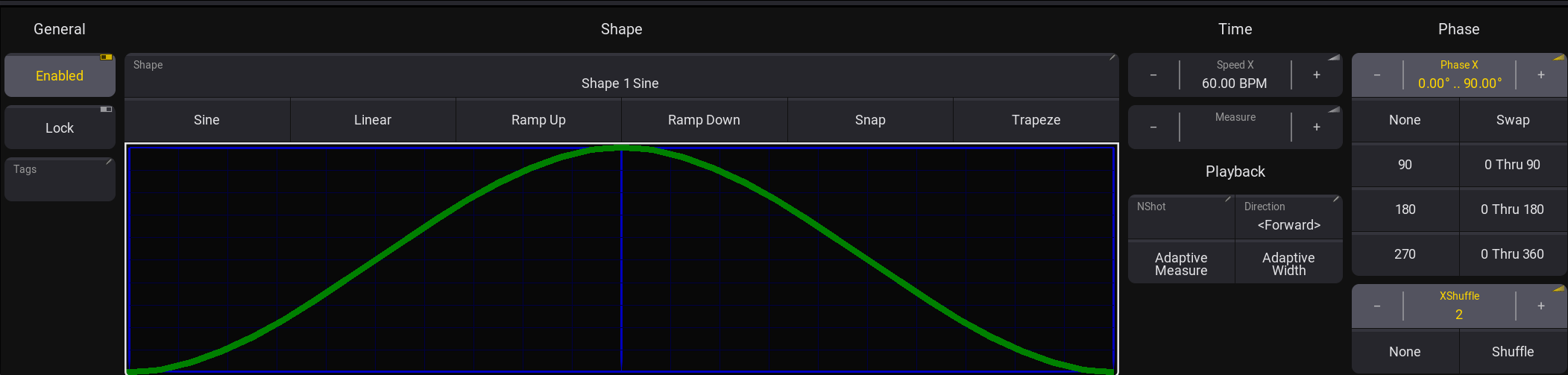
- General:
フェイザー・レシピの一般設定。- Enabled
レシピの有効/無効を切り替えます。無効なレシピはグレーアウトされ、文字色が赤になります。 - Lock
レシピのロック/解除を切り替えます。レシピがロックされている場合、Lock 列に UL が表示されます。レシピがロックされている間は、すべてのプロパティを編集できません。 - Tags
タップすると Tags Editor が開き、タグを割り当てまたは解除できます。タグおよび Tags Editor については、タグ を参照してください。
- Enabled
- Shape:
フェイザー・レシピのシェイプを設定します。
Shape には選択したシェイプが表示されます。タップすると Shape Editor が開き、シェイプを選択できます。
プール内の最初の6つのシェイプは、下部のボタンとして使用できます。
1D ビューには、選択したシェイプが視覚化されます。 - Time:
フェイザー・レシピのタイミング値を設定します。 - Playback:
NShot 値と Direction 値を設定し、Adaptive Measure と Width を有効にします。 - Phase:
Phase X をタップして個別の Phase を設定するか、下でデフォルトの Phase 値と Shuffle 値を選択します。